
知恵袋などのサイトでは、「Netflixの動画を画面録画したら真っ黒になって音声だけが再生される」という質問が数多く寄せられています。録画したコンテンツを後で楽しみたいと考えているユーザーにとって、これは非常に煩わしい問題です。では、なぜこのような現象が起こってしまうのでしょうか?
その問題について、本記事では、Netflixの画面録画が真っ黒になる原因から効果的な対処法まで、詳しく解説します。さらに確実にNetflix動画を録画する方法も紹介します。どうぞ最後までお読みください。
なぜNetflixの画面録画を行うと、画面が真っ黒になってしまうのでしょうか?この現象の原因としては、DRM保護、キャッシュの蓄積、端末やサーバーの一時的な不具合など、さまざまな要因が考えられます。より理解しやすくするため、Netflixの画面録画で黒画面が発生する代表的な原因を以下の表にまとめました。ぜひご参照ください。
| 原因 | よくある症状 | 確認方法 | 対処法 |
| DRM保護 | 音声のみ記録される | Netflixの再生画面と録画ソフトのプレビュー画面を比較 | DRM保護を解除できるツールを利用 |
| キャッシュの蓄積 | 録画がカクついて、真っ暗になる | 端末のストレージ容量を確認 | Netflixアプリのキャッシュを削除 |
| 端末/サーバーの一時的な不具合 | 録画中に突然画面が真っ暗になる | 端末/サーバーが正常に動作しているか確認 | 端末を再起動 |
| ハードウェアアクセラレーション絡み | GPU使用率が異常に高くなる | ハードウェアアクセラレーションが有効になっているか確認 | ハードウェアアクセラレーションを無効 |
| 録画ソフトのキャプチャ方式 | 特定ウインドウだけが真っ暗になる | 異なるキャプチャ方式で録画を試す | キャプチャ方式を変更 |
音楽や映像データの不正利用を防ぐため、Netflixで配信されているコンテンツには厳格なデジタル著作権管理(DRM)が施されています。DRMとは、ユーザーが画面録画や録音などの非公式な手段によってコンテンツを複製・保存することを防止するための技術です。
Netflixを録画しようとした際に画面が真っ黒になる主な原因は、このDRM保護の仕組みが作動しているためと考えられます。
このようにDRMで保護されたコンテンツを保存する場合は、原則としてNetflix公式のダウンロード機能を利用する必要があります。ただし、公式機能で保存した場合でも、データは暗号化された専用形式となり、自由に移動や編集を行うことはできません。また、再生はNetflixアプリ内に限定されます。
コンテンツを自由に管理・保存したい場合には、DRM保護に対応した動画変換・保存ソフトを利用する方法もあります。たとえば、「TuneFab VideOne Netflix Downloader」や「StreamByte for Video」などのソフトが挙げられます。
Netflixのコンテンツにはデジタル著作権管理保護が施されているため、録画時に画面が真っ黒になることがあります。しかし、それ以外にもいくつかの原因が考えられます。
上記の記事では、Netflixの画面録画時に画面が真っ黒になる主な原因について詳しく解説しました。キャッシュの蓄積や動作環境の一時的な不具合に加え、最も一般的で可能性の高い原因は、NetflixのDRM保護が録画ソフトウェアの直接キャプチャをブロックしていることです。では、録画時の真っ黒画面を防ぎ、コンテンツを保存する方法はあるのでしょうか?
それでは、その問題を回避し、NetflixのDRM保護を効果的に回避する裏ワザとして、「 StreamByte for Video」をご紹介します。このソフトウェアは強力な動画ダウンローダーとして、NetflixのDRM保護を解除できるだけでなく、動画をロスレス品質でMP4、MKV、MOVなどの形式に保存することができます。さらに最大8倍速での処理が可能なため、ネットワーク環境が安定していれば、1080pの数十分のコンテンツでもわずか数分で完了し、時間を大幅に節約できます。このようにしてダウンロードしたNetflix動画は永久に保存され、オフラインでいつでも楽しむことが可能となります。
StreamByte for Videoがおすすめの理由
ここでは、「StreamByte for Video」をどのように利用して、手軽にNetflixの動画をダウンロードできることを説明します。
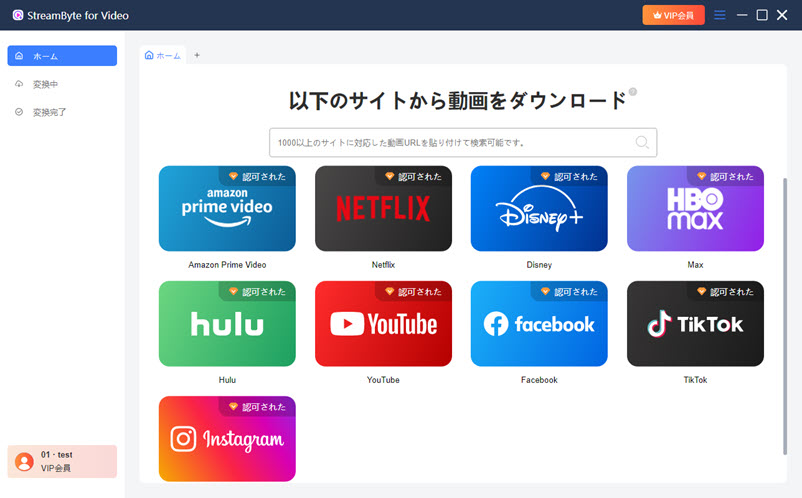
ステップ1、「StreamByte for Video」にログインした後、メインインターフェースにNetflixを含めて、いくつかの人気ストリーミングサービスが表示されます。ソフトのメイン画面でNetflixを選択します。
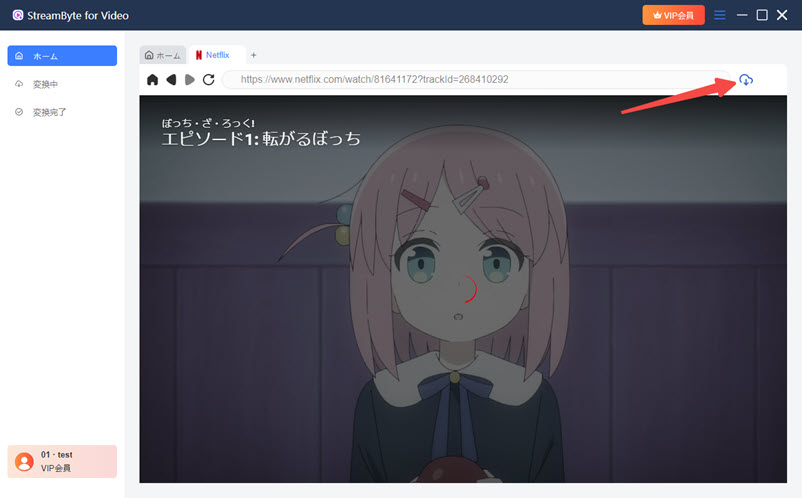
ステップ2、保存したい動画を検索し、保存したいNetflix動画を見つけたら、右上のアイコンをクリックします。
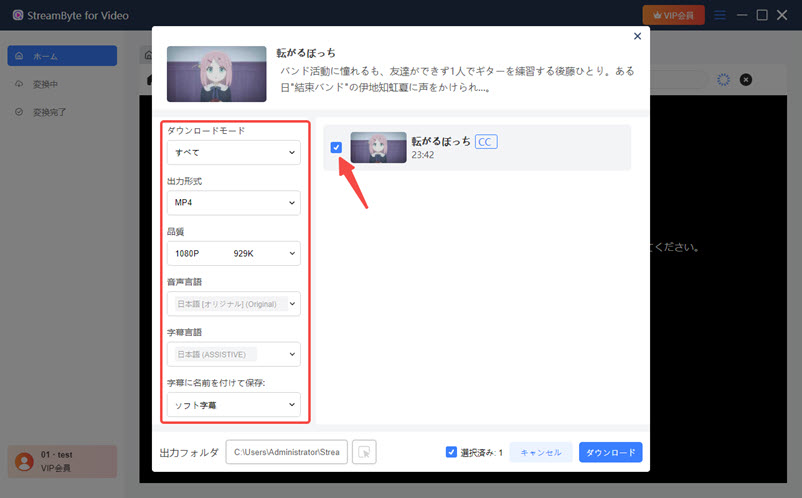
ステップ3、ダウンロードしたいNetflix動画の出力形式·音声·字幕などの設定をご都合に応じて変更できます。
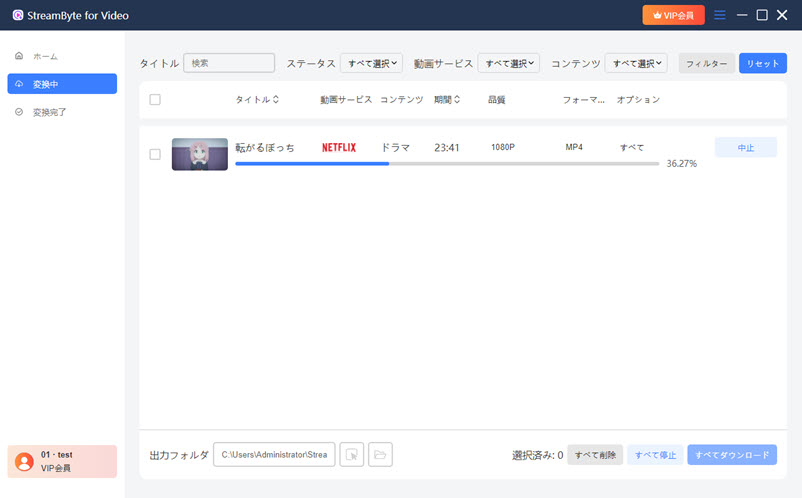
ステップ4、設定を変更した後、右下の「ダウンロード」ボタンをクリックして、動画のダウンロードが開始します。ダウンロードの進行状況は「変換中」画面で確認可能です。ダウンロードが完了すると、動画は自動的に「変換完了」画面に移動します。
「StreamByte for Video」を利用すれば、NetflixのDRM保護制限に縛られることはありません。そのDRM保護解除機能により、Netflixの画面録画時に生じる真っ黒画面の問題を完全に回避し、Netflix動画を制限なく保存することが可能になります。さらに、本ソフトはインターフェースがシンプルで使いやすく、初心者の方でも気軽にNetflix動画をダウンロードし、オフライン環境で視聴できるため、お気に入りの作品を自由に楽しむことができます。Netflix動画を思う存分に保存したいとお考えなら、ぜひ「StreamByte for Video」をお試しください。
NetflixのコンテンツにはDRM保護が施されているため、録画時に映像が記録されず、音声のみになることがあります。DRM保護は、コンテンツの著作権を守るために映像を暗号化する仕組みで、その影響で録画ソフトによる画面のキャプチャがブロックされてしまいます。
Netflixの作品を保存したい場合は、録画ソフトよりも、「StreamByte for Video」のようなDRM解除に対応した専用の動画ダウンローダーを利用することをおすすめします。
iPhoneの画面収録機能を使ってNetflixのコンテンツを録画しようとしても、PCなど他のデバイスと同様に画面が真っ黒になる問題が発生します。これはNetflixのコンテンツに著作権保護が施されており、iOSの仕様上、画面収録の対象外となっているためです。これはiPhoneに限らず、多くのスマートフォンやタブレットで同様の制限があります。
厳密に言えば、Netflixのコンテンツを録画する行為は違法とみなされます。これは、Netflixで配信されているすべてのコンテンツが厳格な著作権保護の対象となっており、公式に提供されている方法以外での保存が原則として禁止されているためです。
ただし、個人的な利用の範囲内であれば、一般的には法的責任を問われるケースは多くないとされています。しかし、録画したコンテンツを商業目的で利用したり、インターネット上で公開・配布したりした場合には、著作権侵害に該当する可能性が高くなります。なお、著作権に関する取り扱いは国や地域によって異なりますので、実際の適法性については、お住まいの国・地域の関連法令をご確認いただくことをおすすめしま。
一般的に、PCの画面録画ソフトやスマートフォンの画面収録機能を使ってNetflixを録画する場合、Netflixの著作権保護の影響で、画面が真っ黒になったり音声が記録されないことがあります。ただし、その行為がNetflix側に通知されることはほとんどなく、録画自体が検知されるケースも多くはありません。しかし、録画した動画を無断で公開・配布すると、著作権侵害に該当する可能性がありますので、ご注意ください。
スマートフォン上であっても、NetflixのコンテンツにはDRM保護が適用されており、スマホの録画機能を使ってNetflixの画面を記録しようとしても、やはり「Netflix画面録画が真っ黒になる」という問題を避けることはできません。もしNetflixを録画してスマートフォンで視聴したいのであれば、DRM保護の解除に対応した専用の動画ダウンローダー「StreamByte for Video」のご利用をお勧めします。このソフトウェアを使えば、Netflixのコンテンツをダウンロードして保存することができ、保存した動画には画面が真っ黒になる問題が一切なく、さらにスマートフォンなどの他のデバイスに自由に転送して視聴することが可能です。
本記事ではまず、Netflixの画面収録時に映像が真っ黒になってしまう主な原因について詳しく解説します。キャッシュの蓄積やご利用中のデバイスに起因する問題のほか、最も一般的で可能性の高い要因として、NetflixのDRM保護が挙げられます。その解決策としてご紹介するのが、Netflixを含む1,000以上の動画配信・共有サービスに対応した、高性能な動画ダウンローダー「StreamByte for Video」です。
本ソフトウェアの強力なDRM保護解除機能により、Netflixの画面収録時の黒画面問題を完全に解決し、NetflixのコンテンツをMP4などの汎用性の高い形式で保存できます。さらに、画質はほぼ劣化することなく保持されるため、画質にこだわりをお持ちのユーザーにもご満足いただけます。これにより、ダウンロードしたNetflixの動画を視聴期限やデバイスの制限を気にすることなく、いつでもどこでもオフラインでお楽しみいただけます。
「StreamByte for Video」は無料試用版をご用意していますので、Netflix画面録画が真っ黒になる問題にお悩みをお持ちの方は、ぜひお気軽にお試しください!
1997年生まれ、東京都出身。ロンドンの大学を卒業後、大手ITメディア運営会社にて、動画配信サービス、動画ダウンローダー、デジタルコンテンツに関する記事の編集・校正・執筆ディレクションに3年以上従事。担当した記事の累計PV数は500万を超え、読者の視点に立った丁寧なコンテンツ制作に定評がある。
現在は、StreamByteの編集者・Webライターとして、動画配信サービスやダウンロード関連の情報を中心に、「ユーザー目線で、わかりやすく、すぐ役立つ」ことを心がけ、ユーザーの課題解決に寄り添う記事制作に取り組んでいる。
ストリーミング動画サービスのオフライン視聴をサポートする専門家
StreamByteを購読Copyright © 2026 StreamByte. All rights reserved.



StreamByteについて最新のニュース、製品のアップグレード、情報、ガイドや割引情報などをお届けします。
正しいメールアドレスを入力してください。










 Japanese
  Chinese (traditional)
  German
  English