
記事を共有しましょう!


TikTok動画をPCにダウンロードして保存したいという方は多いですが、ダウンロードしたくても、具体的な方法がわからなかったり、公式機能では保存できない動画があったりして困っている方も少なくありません。そこで本記事では、TikTok動画をPCにダウンロードする方法を詳しく解説します。公式機能を使った保存方法から、制限なしでTikTok動画をPCに保存する便利な裏ワザまで紹介するので、ぜひ最後までご覧ください。
TikTokには公式のダウンロード機能が用意されており、ブラウザからTikTok公式サイトにアクセスするだけで、動画をPCに保存できます。ただし、公式機能でダウンロードできるのは投稿者が保存を許可している動画のみです。また、一部の動画では著作権の関係により、保存後に音声が含まれない場合もあるため注意が必要です。
それでは、TikTokの公式機能を使って動画をPCにダウンロードする手順を詳しく解説します。
ステップ1、TikTokアプリを開き、自分のアカウントでログインします。その後、保存したい動画を検索します。
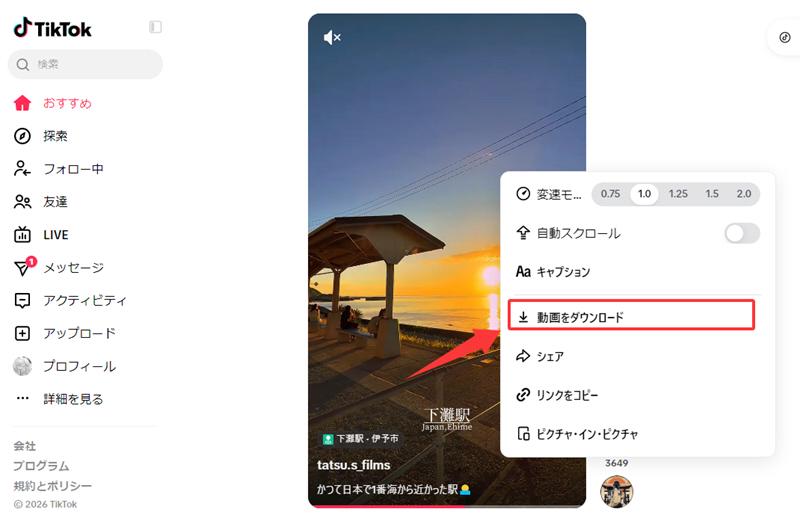
ステップ2、保存したいTikTok動画の再生画面を右クリックして、表示される「動画をダウンロード」ボタンをクリックします。
ステップ3、保存先を選択し、「保存」ボタンをクリックすると、TikTok動画をダウンロードできます。
注意点
公式機能を利用して保存したTikTok動画にはロゴが表示され、削除する設定も用意されていません。また、一部の動画は著作権付きの音楽が使用されているため、自由にダウンロードや共有ができない場合があります。そのようなTikTok動画をPCに保存したい場合は、外部ツールを利用する必要があります。
TikTokの公式ダウンロード機能を利用してTikTok動画をPCにダウンロードする際、多くのユーザーからTikTok動画をダウンロードできない問題が報告されています。 このような状況が発生する原因はさまざまですが、その多くは動画の保存設定や著作権、通信環境などに関連しています。ここでは、主な原因について解説します。
前述したように、TikTokには公式のダウンロード機能が用意されています。しかし、実際にTikTok動画をPCにダウンロードする際には、ダウンロードできない問題が発生することがあります。特に多いのが、ダウンロードの許可設定や著作権による制限など、TikTok側の仕様に関係するケースです。では、これらの制限を受けずにTikTok動画をPCにダウンロードする方法はあるのでしょうか。
そこで、制限なしでTikTok動画をPCにダウンロードできる裏ワザとして、「StreamByte for Video」を紹介します。 このソフトを利用すれば、ダウンロードの許可が設定されていないTikTok動画でも、簡単にPCへ保存できます。また、著作権による制限でダウンロードした動画の音声が再生されないといった問題を心配する必要もありません。保護されたコンテンツにも対応しており、動画をロスレスで保存できます。

StreamByte for Videoがおすすめの理由
ここでは、「StreamByte for Video」を利用して、手軽にTikTok動画をPCにダウンロードする手順を紹介します。
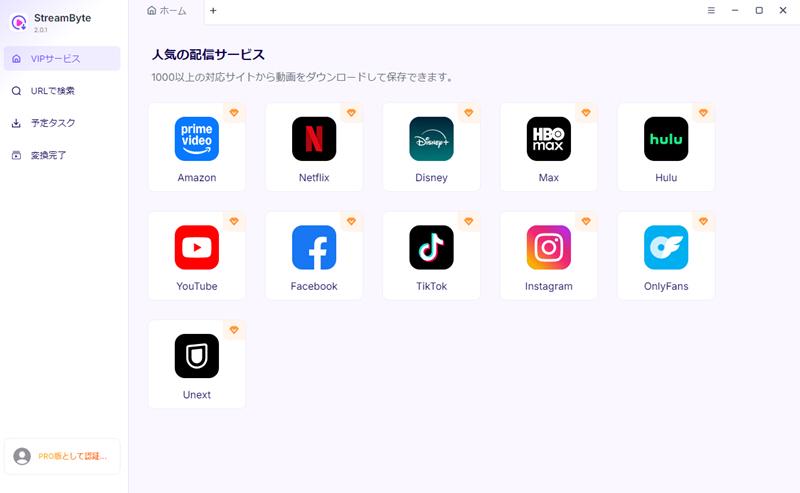
ステップ1、「StreamByte for Video」を起動して登録します。表示された対応サービス一覧からTikTokを選択し、自分のアカウントでログインします。
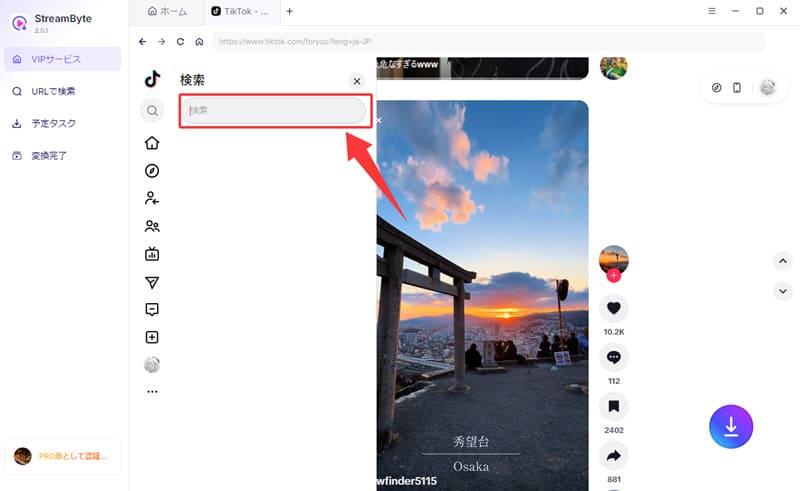
ステップ2、パソコンにダウンロードしたいTikTok動画を検索し、再生画面を開きます。すると、プログラムが自動的に動画の解析を開始します。
ステップ3、解析が完了したら、画面右下の「ダウンロード」アイコンをクリックします。これでTikTok動画のダウンロード画面が表示されます。
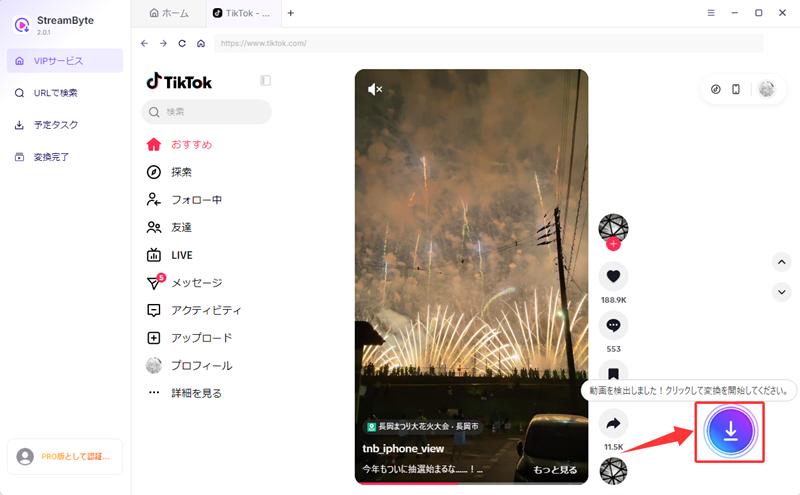
ステップ4、ダウンロード画面で画質や出力形式などを設定した後、右下の「ダウンロード」ボタンをクリックすると、動画の保存が開始されます。
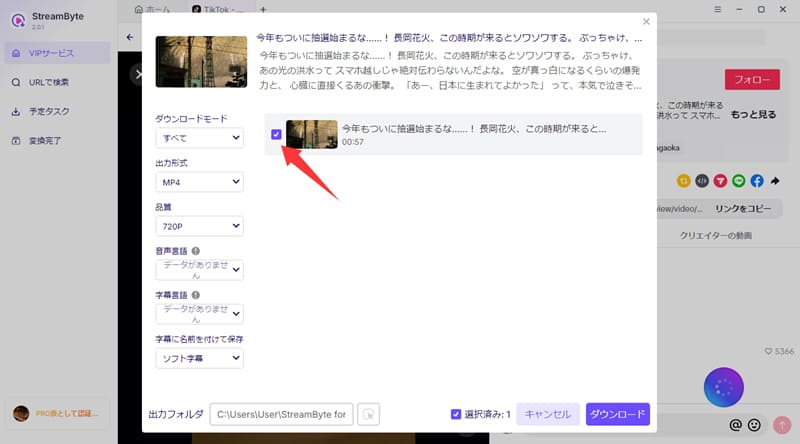
ステップ5、ダウンロードの進行状況は「予定タスク」タブで確認できます。完了した動画は自動的に「変換完了」タブへ移動し、保存された動画をすぐに確認できます。これで、TikTok動画をPCにダウンロードできます。
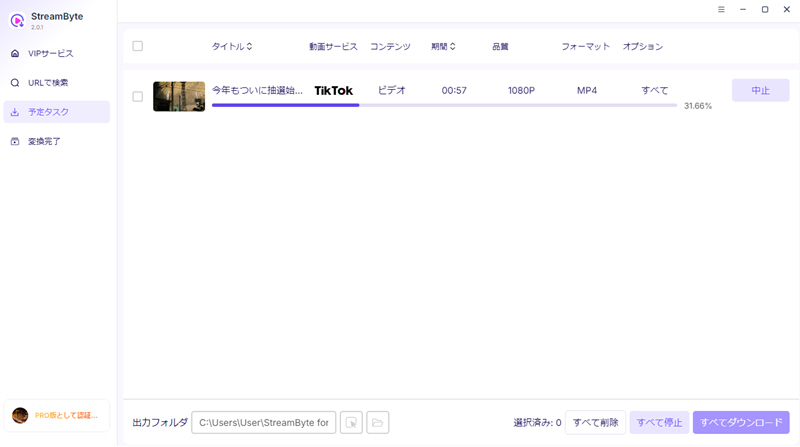
「StreamByte for Video」を利用すれば、TikTok動画を高画質のままPCにダウンロードできます。公式の保存機能とは異なり、動画に透かしが表示されない状態で保存できるため、より快適に視聴を楽しめます。さらに、著作権の制限によって音声が再生されない動画についても、音声付きで保存できます。初心者でも安心して利用できるよう、シンプルで分かりやすいインターフェースを採用しており、内蔵ウェブプレーヤーも搭載しているため、公式サービスのような快適な動画視聴体験を提供します。
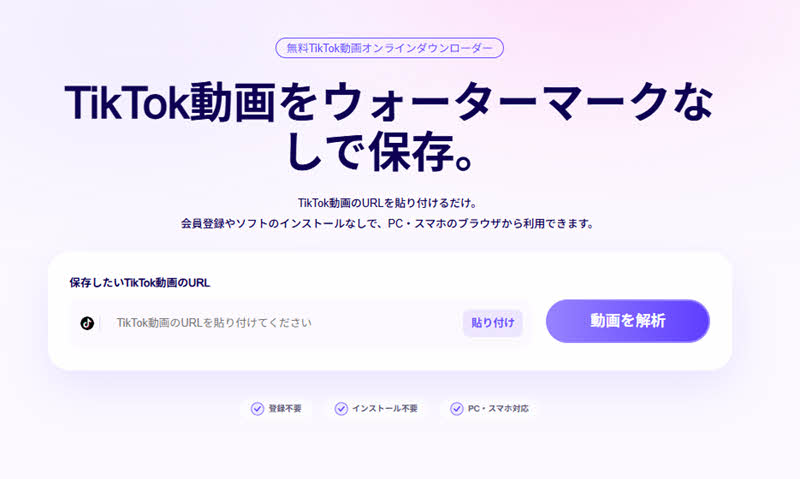
専用の動画ダウンロードソフト「StreamByte for Video」以外にも、StreamByteではインストールやアカウント登録なしで利用できるオンラインTikTok動画ダウンロードツールを提供しています。このオンラインツールを利用すれば、TikTok動画を無料でロゴなしの状態でPCに保存できます。具体的な使用手順は以下の通りです。
ステップ1、保存したいTikTok動画を開き、「シェア」または「共有」から「リンクをコピー」を選択します。
ステップ2、StreamByteのTikTok動画オンラインダウンロードページ上部にある入力欄へコピーしたURLを貼り付け、「動画を解析」をクリックします。
ステップ3、解析完了後に表示されるダウンロードボタンをクリックします。パソコンの場合は、動画上で右クリックして「名前を付けて動画を保存」を選択します。スマホやタブレットの場合は、ダウンロードボタンを押した後、表示された動画の再生画面を長押しし、「動画をダウンロード」を選んで保存します。
SSSTikなどのTikTok動画ダウンロードサイトを利用すれば、動画のURLを貼り付けるだけでPCに保存できます。ただし、広告が多く表示されたり、ダウンロードに失敗したりすることがあり、安全性や安定性には注意が必要です。より安全かつ快適に保存したい場合は、「StreamByte for Video」のような専用ソフトの利用がおすすめです
TikTokの公式ダウンロード機能はもちろん、オンラインのダウンロードサイトや「StreamByte for Video」などの動画ダウンローダーを利用してパソコンに動画を保存しても、投稿者に通知されることはありません。そのため、TikTok動画をPCにダウンロードしても相手にバレることは基本的にありません。
ただし、ダウンロードした動画を無断で再配布したり、商用目的で利用したりすると、著作権法やTikTokの利用規約に違反する可能性があります。ダウンロードした動画は、私的利用の範囲で楽しむようにしましょう。
残念ながら、TikTokの公式ダウンロード機能では、ロゴのない動画を保存することはできません。ロゴなしでTikTok動画をPCにダウンロードしたい場合は、ウォーターマークなしの保存に対応した動画ダウンロードソフト「StreamByte for Video」の利用がおすすめです。これを利用すれば、TikTok動画を高画質で保存でき、ロゴのない動画をPCで快適に楽しめます。
本記事では、公式機能を使ってTikTok動画をPCにダウンロードする方法を詳しくご紹介しました。しかし、公式機能では投稿者の設定や動画の公開状況などの制限により、ダウンロードできないケースも少なくありません。そこで、制限を気にせずTikTok動画をPCにダウンロードできる裏ワザとして、「StreamByte for Video」をご紹介しました。
このソフトを利用すれば、TikTok動画をロゴなしでPCにダウンロードできます。高画質のまま保存できるだけでなく、公式のダウンロード機能で保存した動画に付くウォーターマークも付かないため、より快適に動画を楽しめます。また、公式ではダウンロードできない動画にも対応しており、オフライン環境でもお気に入りのTikTok動画をいつでも視聴できます。
「StreamByte for Video」には無料体験版も用意されているので、TikTok動画をPCにダウンロードしたい方は、ぜひ一度試してみてください!
1997年生まれ、東京都出身。ロンドンの大学を卒業後、大手ITメディア運営会社にて、動画配信サービス、動画ダウンローダー、デジタルコンテンツに関する記事の編集・校正・執筆ディレクションに3年以上従事。担当した記事の累計PV数は500万を超え、読者の視点に立った丁寧なコンテンツ制作に定評がある。
現在は、StreamByteの編集者・Webライターとして、動画配信サービスやダウンロード関連の情報を中心に、「ユーザー目線で、わかりやすく、すぐ役立つ」ことを心がけ、ユーザーの課題解決に寄り添う記事制作に取り組んでいる。
ストリーミング動画サービスのオフライン視聴をサポートする専門家
StreamByteを購読Copyright © 2026 StreamByte. All rights reserved.



StreamByteについて最新のニュース、製品のアップグレード、情報、ガイドや割引情報などをお届けします。
正しいメールアドレスを入力してください。










 Japanese
  Chinese (traditional)
  German
  English