





登録成功!
3ステップだけでアマプラ動画をダウンロード完成
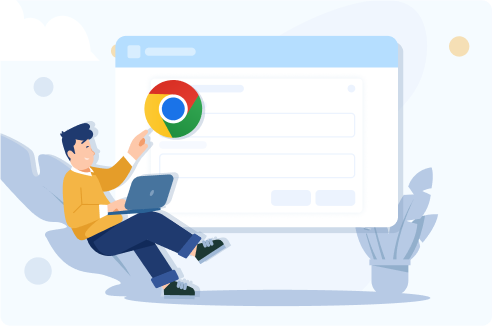
保存したい動画を検索
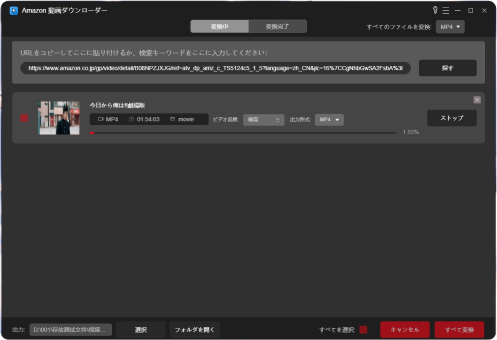
ソフトを起動、Amazonアカウントにログインして、ブラウザで動画のURLをコピーペーストするか、検索欄に動画タイトルを入力して検索ボタンをクリックします。
動画を確認、出力を設定
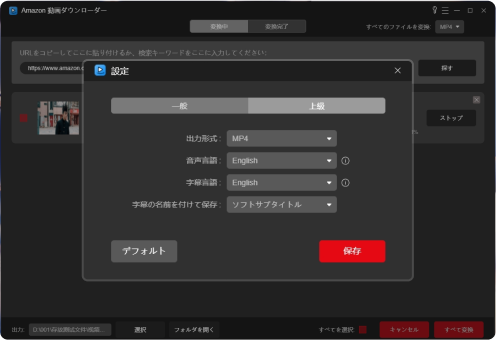
検索された動画の情報を確認した上で、右下のボタンでダウンロードリストに追加します。それからダウンロードリストで、動画の出力形式や字幕、言語などを設定します。
動画をダウンロード
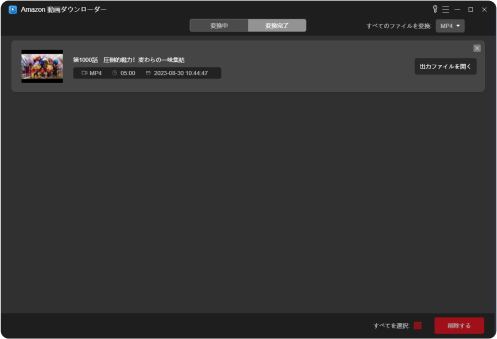
設定が整ったら、すべて或いは個別の動画にチェックを入れて、「変換」をクリックします。
ステップ1
保存したい動画を検索
ソフトを起動、Amazonアカウントにログインして、ブラウザで動画のURLをコピーペーストするか、検索欄に動画タイトルを入力して検索ボタンをクリックします。
ステップ2
動画を確認、出力を設定
検索された動画の情報を確認した上で、右下のボタンでダウンロードリストに追加します。それからダウンロードリストで、動画の出力形式や字幕、言語などを設定します。
ス テップ3
動画をダウンロード
設定が整ったら、すべて或いは個別の動画にチェックを入れて、「変換」をクリックします。
製品に関する質問
StreamByte Amazon 動画ダウンローダーは無料使用できますか?
StreamByte Amazon
動画ダウンローダーは30日間の制限付きの無料試用サービスがございます。無料使用期間で動画の最初の5分間しかダウンロードできないことはご承知おきください。製品の機能、仕様などが確認した後に気に入ったら、無料試用版を製品版にアップデートできます。これで快適に利用できるようになります。
Amazonプライムビデオをインストールする必要がありますか?
いいえ。弊社のStreamByte Amazon
動画ダウンローダーでポップアップ表示されるウェブブラウザでAmazonアカウントにログインしてから、Chromeなどのブラウザと同じようにプライムビデオで動画を検索します。
StreamByte Amazon 動画ダウンローダーの登録方法は?
製品を成功に購入した後、登録コードなどが記載されるページが表示され、または注文情報メールを送信させていただきます。ユーザー様はメールに記載される登録メールと登録コードを使って、ソフト右上のキー模様のアイコンをクリックして登録します。
システム、ソフトの再インストール、パソコン機種変更の場合はどうすればいいですか?
これらの場合、ソフトのほうは公式サイトから再ダウンロードしてインストールしたら良いのです。ですが、登録コードをリセットする必要があります。ご心配なく、リセット依頼のメールを弊社のサポートメール「support@streambyte.jp」に送信したら、弊社はご利用の登録コードをリセットして、完成したら元の登録メールおよび登録コードを通して製品を正常に登録できるようになります。
ご不明な点がございましたら、ユーザーセンター までお問い合わせください。
 Japanese
  Chinese (traditional)
  German
  English