
YouTubeは世界的に人気の高いストリーミング配信サービスであり、さまざまなジャンルの動画コンテンツが配信されています。お気に入りの動画を車のナビやテレビなどで、いつでもどこでも視聴したいと考える方にとって、YouTube動画をUSBに保存することは非常に便利な方法の一つです。しかし、実際にYouTube動画をUSBへ保存する具体的な手順が分からないという方も少なくありません。
そこで本記事では、YouTube動画を簡単にUSBへ保存する方法を詳しく解説します。初心者の方でもすぐに理解できるよう、分かりやすくご紹介しますので、ぜひ最後までご覧ください。
なぜ多くの人がYouTube動画をUSBに保存したいと考えているのでしょうか?実際のところ、YouTube動画をUSBに保存することは、個人利用はもちろん、便性や実用性の面で多くのメリットがあります。ここでは、主なメリットをご紹介します。
YouTubeの公式ダウンロード機能を利用して保存した動画には、通常デジタル著作権管理が施されています。そのため、動画は暗号化された状態で保存され、自由に移動・コピー・保存することができません。結果として、YouTube動画を簡単にUSBへ保存することはできない仕様となっています。では、こうしたDRM制限を回避する方法はあるのでしょうか。
そこでご紹介したいのが、DRM制限に対応した専用動画ダウンロードソフト「StreamByte for Video」です。本ソフトを利用すれば、YouTube動画をMP4などの汎用的な動画形式で保存することが可能です。汎用形式で保存することで、動画の編集や管理、USBへの移動も制限なく行えるようになります。安定したインターネット環境と正常に動作するPC、そしてUSBメモリーがあれば、YouTube動画を簡単にUSBへ保存することが可能です。
StreamByte for Videoがおすすめの理由
USBに保存する前の注意事項
ここでは、「StreamByte for Video」をどのように利用して、手軽にユーチューブ動画をダウンロードできることを説明します。
ステップ1、「StreamByte for Video」に登録した後、ソフトのメイン画面でYouTubeを選択し、ユーチューブアカウントをログインします。
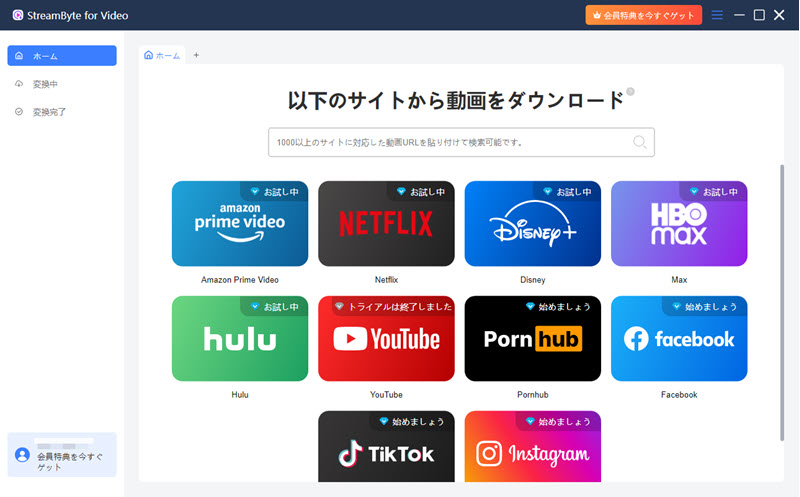
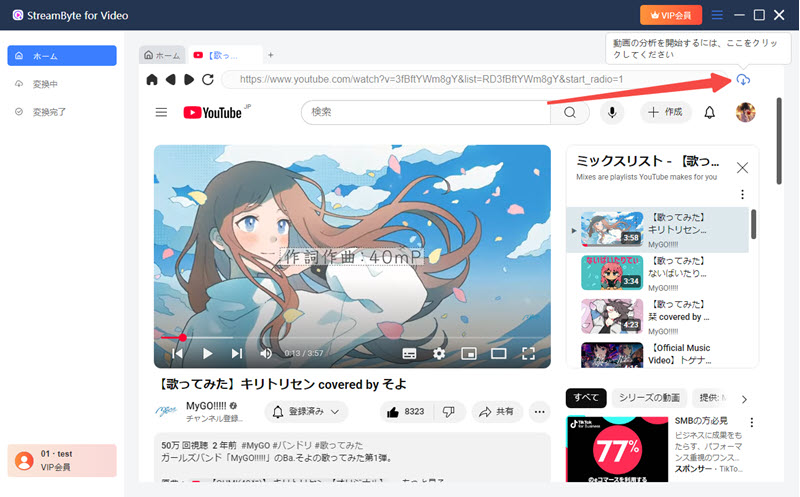
ステップ2、保存したい動画を見つけたら、右上のアイコンをクリックし、動画をダウンロードリストに追加します。
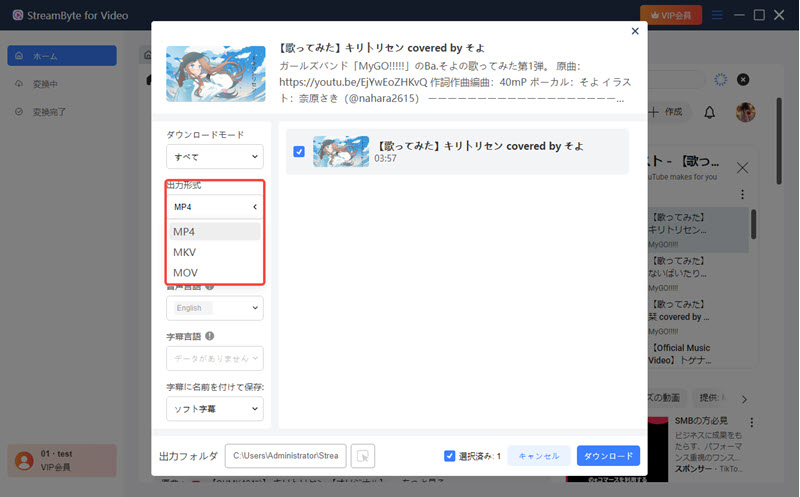
ステップ3、動画の出力形式·音声·字幕などの設定をご都合に応じて変更します。
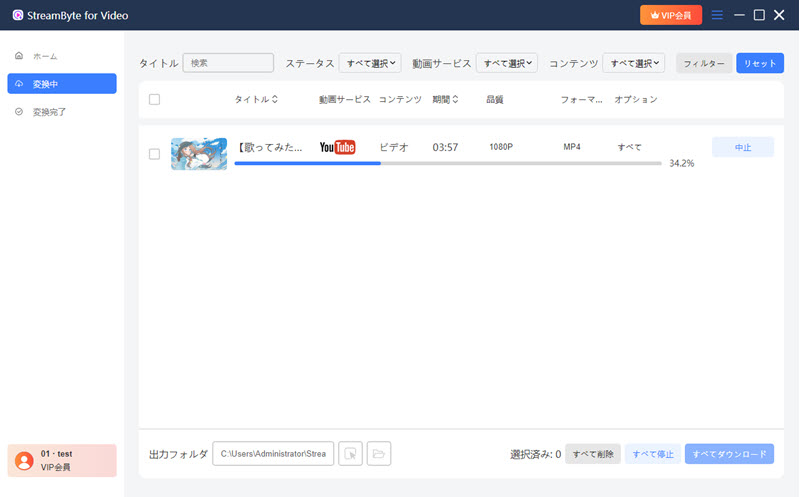
ステップ4、設定を変更した後、右下にある「ダウンロード」ボタンをクリックすると、動画のダウンロードが開始されます。ダウンロードの進行状況は「変換中」画面で確認できます。ダウンロードが完了すると、動画は自動的に「変換完了」画面へ移動し、保存されたファイルをすぐに確認できるようになります。
ステップ5、最後に、USBメモリーをパソコンに接続し、パソコンにダウンロードした動画ファイルをUSBメモリーへ転送すれば完了です。
「StreamByte for Video」を利用すれば、YouTube上の動画を最大8Kの高画質でパソコン本体に保存することが可能です。さらに、強力なDRM解除機能により、保存した動画は暗号化の制限を受けることなく、自由に移動・管理できます。そのため、USBメモリーへの転送もスムーズに行えます。また、本ソフトはシンプルで分かりやすいインターフェースを採用しており、初心者の方でも直感的に操作できます。YouTube動画をUSBに保存できずお困りの方は、ぜひ一度お試しください。
車のナビでUSBに保存したYouTube動画が再生できない原因はいくつかありますが、主に以下の3つが考えられます。
まず、ファイル形式の非対応が挙げられます。多くの車のナビは、MP4やAVIなど汎用性の高い形式にのみ対応しています。そのため、USBに保存した動画ファイルの形式が、お使いのナビでサポートされているかどうかをまずご確認ください。
次に、対応しているファイル形式であっても、コーデックの問題で再生できないことがあります。同じMP4形式でも、使用されているコーデックによって互換性が異なる場合があるため注意が必要です。
最後に、画質やビットレートの高さも原因の一つです。車のナビは処理能力に制限があるため、高画質・高ビットレートの動画は再生負荷に耐えられず、再生できないことがあります。この場合は、画質を落として保存し直すことをおすすめします。
YouTube ShortsはUSBに保存することが可能です。ただし、通常のYouTube動画と同様に、公式アプリから直接USBへ転送することはできません。そのため、保存するには「StreamByte for Video」のような専用の動画ダウンロードソフトを利用する必要があります。
また、YouTube Shortsは縦型動画形式である点にも注意が必要です。通常の横型動画とは仕様が異なるため、車載ナビやテレビなどの機器で再生する際に、機器ごとにさまざまな再生トラブルが発生する可能性があります。
YouTube動画をUSBに保存する行為そのものが、直ちに違法となるわけではありません。ただし、著作権で保護されている動画を権利者の許可なくダウンロードする行為は、著作権法に抵触する可能性があります。特に、市販の映画作品や音楽コンテンツなどを無断で保存したり、第三者へ配布したりすることは、法律違反と判断される場合がありますので注意が必要です。
一方で、個人利用の範囲内での保存については、実際に法的責任を問われるケースは多くないとされています。しかしながら、著作権に関する規定は国や地域によって異なるため、最終的にはお住まいの地域に適用される具体的な法律条文を確認することが重要です。
YouTubeの公式サイトやアプリから、YouTube動画をUSBメモリーに直接転送することはできません。これは、多くのYouTube動画にDRM保護が施されているためです。公式のダウンロード機能はアプリ内での保存に限定されており、動画ファイルを自由に移動したり管理したりすることはできません。そのため、YouTube動画をUSBに保存したい場合は、「StreamByte for Video」のような専用の動画ダウンロードソフトを使用する必要があります。
USBが認識されない原因はいくつか考えられますが、主に次の3つが挙げられます。
まず、USBポートの接触不良です。この場合は、別のUSBポートに差し替えたり、一度取り外してから再度しっかり接続したりしてみてください。
次に、USBメモリー自体の故障の可能性があります。別のパソコンに接続しても認識されない場合は、USBメモリー本体の不具合が疑われます。
最後に、ドライバーが正しくインストールされていないケースも考えられます。この場合は、デバイスマネージャーからドライバーを再インストールし、再度接続してみることをおすすめします
本記事では、まずYouTube動画をUSBに保存するメリットについて詳しく解説しました。しかし、多くのYouTube動画にはDRM保護が施されているため、USBに保存するにはUSBメモリーや安定したインターネット環境だけでなく、専門的な動画ダウンロードツールが必要となります。そこでご紹介したのが、制限なしでYouTube動画を簡単にUSBへ保存できる裏ワザツール「StreamByte for Video」です。
このソフトを使用すれば、YouTube動画をパソコンにダウンロードしてローカルに保存できるため、動画ファイルを自由に移動・管理することが可能になります。USBメモリーへ転送すれば、スマホや車のナビなどでも手軽に再生できます。さらに、最大8Kの高画質でYouTube動画をダウンロードし、長期保存することも可能です。画質面でも安心してご利用いただけます。
「StreamByte for Video」は無料試用版をご用意していますので、YouTube動画を簡単にUSBへ保存したい方は、ぜひお気軽にお試しください!
1997年生まれ、東京都出身。ロンドンの大学を卒業後、大手ITメディア運営会社にて、動画配信サービス、動画ダウンローダー、デジタルコンテンツに関する記事の編集・校正・執筆ディレクションに3年以上従事。担当した記事の累計PV数は500万を超え、読者の視点に立った丁寧なコンテンツ制作に定評がある。
現在は、StreamByteの編集者・Webライターとして、動画配信サービスやダウンロード関連の情報を中心に、「ユーザー目線で、わかりやすく、すぐ役立つ」ことを心がけ、ユーザーの課題解決に寄り添う記事制作に取り組んでいる。
ストリーミング動画サービスのオフライン視聴をサポートする専門家
StreamByteを購読Copyright © 2026 StreamByte. All rights reserved.



StreamByteについて最新のニュース、製品のアップグレード、情報、ガイドや割引情報などをお届けします。
正しいメールアドレスを入力してください。











 Japanese
  Chinese (traditional)
  German
  English