記事を共有しましょう!


YouTubeで見つけた動画を、通勤前や出張先、通信が不安定な場所でも見返したいと感じることはありませんか。パソコンに保存しておけば、大きな画面で確認したり、資料作成や学習用に整理したりしやすくなります。
YouTube動画をPCに保存する方法にはいくつか種類があります。一般的な動画ファイルとして保存できる方法もあれば、YouTube Premiumで一時保存する方法や、PC画面を録画する方法もあります。それぞれ使い勝手や保存形式、画質、安全性が違うため、目的に合わせて選ぶことが大切です。
本記事では、YouTube動画をパソコンにダウンロード・保存する5つの方法を比較し、それぞれの保存手順、特徴、注意点をわかりやすく紹介します。Windows・Macユーザーで、好きなYouTube動画を保存したい方は、ぜひチェックしてみてください。
YouTube動画をパソコンに保存する方法は、大きく分けると「YouTube Premium」「専用動画ダウンローダー」「オフライン動画保存サイト」「VLC メディアプレイヤー」「画面録画」の5つです。
筆者は以下の検証環境に基づいてそれぞれのYouTube動画保存方法を実際にテストしました。まずは、どの方法が自分に合っているかを比較表で確認しましょう。
実機検証環境について
| 比較項目 | 動画ダウンロードソフト | VLCメディアプレーヤー | オンライン動画保存サイト | PCの標準録画機能 | YouTube公式 |
| YouTube Premium | 必要なし | 必要なし | 必要なし | 必要なし | 必須 |
| 保存形式 | MP4/MKV/MOV/MP3など選択可能 | 選択肢少ない | MP4/MKV等選択可能 | 選択肢少ない | YouTube公式サービス内のみ |
| 画質・音質 | 最大4K/1080p、動画により異なる | 劣化あり、選択不可 | 低音質のみ | ネット環境、PC性能依存、劣化あり | 動画により異なる |
| 字幕保存 | 対応、3つの字幕モードを提供 | 非対応 | 基本的に非対応が多い | 画面に表示すれば録画可能 | 対応 |
| 保存時間 | 約3分 | 約8分 | 約6分 | 動画と同じ再生時間 | 約2分 |
| 広告 | なし | なし | ポップアップ広告あり | なし | 有料プランの場合広告なし |
| 操作性 | 簡単 | 複雑 | 簡単 | やや複雑 | 簡単 |
| 無料で使えるか | 無料版あり、1日間3本保存可能 | 無料 | 無料、高品質は有料 | 無料 | 有料プランが必須 |
YouTube動画をMP4/MOV/MKVなどの動画ファイルとしてPCに保存したいなら、「StreamByte for Video」のような専用動画ダウンロードソフトが使いやすいです。内蔵ウェブプレーヤーから直接動画を検索して保存するか、動画URLを貼り付けるだけでダウンロードでき、保存形式や画質を選びやすいため、初心者でも迷いにくいのが特徴です。
公式機能だけで安心してオフライン視聴したい場合は、YouTube Premiumが向いています。ただし、保存した動画は通常の動画ファイルとして自由に移動できるわけではなく、YouTubeアカウント内での一時保存という形になります。
ソフトを入れずに1本だけ試したいなら、「SaveFrom.Net」のようなオンライン保存サイトも選択肢になります。ただし、広告や別ページへの移動、画質制限が起きやすいため、安全性を重視する方にはあまり向きません。
WindowsやMacの標準録画機能を利用してYouTube動画を保存できますが、保存時間は動画と同じ再生時間がかかり、大きな容量も消費しますので、長時間動画の保存には推奨できません。
YouTube動画のダウンロードに対応したPC専用ソフトは、最もおすすめの選択肢と言えます。安全性と安定性を両立させながら、お気に入りのYouTube動画を無損失でパソコンに保存することが可能です。
「StreamByte for Video」は、YouTube動画をPCに保存したい方に最強のユーチューブダウンロードソフトです。最大8倍速の高速保存に対応しており、通信環境が不安定な場所でも事前に保存して快適に視聴できます。さらに、8K画質や多言語字幕の保存、MP4/MKV形式出力、DRM保護解除など基本機能も完備しています。
YouTubeを含めて、NetflixやAmazon Primeなど1,000以上の動画配信・共有サイトにも対応し、これ一本であらゆる動画をまとめて管理できます。
Windows・Mac対応。今すぐ無料で体験して、PCにYouTube動画を保存する最適な方法を手に入れましょう。
StreamByte for Videoの優れたところ
「StreamByte for Video」はなんと、4ステップだけでパソコンでYouTube動画をダウンロードできます!
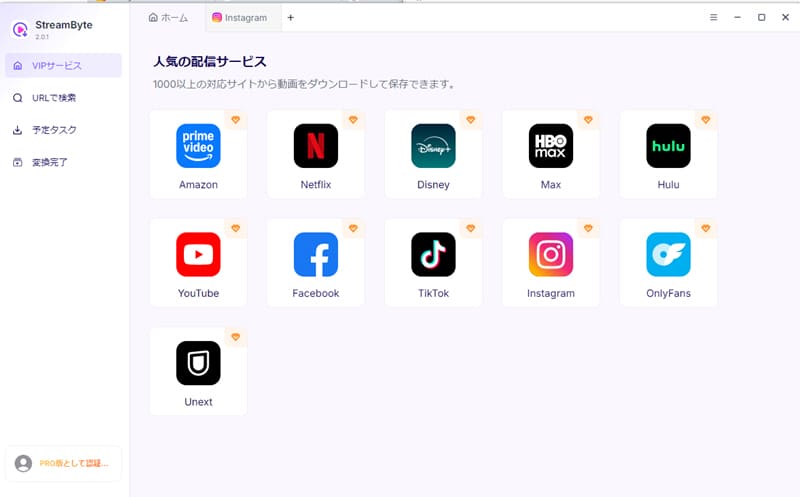
ステップ1、 動画配信・共有サービスを選んでログイン
StreamByte for Videoにログインすると、メインインターフェースにいくつかの人気ストリーミング動画配信・共有サービス(Amazon Prime、Netflix、Disney+、HBO、Hulu、YouTube、Pornhubなど)が表示されます。この場合にはパソコンでYouTubeを選択してください。
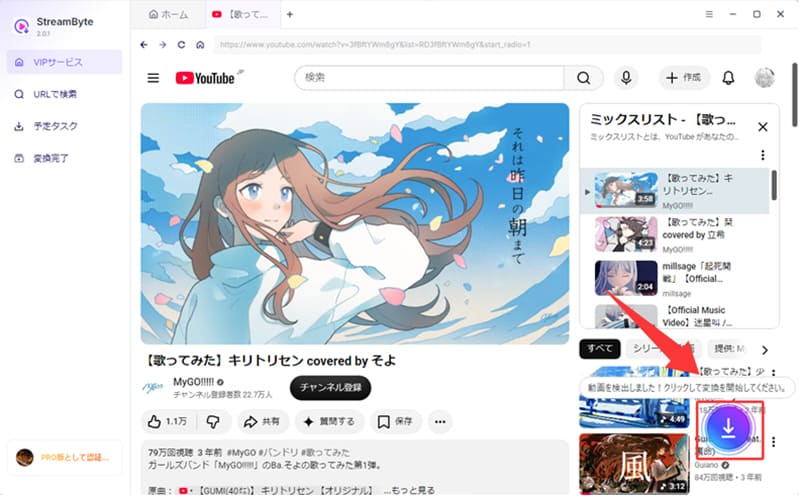
ステップ2、 PCにダウンロードしたいYouTube動画を選択
PC画面で保存したいYouTube動画を見つけたら、ダウンロードイコンをクリックして、対象となるYouTube動画のエピソードを選びます。
ヒント
YouTube動画の再生画面のURLをコピーし、「StreamByte for Video」のホーム画面にある検索ボックスに貼り付けるだけで、動画をパソコンに保存することもできます。
ステップ3、 YouTube動画出力設定を調整
本ソフトは、デフォルトで音声と字幕付きの動画、MP4出力形式、ソフト字幕などを選択します。これらの設定はお好みに合わせてPCに保存したいYouTube動画変更できます。
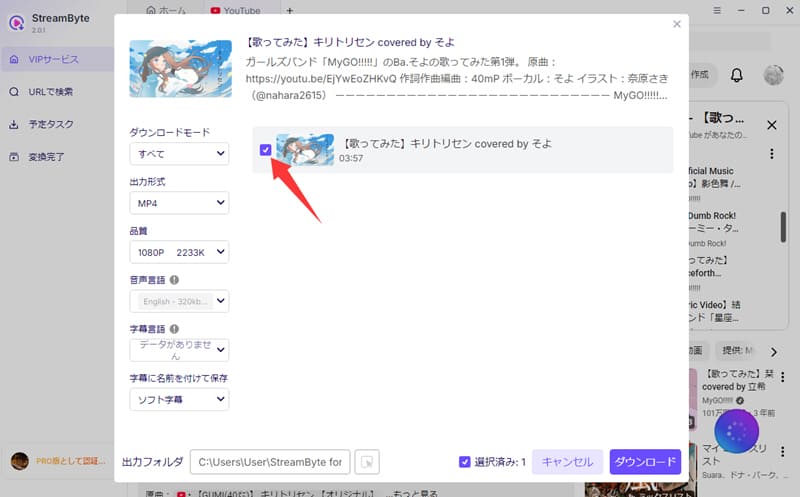
さらに、音声と字幕の言語や出力先フォルダの設定も可能です。
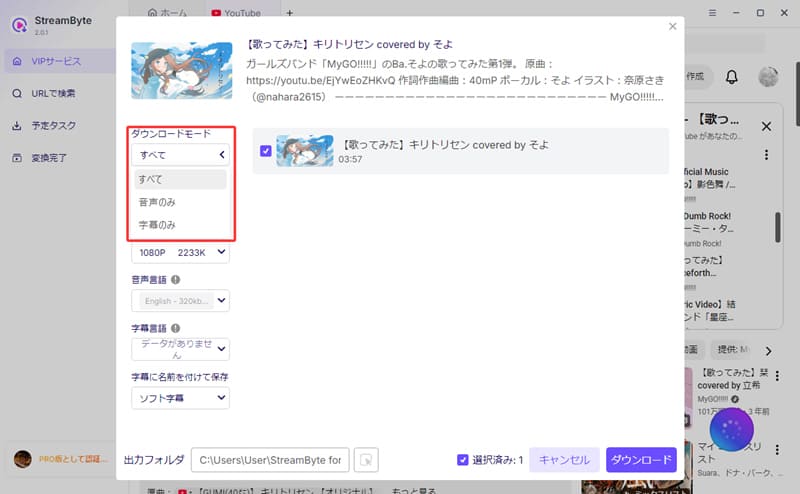
ステップ4、 YouTube動画をダウンロード
動画と設定を選択したら、画面右下にある青い「すべてダウンロード」ボタンをクリックしてYouTube動画のダウンロードを開始します。ダウンロードの進行または保存状況はPC画面上で確認できます。
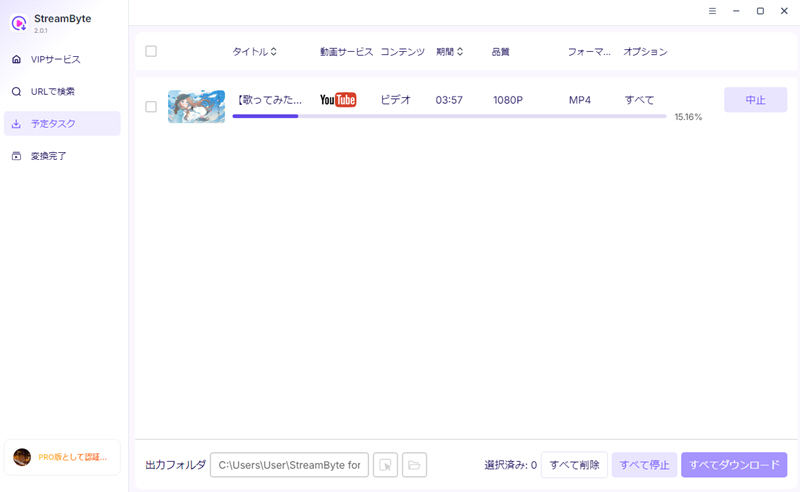
「StreamByte for Video」は、YouTube動画をPCにMP4/MKV/MOVなどの動画フォーマットとして保存したい人にとって扱いやすい方法です。広告表示は一切なく、保存形式や画質を選びやすい点は大きなメリットです。特に、長時間動画や複数の動画をまとめてダウンロードすることも可能で、効率的なYouTube動画保存作業を実現できます。直感的で使いやすいインターフェースを備え、初心者でも簡単に操作可能です。
まずは、ソフトの無料体験版でYouTube動画保存可否や操作感を確認してみてください。
「VLCメディアプレーヤー」は、パソコン向けの高い人気を誇る無料の動画再生ソフトです。Windows、Mac、Linuxなど幅広いOSに対応し、完全無料で利用でき、広告表示も一切ありません。様々な形式のオーディオやビデオを再生できるだけでなく、URLを貼り付けることでYouTube動画をPCにダウンロードすることもできます。
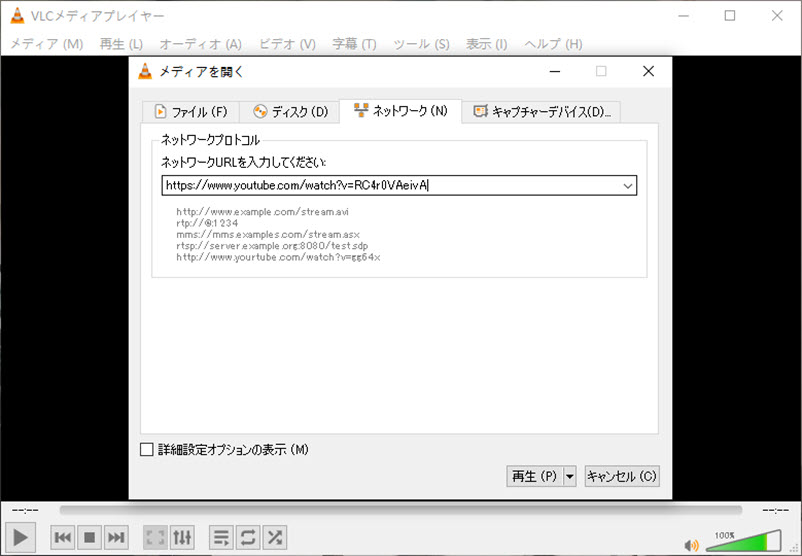
ここでは、Windows/Macで「VLC メディアプレイヤー」を使ってYouTube動画を保存する操作手順について詳しく解説します。
ステップ1、 「VLC メディアプレイヤー」を起動し、左上の「メディア」をクリックして「変換/保存」を選択します。
ステップ2、 ポップアップウィンドウが表示されます。「ネットワーク」をクリックしてPCに保存したいYouTube動画のリンクを貼り付けます。
ステップ3、 ウィンドウ右下の「変換/保存」ボタンの横にある逆三角形をクリックし、「再生」を選択します。すると、リンクの解析が開始されます。解析完了後、YouTube動画が自動的に再生されます。
ステップ4、 Windowsユーザーの場合は、「ツール」をクリックして「コーデック情報」に移動します。Macユーザーの場合は、「ウィンドウ」をクリックして「コーデック情報」に移動します。
ステップ5、 場所のリンクをコピーし、このリンクをブラウザで開きます。動画をロードした後、マウスを右クリックして「ビデオに名前を付けて保存...」を選択すると、YouTube動画をパソコンへのダウンロードを始めます。
筆者の使用評価
「VLC メディアプレイヤー」を以上の操作手順に従えば、実際にYouTube動画をパソコンに保存することが可能です。ただし、このソフトはあくまでメディア再生が主な用途となりますので、YouTube動画のダウンロードは複雑で、1本の動画を保存するには手間や時間がかかります。変換速度や出力品質も低めで、専用の動画ダウンロードソフトと比べて劣ります。
ソフトをインストールせずにYouTube動画を保存したい場合は、オンライン保存サイトを使う方法もあります。動画URLを貼り付けるだけで変換できるサイトが多く、短い動画を1本だけ保存したい場合には手軽です。
ただし、オンライン保存サイトは便利な反面、広告表示や別ページへの移動が多いサイトもあります。また、YouTube側の仕様変更によって突然使えなくなったり、保存できる画質が低くなったりすることもあります。大切な動画や長時間動画を保存したい場合は、安全性や安定性に注意が必要です。
ここでは、2026年5月に実際に体験して確認した「SaveFrom.Net」というオンラインサイトを例に、操作手順を紹介します。
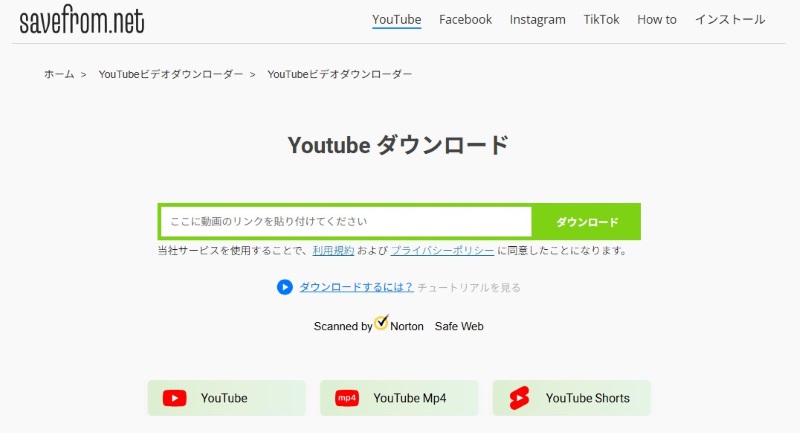
ステップ1、 YouTubeで保存したい動画を見つけ、共有ボタンからURLをコピーします。
ステップ2、 ブラウザで「SaveFrom.Net」の公式サイトにアクセスし、入力欄にURLを貼り付けて「ダウンロード」をクリックします。
ステップ3、 URLを解析した後、目的に合わせて出力形式や品質を選びます。このサイトは360pの動画しか無料で保存できません。720p以上の高画質をダウンロードするには、有料製品の購入が必要です。
ステップ4、 ダウンロードボタンをクリックして保存します。別の広告ページが開くため、不要なページを閉じてYouTube動画をダウンロードしましょう。
筆者の使用評価
「SaveFrom.Net」のようなオンライン保存サイトは、短いYouTube動画を1本だけ試す程度なら便利です。ソフトを入れずに使えるため、手軽さはあります。ただし、オンラインサイトでは広告が多く、保存速度や出力品質に制限があり、長時間動画や高画質保存にはあまり向きません。PCに動画を高画質で残したい場合は、専用ソフトを使ったほうが結果的にスムーズです。
PCのユーザーには、パソコンの標準機能を利用してYouTube動画を録画してダウンロードすることも可能です。
Windowsには、標準で「ゲームバー」という録画機能が搭載されています。この機能を使ってYouTube動画を簡単に録画し、保存することができます。
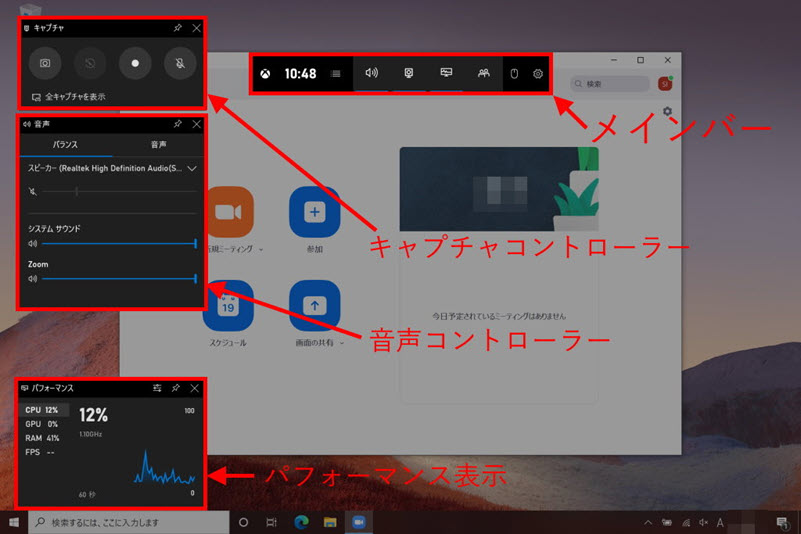
PCにYouTube動画を録画して保存する手順は以下の通りです:
ステップ1、 ゲームバーを有効にする。【設定 > ゲーム > ゲームバー】を開き、「ゲームバーを使用してゲームクリップ、スクリーンショット、ブロードキャストを記録する」をオンにします。
ステップ2、 動画を再生しながら録画を開始してください。YouTube動画を再生し、【Win+G】を押してゲームバーを開きます。「録画開始」ボタンをクリックするか、【Win+Alt+R】を押して録画を開始します。
ステップ3、 録画を終了とします。YouTube動画の再生が終わったら、再度【Win+Alt+R】を押してPCに保存したいYouTube動画の録画を終了します。録画したPCに保存したいYouTube動画は、【C:ユーザーユーザー名ビデオキャプチャ】フォルダに保存されます。
Macには標準で「QuickTime Player」という録画機能があります。QuickTimeを使用すれば、簡単にパソコンでYouTube動画を録画してダウンロードできます。
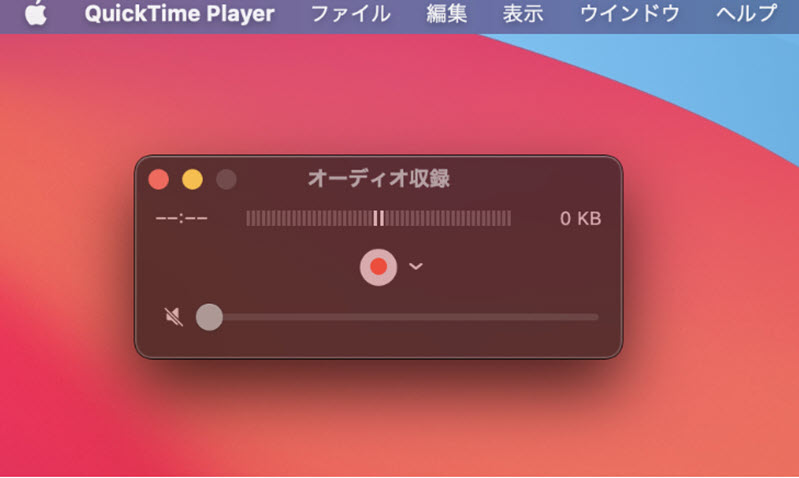
YouTube動画を録画して保存する手順は以下の通りです:
ステップ1、 QuickTime Playerを開く。【アプリケーション】フォルダから「QuickTime Player」を開きます。
ステップ2、 画面録画を開始する。メニューの「ファイル」から「新規画面収録」を選択します。録画ボタンをクリックし、YouTube動画の再生エリアを選択して録画を開始します。
ステップ3、 録画を終了する。YouTube動画の再生が終わったら、QuickTimeのメニューバーにある停止ボタンをクリックします。録画した動画を保存したい場所に保存します。
ご注意:
パソコンの標準録画でYouTube動画を保存する方法は、保存形式や画質を自由に選びにくい点がデメリットです。また、録画中に通知は出たり、音量設定が間違っていたりすると、そのまま動画に残ってしまいます。また、動画の長さと同じ時間が必要になるため、30分の動画なら基本的に30分前後かかります。
高画質で保存したい場合や、複数動画を効率よく保存したい場合には、録画方法よりも「StreamByte for Video」のような専用動画ダウンロードソフトのほうが向いています。
YouTube Premiumは、YouTubeが提供する有料のサブスクリプションサービスで、すべての動画を広告なしで視聴できるほか、動画をデバイスにダウンロードしてオフラインで視聴することも可能です。これは、インターネットがない環境でも便利です。
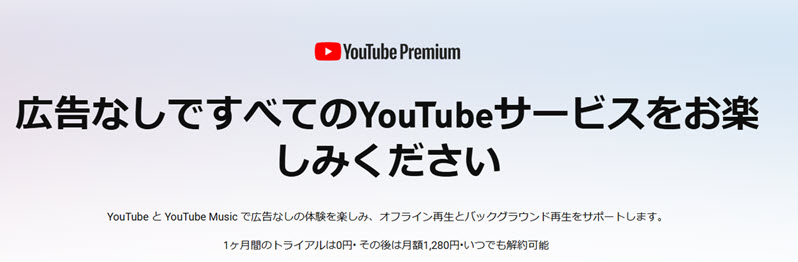
YouTube公式サービスで動画をダウンロードするには、YouTube Premiumに登録しているアカウントでログインし、保存したい動画の再生ページを開いて「オフライン」をクリックすると、パソコンへの一時保存が開始されます。
しかし、YouTube動画をパソコンにダウンロードして保存する機能は有料のサブスクリプションサービス期間のみですので、サービスが終えると既にダウンロードして保存されたYouTube動画もPCで見えなくなりますし、一般のビデオファイルとして他のデバイスに転送して再生することも出来ません。これらの点を考慮し、自分のニーズに合ったサービスかどうかをよく検討することが大切です。
筆者の使用評価
YouTube Premiumは、公式機能だけでYouTube動画をオフライン視聴したい人に向いています。広告が表示されず、怪しい保存サイトを使う必要がないため、安心感は高いです。ただし、「PCに一般的な動画ファイルとして永久保存したい」という目的とは違います。YouTube動画を自由に転送して視聴したい人、字幕やファイル形式を細かく選びたい人は、専用ソフトのほうが使いやすいでしょう。
PCで好きなYouTube動画をダウンロードして保存する前、いくつかの注意点がございますので、一緒にチェックしましょう!
近年、YouTubeは著作権保護や利用規約の強化を進めており、その影響でYouTube動画のダウンロードが制限されることが増えています。YouTubeは公式に「YouTube Premium」のオフライン再生機能を提供していますが、通常の無料ユーザー向けにはYouTube動画の直接ダウンロードを許可していません。
また、YouTubeでは仕様の変更や技術的なアップデートが頻繁に行われており、ダウンロードツールが突然使えなくなるケースもあります。特に、YouTubeの暗号化技術が変更されると、一時的に多くのダウンロードツールが機能しなくなることがよくあります。
YouTube Premiumに加入して公式アプリから動画をダウンロードする方法は、最も安全な方法と言えます。ただし、公式ダウンロード機能に伴う再生制限を回避したい場合は、サードパーティ製のソフトやオンラインツールを利用する必要があります。
ただし、一部のオンラインサイトには広告が表示され、ウイルスやマルウェアが含まれている可能性もあります。セキュリティを保護するためには、信頼できる動画ダウンロードソフトやサイトを選ぶことが重要です。事前にツールのユーザー評判を確認することをお勧めします。
YouTubeの利用規約では、著作権を侵害するYouTube動画のダウンロードは禁止されています。公式に許可されているYouTube動画や自分が作成したコンテンツのみをダウンロードするようにしましょう。著作権で保護されたYouTube映画、音楽PV、テレビ番組などを無断で保存することは法律違反になる可能性があります。安全かつ合法的に利用するためには、「StreamByte for Video」のような専門ソフトがおすすめです。
PCでYouTube動画をダウンロードしたいユーザーからいろいろな質問が来ましたので、ここでは最も人気な質問とその答えを皆さんに届ければ幸いです。
はい、違法となる場合があります。たとえば、テレビ番組や映画など、著作権者の許可なくアップロードされた動画をダウンロードする行為は、著作権侵害に該当します。また、ダウンロードした動画をSNSやブログ、動画共有サイトに再アップロードすることも、明確に違法とされています。
一方で、サイト上に特別な利用制限が明示されておらず、ダウンロードした埋め込み動画をあくまで私的利用の範囲内にとどめる場合、その行為が直ちに違法と断定されることは少ないとされています。ただし、判断が難しいケースもあるため、リスクを避けるためにも、許可されたコンテンツのみを保存することが望ましいです。
一般的に、YouTubeの動画再生画面を録画しても、YouTube公式や動画の投稿者に直接知られることはありません。録画した動画を個人的に視聴する範囲であれば、問題となるケースはほとんどありません。ただし、権利者の許可なく録画した動画をSNSにアップロードしたり、商用販売したりすると、著作権侵害とみなされる可能性があります。
法律や利用規約を遵守し、画面録画はあくまで私的利用の範囲内に留め、無断での共有や販売行為は行わないようご注意ください。
YouTube動画をスマホに保存する方法はいくつかありますが、公式か非公式かによって違いがあります。公式な方法としては、YouTube Premiumに加入すると、YouTubeアプリ内でオフライン再生用に動画をダウンロードできます。ただし、この方法ではダウンロードした動画はYouTubeアプリ内でのみ再生可能で、ファイルとして端末に保存することはできません。一方で、非公式な方法としては、オンラインダウンローダーや専用アプリ例えば、「StreamByte for Video」のようなYouTube向けのダウンロードソフトを利用する方法もあります。もちろん、著作権のあるコンテンツを確認しながらダウンロードするのがおすすめです。
YouTubeの動画をそのままダウンロードするとストレージ容量を圧迫する場合、「StreamByte for Video」のように、YouTube動画から音声のみを抽出して保存できるツールが便利です。YouTube動画の多言語音声トラックから自由に選択し、MP3形式に変換してパソコンに保存することができます。
自分がアップロードしたYouTube動画は、YouTube Studioから保存できる場合があります。PCでYouTube Studioにログインし、右側メニューの「コンテンツ」を開き、保存したい動画のメニューからダウンロード項目を選びます。保存できる画質には制限があり、元のアップロードファイルと同じ品質で戻せるとは限りません。また、動画の状態によってはダウンロードできない場合もあります。大切な動画は、アップロード前の元ファイルも別途バックアップしておくと安心です。
PCでYouTube Premiumを使って一時保存した動画は、YouTubeの左側メニューにある「オフライン」から確認できます。通常のMP4ファイルのように、WindowsのダウンロードフォルダやMacのFinderに表示されるわけではありません。YouTube Premiumの一時保存は、YouTube内でオフライン視聴するための機能です。そのため、別の動画プレーヤーで開いたり、USBメモリに移したりする用途には向いていません。
すべてのYouTube動画保存サイトが危険というわけではありませんが、広告が多いサイトや、偽のダウンロードボタンを表示するサイトもあります。不明な通知許可、拡張機能の追加、別ソフトのインストールを求められた場合は注意が必要です。短いYouTube動画を1本だけ試す程度なら便利ですが、長時間動画や高画質保存、複数動画の保存には安定しないことがあります。安全性や作業効率を重視するなら、YouTube公式サービスを利用するか、公式サイトから入手できる専用動画ダウンロードソフトを使うほうが安心です。
この記事では、YouTube動画をパソコンに保存するためのさまざまな方法をご紹介しました。無料で使える専用ソフトやオンラインサイト、有料の公式サブスクリプションサービスなど、それぞれに特徴があり、用途や目的に応じて使い分けることで、より快適に動画を楽しむことができます。
中でも「StreamByte for Video」は、YouTube動画を最高画質で出力でき、長時間の動画でも解析失敗することなく、MP4/MKV/MOVといった動画ファイルとしてパソコンに永久保存できる高機能な動画ダウンローダーです。YouTube以外に、Netflix、Amazon Prime、Disney+、Huluなど、幅広い配信・共有サービスからの動画保存に対応しています。ひとつのツールで複数のプラットフォームから動画をまとめて保存できるため、より良いユーチューブダウンロード・視聴体験を楽しみたい方に最適です。
まずは無料でお試しいただけますので、ぜひその使いやすさを体感してみてください。
1997年生まれ、東京都出身。ロンドンの大学を卒業後、大手ITメディア運営会社にて、動画配信サービス、動画ダウンローダー、デジタルコンテンツに関する記事の編集・校正・執筆ディレクションに3年以上従事。担当した記事の累計PV数は500万を超え、読者の視点に立った丁寧なコンテンツ制作に定評がある。
現在は、StreamByteの編集者・Webライターとして、動画配信サービスやダウンロード関連の情報を中心に、「ユーザー目線で、わかりやすく、すぐ役立つ」ことを心がけ、ユーザーの課題解決に寄り添う記事制作に取り組んでいる。
ストリーミング動画サービスのオフライン視聴をサポートする専門家
StreamByteを購読Copyright © 2026 StreamByte. All rights reserved.



StreamByteについて最新のニュース、製品のアップグレード、情報、ガイドや割引情報などをお届けします。
正しいメールアドレスを入力してください。







 Japanese
  Chinese (traditional)
  German
  English