
記事を共有しましょう!


Netflixでは公式のダウンロード機能が提供されていますが、保存期間や視聴期限など、さまざまな制限があります。そのため、MovPilot Netflix Video Downloaderのような専用ダウンローダーを利用するユーザーも少なくありません。しかし、MovPilot Netflix Video Downloaderの機能や安全性、実際の評判について詳しく知らない方も多いです。
そこで本記事では、MovPilot Netflix Video Downloaderの機能・安全性・評判を徹底検証するとともに、おすすめの代替ソフトも紹介します。ぜひ最後までご覧ください。
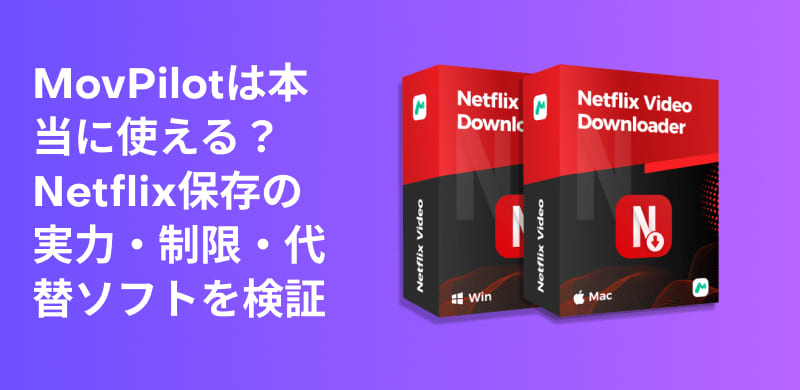
MovPilot Netflix Video Downloaderは、Netflix動画専用のダウンローダーです。Netflixの映画やテレビ番組を手軽にHDのMP4/MKV形式で保存でき、あらゆるデバイスで制限なく楽しむことができます。公式のNetflixダウンロード機能の制限に困っている方にとって、非常に便利なツールです。ここでは、主な特徴を整理して紹介します。
MovPilot Netflix Video Downloaderの主な特徴
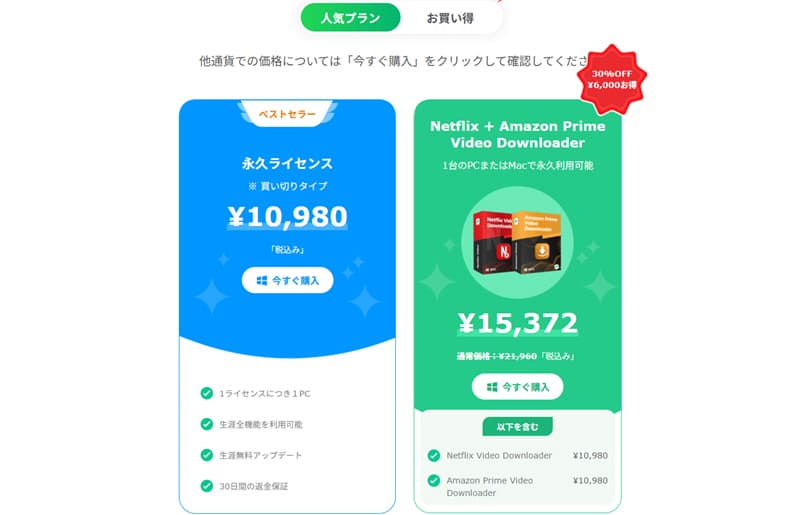
現在、MovPilot Netflix Video Downloaderは無料版と有料版の両方に対応しています。無料版では最初の6分間のみダウンロード可能ですが、有料版ではフル動画を保存できます。有料版は永久ライセンス制で2026年6月時点の価格は10,980円です。なお、1台のPCのみで利用可能ですので、ご購入時はご注意ください。
MovPilot Netflix Video Downloaderの安全性について気になる方も多いでしょう。本ソフトは一般的に安全性を考慮して設計されており、基本的には一定のセキュリティ検証が行われているとされています。また、実際に使用した際にも、ノートン、カスペルスキー、マカフィーといったウイルス対策ソフトから危険な警告は表示されませんでした。さらに、利用中に外部サイトへ強制的にリダイレクトされるような広告も確認されていません。そのため、総合的に見るとMovPilot Netflix Video Downloaderは理論上は安全であると評価できます。
MovPilot Netflix Video Downloaderの安全性を確認した後は、実際の使い方を詳しく見ていきましょう。以下の手順を参考にすると、初めてでもスムーズに操作できます。
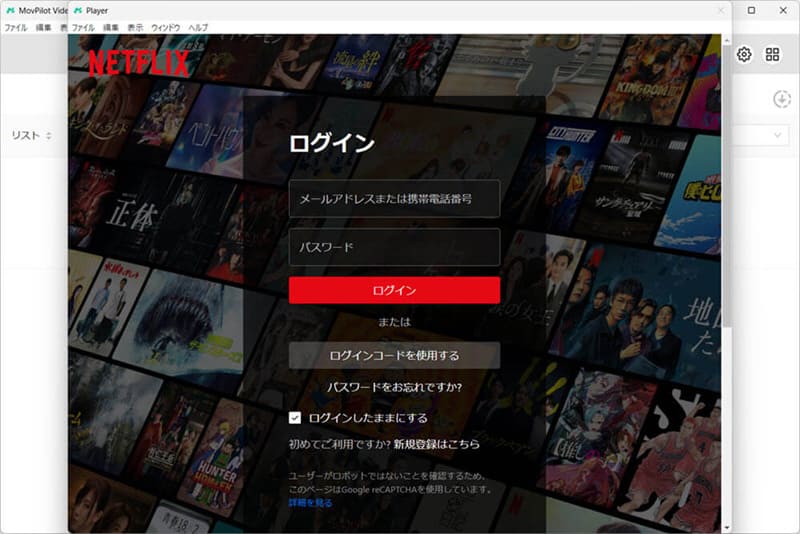
ステップ1、まず、MovPilot Netflix Video Downloaderをパソコンにインストールして起動します。起動後は自身のNetflixアカウントでログインしてください。
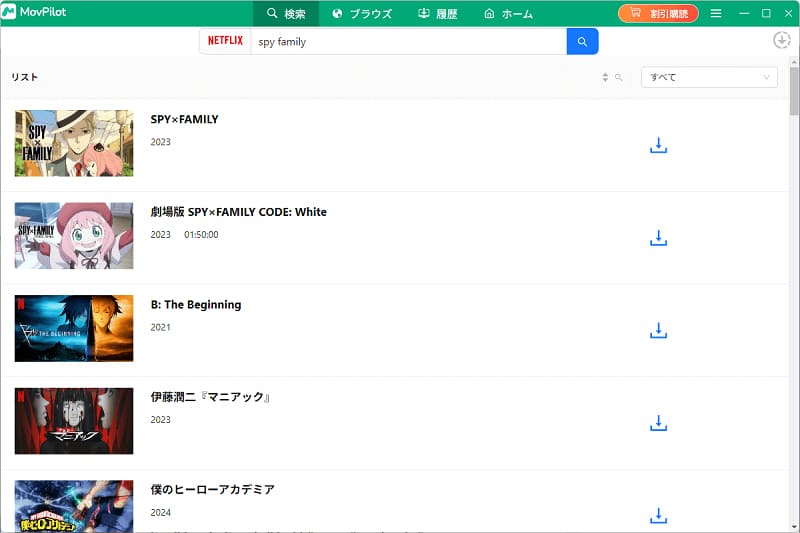
ステップ2、次に、ダウンロードしたい映画やドラマのURLをコピーしてアドレスバーに貼り付けるか、検索バーにタイトルを入力して検索アイコンをクリックします。
ステップ3、画面右上の歯車アイコンをクリックし、出力形式、音声、字幕の言語、字幕の種類などの設定を行います。
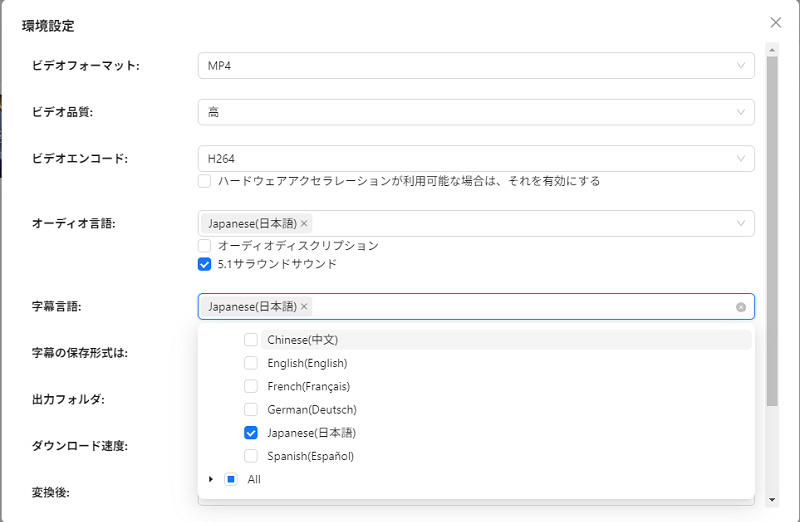
ステップ4、最後に、ダウンロードアイコンを押すと、指定した形式でNetflixの動画がパソコンに保存されます。
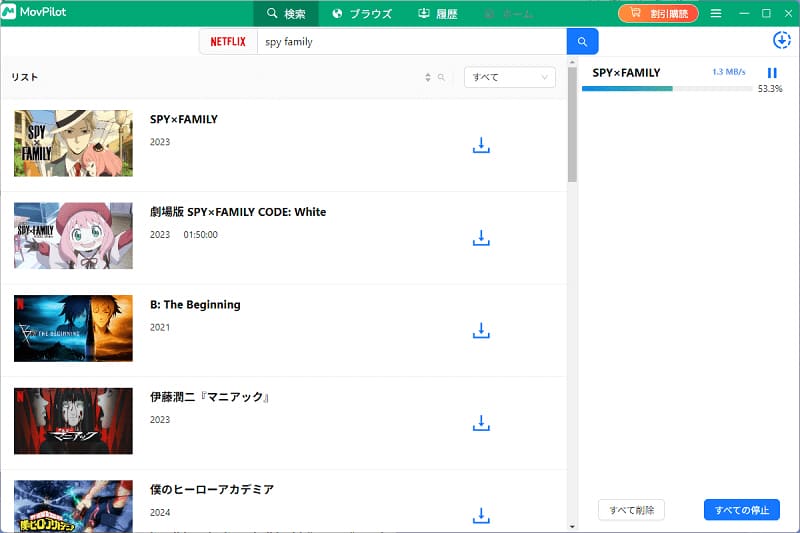
筆者が実際にMovPilot Netflix Video Downloaderを使用したところ、操作は非常にシンプルで分かりやすく、内蔵ブラウザを利用するだけでNetflixの動画を保存できました。複雑な設定もほとんど必要ないため、初心者でも迷わず利用できる点は大きな魅力です。Netflix動画を手軽にダウンロードしたい方にとって、使いやすいツールだと感じました。
一方で、使用中に気になる点もいくつかあります。特に、対応する画質が最高1080pまでに限られていることや、ダウンロード時に進行状況バーが途中で停止し、Netflix動画をダウンロードできないケースがあることは、実際の使い勝手に影響する部分です。安定性や高画質での保存を重視するユーザーにとっては、やや物足りなさを感じる可能性があります。
総合的に見ると、MovPilot Netflix Video Downloaderは、「操作のしやすさ」を重視する初心者向けのソフトである一方、画質やダウンロードの安定性を求めるユーザーは、事前にこれらの点を理解したうえで導入を検討するのがおすすめです。
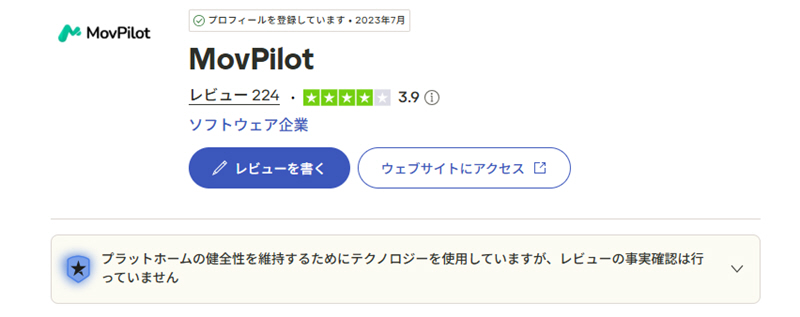
MovPilot Netflix Video Downloaderの導入を検討している方にとって、実際の利用者による評価は、購入を判断するうえで重要な参考材料の一つといえます。海外の大手レビューサイトである「Trustpilot」では、200件を超えるレビューが投稿されており、5点満点中3.9点の評価を獲得しています。全体としては一定の支持を得ている一方で、改善を求める声も見受けられます。
そこで本部分では、実際のユーザーレビューをもとに、MovPilot Netflix Video Downloaderのメリットとデメリットを整理し、特に参考になる評価内容を紹介していきます。
以上の評価を見ると、MovPilot Netflix Video Downloaderの好評は、操作の簡単さや使いやすさ、サポート対応の丁寧さに集中していました。一方、低評価では、ダウンロード途中で進行状況が停止する不具合や、サポート対応の遅さ、返金対応への不満が多く挙げられています。
特に注目したいのは、高評価・低評価の双方で「ダウンロードが途中で止まる」という問題が言及されている点です。これは前述した筆者の実際の使用感とも一致しており、比較的よく見られる不具合である可能性があります。そのため、MovPilot Netflix Video Downloaderを利用する際は、使いやすさだけでなく、安定性の面も考慮したうえで導入を検討することをおすすめします。
上記で紹介した通り、MovPilot Netflix Video Downloaderは操作が簡単で使いやすい一方、ダウンロードの安定性に問題がある点が気になります。では、従来の機能を損なわずに、この問題を回避できる代替ソフトはあるのでしょうか。
そこでおすすめしたいのが、専用動画ダウンローダー「StreamByte for Video」です。このソフトは、初心者でも扱いやすい操作性を保ちつつ、高いダウンロード成功率と安定性を実現しています。数十本の動画をまとめて保存しても、MovPilotで見られたような進行状況の停止などのトラブルはほとんど発生しません。さらに、対応する動画であれば最高8K画質でNetflix動画を保存可能なため、高画質での視聴を重視するユーザーにとって非常に便利です。
「StreamByte for Videoがおすすめの理由」
ここでは、「StreamByte for Video」をどのように利用して、手軽にNetflix動画を保存することを説明します。
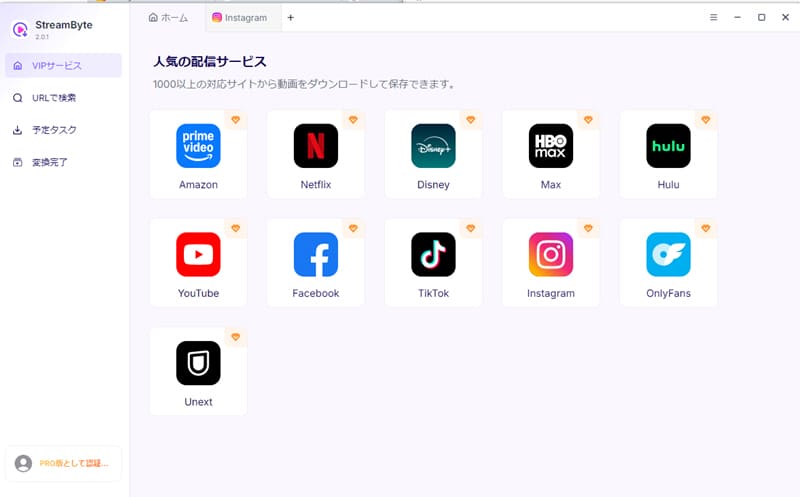
ステップ1、「StreamByte for Video」に登録した後、メイン画面にNetflixをはじめとする人気の動画配信サービスが表示されます。その中から「Netflix」を選択します。
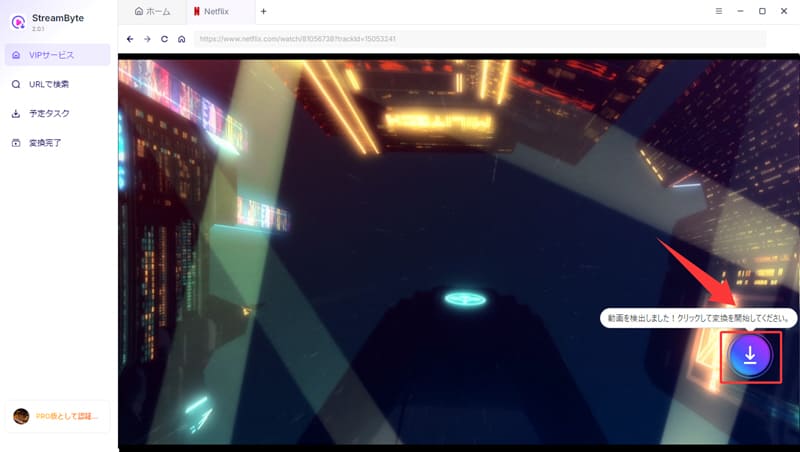
ステップ2、自分のNetflixアカウントでログインした後、保存したい動画を検索します。ダウンロードしたい作品の再生ページを開き、画面上のダウンロードアイコンをクリックしてください。
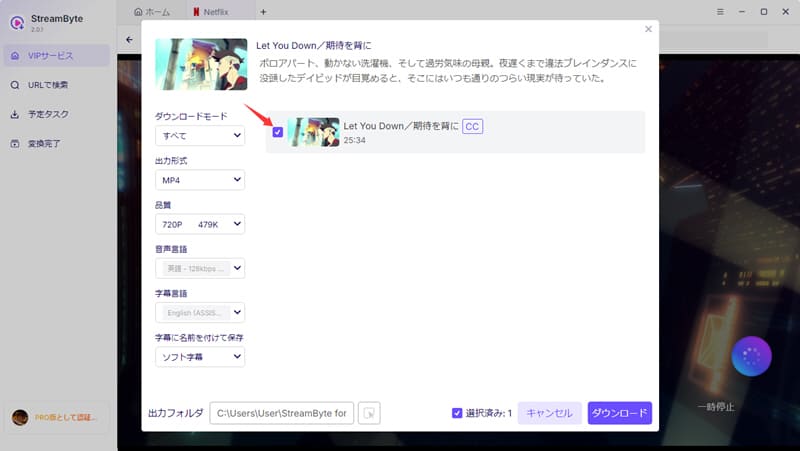
ステップ3、ダウンロードしたいNetflix動画の出力形式・音声・字幕などを必要に応じて設定してください。
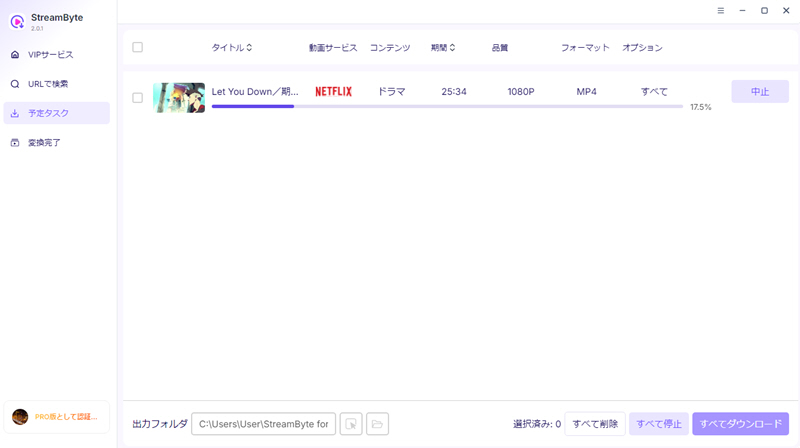
ステップ4、設定が完了したら、右下の「ダウンロード」ボタンをクリックして、動画のダウンロードを開始します。ダウンロードの進行状況は、「予定タスク」画面で確認できます。ダウンロードが完了すると、動画は自動的に「変換完了」画面へ移動します。これにより、ネトフリの動画をパソコンに保存できます。
「StreamByte for Video」を利用すれば、上記の手順だけでNetflix動画を簡単にダウンロードできます。強力なDRM保護解除機能により、Netflixの動画を制限を気にせずに保存できます。さらに、最大8倍速の安定したダウンロード性能を備えており、ダウンロードにかかる時間を大幅に短縮できます。たとえば、20分程度の1080p動画であれば、数分でダウンロードが完了します。ダウンロードの途中停止や進行状況のフリーズに悩まされている方にとって、「StreamByte for Video」はより快適に利用できる有力な選択肢といえます。
| 変換ツール | StreamByte for Video | MovPilot Netflix Video Downloader |
| 内蔵ウェブプレーヤー | 〇 | 〇 |
| 対応サービス | NetflixやAmazon Primeやinfo=”TikTokなどの動画配信・共有サービス | Netflixのみ |
| 出力形式 | MP4、MKV、MOV | MP4、MKV |
| 出力形式(音声) | MP3、M4A、FLAC、WAV | 変更不可 |
| 最大画質 | 元動画による(最大8K) | 1080p |
| 変換速度 | 最大8倍速 | 標準 |
| ダウンロード安定性 | 高い | 低い |
| 成功率 | 高い | 標準 |
上記の比較表から分かるように、Netflix専用の「MovPilot Netflix Video Downloader」と比べて、「 StreamByte for Video」はNetflixをはじめ、Amazon Prime VideoやTikTokなど、複数の動画配信・共有サービスに対応しています。
また、最大8Kまでの高画質保存に対応しているほか、動画形式はMP4・MKV・MOV、音声形式はMP3・M4A・FLAC・WAVなど、出力形式の選択肢も豊富です。さらに、最大8倍速の高速ダウンロード、高いダウンロード安定性、優れた成功率を備えており、より快適に動画を保存できます。
そのため、機能の充実度や対応範囲の広さ、使い勝手を総合的に考えると、「StreamByte for Video」のほうが、MovPilot Netflix Video Downloaderよりも優れた選択肢だと言えるでしょう。
残念ながら、MovPilot Netflix Video DownloaderはNetflix専用のダウンローダーであり、現時点では他の動画配信サービスには対応していません。もしNetflix以外のサービスからも動画をダウンロードしたい場合は、別途ソフトが必要です。その場合、Netflixを含む主要な動画配信サービスに対応している「StreamByte for Video」を利用すると、まとめて高速かつ安定的に動画を保存できるので便利です。
MovPilot Netflix Video DownloaderでNetflixの動画を保存する行為は、著作権に関わるため、法的にはグレーゾーンとされています。ただし、個人での視聴や学習目的で利用し、保存した動画を二次配布や商用利用しない場合、一般的には責任を問われることは少ないと考えられます。具体的な取り扱いは、居住する地域の法律や規制に従う必要があります。
MovPilot Netflix Video Downloaderは、Visaカード、Euroカード、マスターカード(Master Card)、ディスカバー、アメリカン・エキスプレス、JCBなどに対応しており、Avangate、Digital River、PayPalを通じた支払い方法で製品を購入できます。ただし、利用可能な支払い方法は地域によって異なる場合があります。詳しくは公式サイトや製品購入ページでご確認ください。
本記事では、MovPilot Netflix Video Downloaderを簡単に紹介した後、機能・安全性・評判などの観点から実際に検証しました。その結果、便利な点も多い一方で、ダウンロード形式や画質の制限など、いくつかのデメリットもあることがわかりました。そこで、MovPilot Netflix Video Downloaderの上位代替として、「StreamByte for Video」を紹介しました。
このソフトを使えば、Netflixだけでなく、Amazon Prime Video、Disney+、YouTube、HBO、Huluなど、主要な6つのストリーミング動画プラットフォームから動画を一括でダウンロード可能です。高速なダウンロードと高い成功率・安定性により、快適な視聴体験を実現できます。さらに、MovPilot Netflix Video DownloaderがHD 1080Pまでの対応なのに対し、Netflixの動画を原画質に応じて最大4K画質での保存も可能です。まさに上位互換の代替ソフトと言えます。
「StreamByte for Video」は14日間の無料体験が可能ですので、手軽にNetflix動画をダウンロードしたい方は、まずは試してみることをおすすめします!
1997年生まれ、東京都出身。ロンドンの大学を卒業後、大手ITメディア運営会社にて、動画配信サービス、動画ダウンローダー、デジタルコンテンツに関する記事の編集・校正・執筆ディレクションに3年以上従事。担当した記事の累計PV数は500万を超え、読者の視点に立った丁寧なコンテンツ制作に定評がある。
現在は、StreamByteの編集者・Webライターとして、動画配信サービスやダウンロード関連の情報を中心に、「ユーザー目線で、わかりやすく、すぐ役立つ」ことを心がけ、ユーザーの課題解決に寄り添う記事制作に取り組んでいる。
ストリーミング動画サービスのオフライン視聴をサポートする専門家
StreamByteを購読Copyright © 2026 StreamByte. All rights reserved.



StreamByteについて最新のニュース、製品のアップグレード、情報、ガイドや割引情報などをお届けします。
正しいメールアドレスを入力してください。







 Japanese
  Chinese (traditional)
  German
  English