
- Online-Video-Downloader
- Streaming-Produkte
- BD-DVD-Produkte
- speichern
- Artikel zur Nutzung
- Unterstützung
StreamByte for Video ist ein professioneller Video-Downloader zum Herunterladen von Videos von Netflix, Amazon Prime, Disney+, YouTube, HBO, Hulu und anderen Streaming-Videoplattformen. Mit der Entschlüsselungs- und DRM-Entfernungstechnologie können Sie Videos in den Formaten MP4, MKV und MOV speichern, was eine flexiblere Verwendung ermöglicht, z. B. das Speichern von Videos oder die Übertragung auf verschiedene Geräte. Mit der 8-mal schnelleren Download-Geschwindigkeit und der Batch-Download-Funktion können Sie Videos schnell mit einer Auflösung von bis zu 8K herunterladen. Schauen Sie sich unsere vollständige Anleitung zum Herunterladen von Videos und zum Offline-Ansehen dieser Videos an!
Sie fragen sich vielleicht, worin der Unterschied zwischen der kostenlosen Testversion und der Vollversion besteht, aber tatsächlich gibt es zwischen den Produktfunktionen beider Versionen keinen nennenswerten Unterschied.
Free Trial bietet eine kostenlose Testversion. Sie können die Funktionen von StreamByte für Video ausprobieren. Mit der kostenlosen Version können Sie jedoch nur die ersten fünf Minuten jedes Videos von Video-Streaming-Diensten wie Amazon Prime, Netflix und Disney herunterladen. Außerdem sind die kostenlose Testzeit und die Anzahl der Videos, die Sie für Video-Sharing-Dienste herunterladen können, begrenzt.
Durch ein Upgrade auf die Vollversion können Sie vollständige Videos ohne Einschränkungen herunterladen und erhalten immer kostenlos die neuesten Funktionen.
| Funktion | Kostenlose Testversion | Produktversion |
| Anzahl der Video-Downloads | Beschränkt | Unbegrenzt |
| Länge des Video-Downloads | Beschränkt | Unbegrenzt |
Wenn Sie alle Funktionen von StreamByte for Video ohne Einschränkungen nutzen möchten, verwenden Sie bitte die Retail-Version.
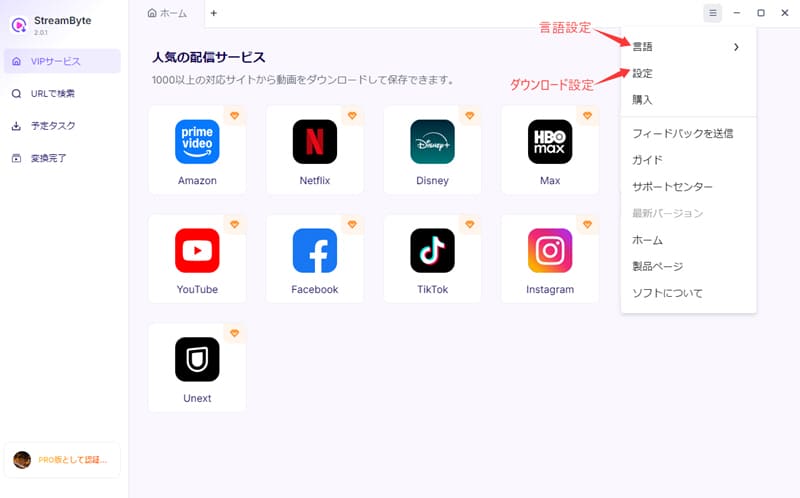
Spracheinstellungen: Die Software kann auf sieben Sprachen umgestellt werden, darunter Englisch, Chinesisch, Japanisch, Französisch, Spanisch, Deutsch und Portugiesisch.
Verwaltung der Download-Einstellungen: Sie können die Einstellungen für Video-Downloads vereinheitlichen, z. B. Videoausgabeformat, Qualität, Untertitelmodell usw.
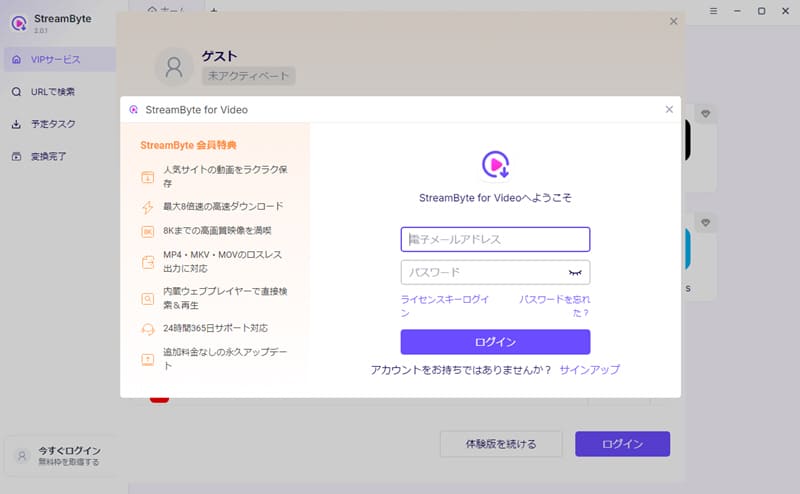
Schritt 1: Laden Sie StreamByte for Video herunter und installieren Sie es
Laden Sie die Software kostenlos von der offiziellen Website herunter und installieren Sie sie auf Ihrem PC. Starten Sie die Software nach der Installation und Ihnen wird ein Registrierungsbildschirm angezeigt. Erstellen Sie ein Konto mit Ihrer E-Mail-Adresse und Ihrem Passwort und melden Sie sich dann mit diesem Konto an.
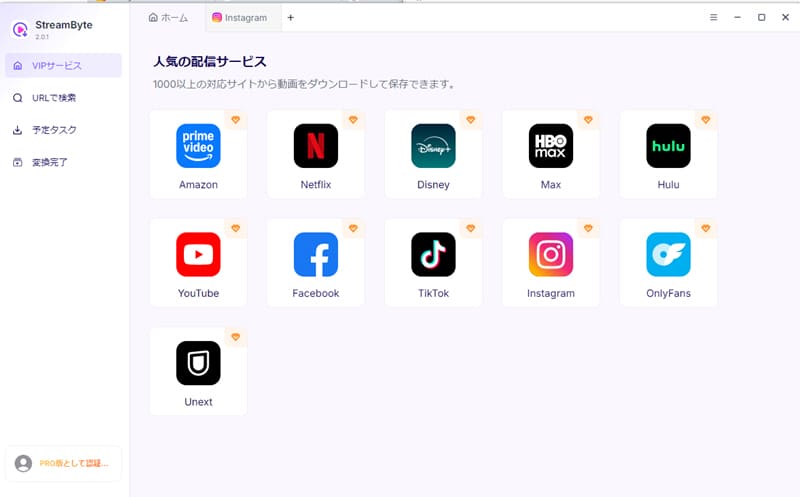
Schritt 2:Wählen Sie Ihre Videoplattform und melden Sie sich an
Wenn Sie sich bei StreamByte for Video anmelden, werden Ihnen auf der Hauptoberfläche verschiedene beliebte Streaming-Plattformen angezeigt (Amazon Prime, Netflix, Disney+, HBO, Hulu, YouTube, U-NEXT usw.). Wählen Sie die Plattform aus, von der Sie Videos herunterladen möchten. Alternativ können Sie Videos auch herunterladen, indem Sie die URL in die Suchleiste einfügen.
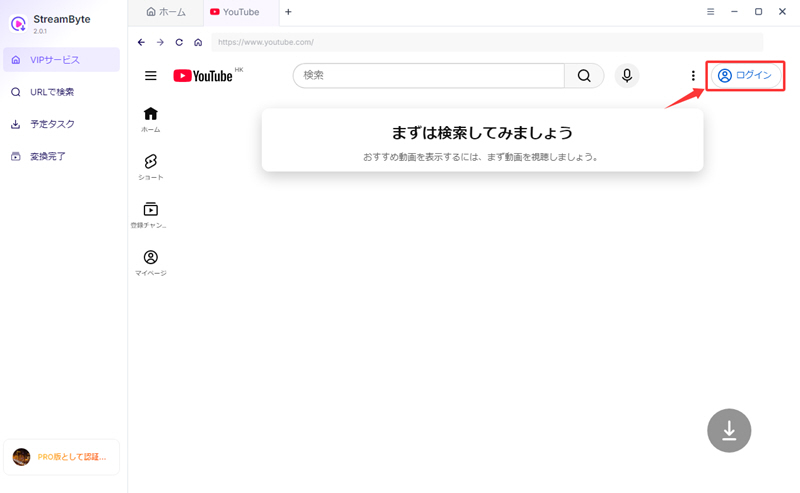
Besuchen Sie die Benutzeroberfläche der von Ihnen gewählten Plattform und melden Sie sich mit dem integrierten Webplayer von StreamByte for Video an. Suchen Sie nach der Anmeldung nach dem Video, das Sie ansehen möchten.
Schritt 3, Wählen Sie das Video aus, das Sie herunterladen möchten
Sobald Sie das Video gefunden haben, das Sie herunterladen möchten, wählen Sie es mit dem Download-Button in der unteren rechten Ecke aus.
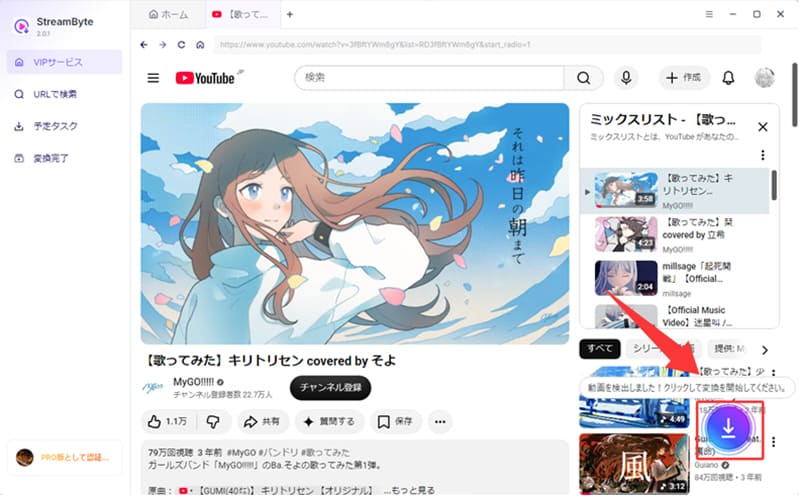
Sie können auswählen, was Sie herunterladen möchten: Filme, Staffelfolgen, ganze Staffeln oder Staffelzusammenfassungen.
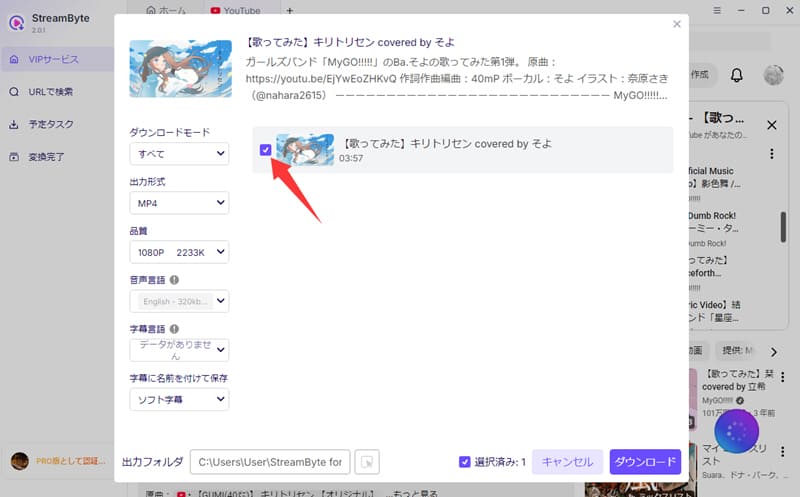
Notiz: „StreamByte for Video“ unterstützt nur das Herunterladen von Videos, die normal abgespielt werden können. Videos, für die ein zusätzliches Abonnement erforderlich ist, können mit dieser Software nicht heruntergeladen werden.
Schritt 4, Passen Sie die Ausgabeeinstellungen an
StreamByte für Video wählt standardmäßig Videos mit Audio und Untertiteln, MP4-Ausgabeformat, Soft-Untertiteln usw. aus. Sie können diese Einstellungen Ihren Wünschen entsprechend ändern.
Download-Optionen: Alle/Nur Audio/Nur Untertitel:
| Download-Optionen | Alle/Nur Audio/Nur Untertitel |
| Ausgabeformat | MP4/MKV/MOV |
| Qualität | Hoch/Mittel/Niedrig wählbar, maximale Ausgabeauflösung 8k möglich |
| So speichern Sie Untertitel | Soft-Untertitel/Festcodierte Untertitel/Externe Untertitel |
Darüber hinaus ermöglicht „StreamByte for Video“ die Einstellung der Audio- und Untertitelsprache sowie des Ausgabeordners.
Hinweis: Das Zielvideo muss über die Untertitelsprache und die Audiosprache verfügen.
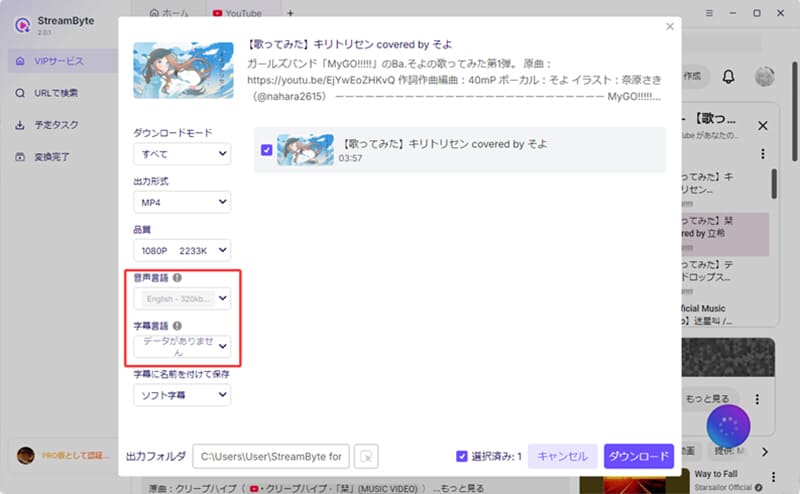
Schritt 5, Video herunterladen
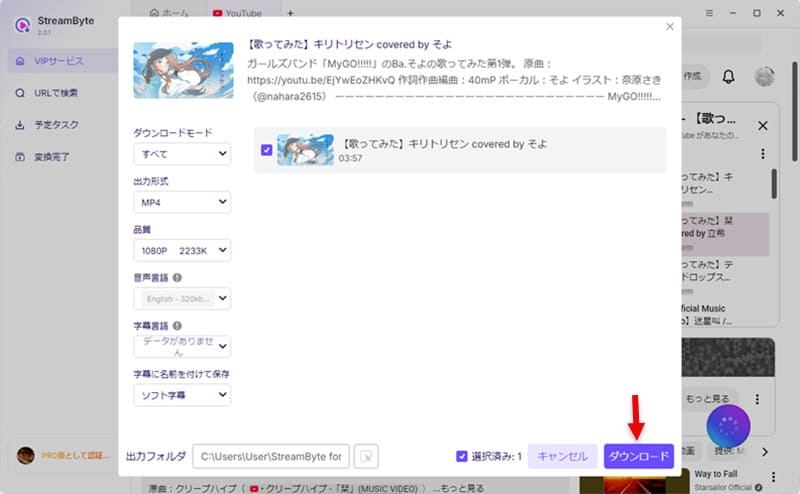
Nachdem Sie das Video und die Einstellungen ausgewählt haben, klicken Sie auf die violette Schaltfläche „Herunterladen“ unten rechts, um den Download zu starten. Den Downloadfortschritt können Sie auf dem Bildschirm verfolgen.
Videos sind auf den meisten Streaming-Plattformen mit DRM (Digital Rights Management) geschützt, sodass Benutzer sie nicht in herkömmlichen digitalen Formaten (wie MP4) herunterladen können.
„StreamByte for Video“ hilft Ihnen, diesen DRM-Schutz zu entfernen und Videos lokal herunterzuladen, um sie dauerhaft zu speichern. Jetzt zeigen wir Ihnen, wie Sie Streaming-Videos in DRM-freie universelle Videodateiformate konvertieren.
Schritt 1: Videoausgabeformat ändern
Es ähnelt den obigen Schritten. Nachdem Sie das Zielvideo ausgewählt haben, tippen Sie links auf das Auswahlfeld für das Ausgabeformat. Anschließend werden Ihnen alle von „StreamByte for Video“ unterstützten Formate angezeigt, wählen Sie daher bitte das gewünschte Format aus.
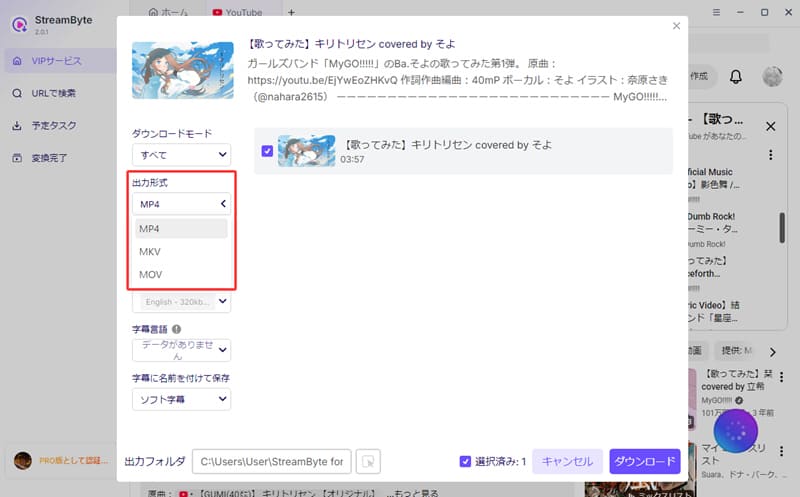
Schritt 2: In DRM-freies Video konvertieren
Sobald die Einrichtung abgeschlossen ist, klicken Sie wie bereits erwähnt auf die violette Schaltfläche „Herunterladen“ unten rechts. StreamByte for Video lädt automatisch DRM-freie Videos herunter. In wenigen Minuten stehen Ihnen DRM-freie Videos zur Verfügung, die Sie offline ansehen oder auf andere Geräte übertragen können!
Experten für die Unterstützung der Offline-Anzeige von Streaming-Videodiensten
StreamByte abonnierenCopyright © 2026 StreamByte. Alle Rechte vorbehalten.



Erhalten Sie die neuesten Nachrichten, Produkt-Upgrades, Informationen, Anleitungen, Rabatte und mehr über StreamByte.
Bitte geben Sie eine gültige E-Mail-Adresse ein.






 German
  Japanese
  Chinese (traditional)
  English