
- Streaming-Produkte
- BD-DVD-Produkte
- speichern
- Artikel zur Nutzung
- Unterstützung
Teilen Sie diesen Artikel!


Im Internet liest man häufig von Fehlern wie dem HDCP-Fehler 7279 und Meldungen wie „Dieses Video kann nicht abgespielt werden, da Ihr Gerät die Inhaltsschutzstandards nicht erfüllt.“ Diese Probleme sind ein großes Ärgernis für alle, die Amazon Prime Video-Inhalte auf verschiedenen Geräten oder Monitoren abspielen möchten.
Dieser Artikel erklärt kurz, was HDCP ist, und beschreibt anschließend verschiedene Methoden, um die HDCP-Beschränkungen auf Amazon Prime Video zu umgehen oder aufzuheben. Darüber hinaus stellen wir eine Methode vor, mit der sich die HDCP-Beschränkungen dauerhaft aufheben lassen. Lesen Sie daher bitte bis zum Ende.

Zusammenhängende Posts:
HDCP (High-bandwidth Digital Content Protection) ist eine Urheberrechtsschutztechnologie, die Inhalte während der digitalen Übertragung von hochauflösenden Video- und Audiodateien verschlüsselt, um unautorisiertes Kopieren zu verhindern. Diese Technologie schützt die Kommunikation zwischen Wiedergabegerät und Display und verhindert so die unbefugte Erfassung und Vervielfältigung von Video- und Audiodaten.
HDCP-Wiedergabebeschränkungen treten auf, wenn beide angeschlossenen Geräte HDCP nicht unterstützen. Wenn Sie beispielsweise versuchen, Inhalte über zwei inkompatible Geräte wiederzugeben, wird das Video möglicherweise nicht angezeigt oder es erscheint eine Fehlermeldung. Tatsächlich kann es vorkommen, dass beim Versuch, urheberrechtlich geschützte Videos wie Amazon Prime Video mit gängigen Methoden aufzunehmen, … Der Bildschirm wird schwarzDas ist so beabsichtigt.
HDCP wird von vielen Streaming-Diensten, darunter Prime Video, verwendet. Wenn das Wiedergabegerät, das Display oder beides den HDCP-Standard nicht erfüllen, können HDCP-geschützte Inhalte nicht wiedergegeben werden. In diesem Fall wird der Fehlercode „7279“ oder eine Meldung wie „Ihr Gerät erfüllt die Inhaltsschutzstandards nicht, daher kann dieses Video nicht wiedergegeben werden“ angezeigt, und eine normale Wiedergabe ist nicht möglich.
Wenn auf Amazon Prime Video eine Fehlermeldung wie „HDCP nicht unterstützt“ angezeigt wird, liegt das Problem oft nicht am Gerät selbst, sondern daran, dass sich irgendwo in der Verbindung ein älteres oder HDCP-inkompatibles Gerät befindet. Die Hauptursachen sind wahrscheinlich folgende:
Einstellungen für die Browser-Hardwarebeschleunigung
Kompatibilitätsprobleme mit GPU-Treibern und Videodecodern können mitunter zu instabilen HDCP-Handshakes führen. In solchen Fällen können während der Wiedergabe HDCP-Fehler oder schwarze Bildschirme auftreten, selbst wenn diese nicht direkt mit dem HDCP-Standard oder der Gerätekompatibilität zusammenhängen.
Wenn das Problem nach Überprüfung aller oben genannten Ursachen weiterhin besteht, kann die Deaktivierung der Hardwarebeschleunigung in Ihrem Browser dazu führen, dass der Wiedergabeprozess auf softwarebasierte Beschleunigung umgeschaltet wird, was möglicherweise die Stabilität der Wiedergabe verbessert.
Wenn ein HDCP-Fehler auftritt, sollten Sie zunächst prüfen, ob Ihr Gerät oder Monitor den HDCP-Standard unterstützt. Insbesondere bei der Wiedergabe von 4K-Inhalten benötigen Sie ein Gerät oder einen Monitor, der HDCP 2.2 oder höher unterstützt. Ältere Fernseher und Monitore unterstützen diesen Standard möglicherweise nicht, wodurch die Wiedergabe fehlerhaft sein kann. Die Überprüfung der Gerätespezifikationen und der Anschluss an HDCP-kompatible Geräte können das Problem beheben. Die einzelnen Schritte sind wie folgt:
Schritt 1Prüfen Sie zunächst, ob die an das Display angeschlossenen Geräte HDCP 2.2/2.3 unterstützen. Falls eines der Geräte HDCP nicht unterstützt, sollten Sie es durch ein kompatibles Gerät ersetzen.
Schritt 2Um Probleme aufgrund unzureichender Bandbreite zu vermeiden, ersetzen Sie das HDMI-Kabel durch ein Kabel, das Premium High Speed oder Ultra High Speed unterstützt, und führen Sie nach Möglichkeit Wiedergabetests durch, indem Sie das Gerät und das Display direkt ohne Verwendung von Relaisgeräten verbinden.
Schritt 3Wenn die Wiedergabe weiterhin nicht funktioniert, versuchen Sie vorübergehend, die Auflösung auf 1080p zu reduzieren und prüfen Sie, ob das Problem dadurch behoben wird. Falls ja, stellen Sie die 4K- oder HDR-Einstellung wieder her und prüfen Sie erneut, ob das Problem behoben ist.
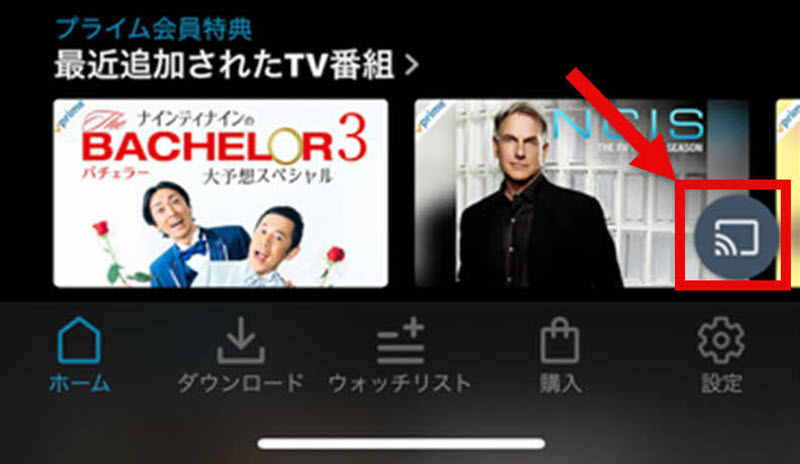
Wenn bei einer HDMI-Verbindung HDCP-Fehler auftreten, können Sie die Casting-Funktion von Amazon Prime Video nutzen. Mit Chromecast, Fire TV oder der Prime Video App auf einem kompatiblen Smart-TV können Sie Videos direkt von Ihrem Smartphone oder PC auf Ihren Fernseher übertragen. Diese Methode umgeht die HDMI-Beschränkungen und verringert so potenziell die Wahrscheinlichkeit von HDCP-Fehlern, die durch die Verbindung verursacht werden. Die Vorgehensweise ist im Allgemeinen wie folgt:
Schritt 1Verbinden Sie Ihren Fernseher oder Ihr Streaming-Gerät, wie z. B. Chromecast oder Fire TV, mit demselben Internetanschluss.
Schritt 2Öffnen Sie Amazon Prime Video auf Ihrem Smartphone oder PC und wählen Sie das Cast-Symbol aus, das auf dem Wiedergabebildschirm erscheint.
Schritt 3Wenn Sie aus der Liste der anschließbaren Geräte ein Fernsehgerät oder ein Streaming-Gerät auswählen, wird das Video auf dem Fernsehgerät oder dem anderen Streaming-Gerät abgespielt.
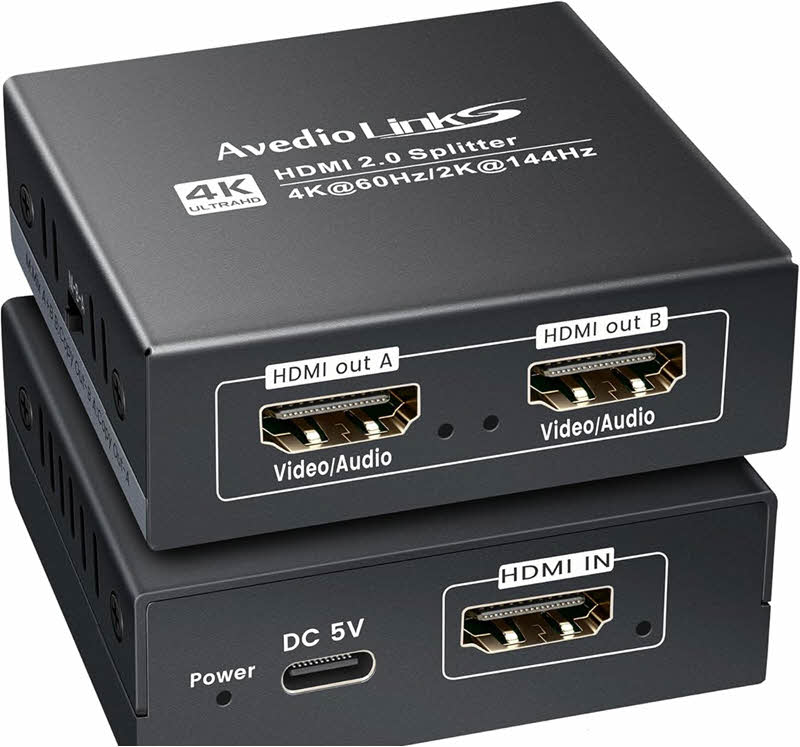
Manche HDMI-Splitter verfügen über eine HDCP-Entschlüsselungsfunktion. Mithilfe eines solchen Geräts können HDCP-geschützte Signale von Streaming-Geräten unter Umständen auch auf Fernsehern wiedergegeben werden, die HDCP nicht oder nur bis Version 1.1 unterstützen.
Die Produktspezifikationen und die Bedienung variieren je nach Hersteller. Bitte beachten Sie daher die Bedienungsanleitung des von Ihnen erworbenen Produkts für die genauen Bedienungsmethoden und Kompatibilitätsinformationen. Nachfolgend finden Sie ein Beispiel für ein allgemeines Anschlussverfahren.
Schritt 1Schließen Sie zuerst den HDMI-Splitter an die Stromversorgung an und verbinden Sie dann die Geräte, die Sie zur Wiedergabe verwenden möchten, z. B. einen PC oder ein Streaming-Gerät, mit den Eingangsanschlüssen des HDMI-Splitters.
Schritt 2Schließen Sie den Ausgang des Splitters an Ihren Fernseher an. Bei Bedarf können Sie das Videosignal auch auf mehrere Bildschirme ausgeben, indem Sie die übrigen Ausgänge an einen weiteren Monitor oder eine Aufnahmekarte anschließen.
Schritt 3Nach dem Anschließen starten Sie das Wiedergabegerät und spielen Sie Amazon Prime Video ab, um zu überprüfen, ob das Video korrekt angezeigt wird.
Die obigen Ausführungen beschreiben die wichtigsten Methoden zur Umgehung der HDCP-Beschränkung bei Amazon Prime Video. Diese Methoden sind jedoch oft kompliziert oder bieten nur eine vorübergehende Lösung. Um die HDCP-Beschränkung daher grundlegend zu beheben,StreamByte für VideoIch werde "[dies]" vorstellen.
Diese Software ist leistungsstark.DRM-Schutz entfernenEs verfügt über eine Funktion, mit der Sie die HDCP-Beschränkungen von Amazon Prime Video problemlos umgehen können. Außerdem können Sie Videos in gängigen Formaten wie MP4 speichern und so die gespeicherten Videos problemlos bearbeiten und verschieben. Zusätzliche Geräte wie HDMI-Splitter sind nicht erforderlich, und Sie können die Videos auf Ihrem bevorzugten Gerät wie PC, Smartphone oder Tablet abspielen. Dies reduziert den Zeitaufwand erheblich und senkt die Bedienungshürde deutlich.
StreamByte für Video
Dies ist ein Video-Downloader, der wichtige Streaming-Dienste wie Netflix, Amazon Prime und YouTube unterstützt. Mit hoher Bildqualität von bis zu 8K und Dolby Atmos-Audio können Sie Ihre Lieblingsvideos so speichern und genießen, wie sie sind.
„Warum wir StreamByte für Video empfehlen“
HierStreamByte für VideoDieser Leitfaden zeigt Ihnen, wie Sie die HDCP-Beschränkung bei Amazon Prime Video mithilfe dieser Methode vollständig entfernen können.
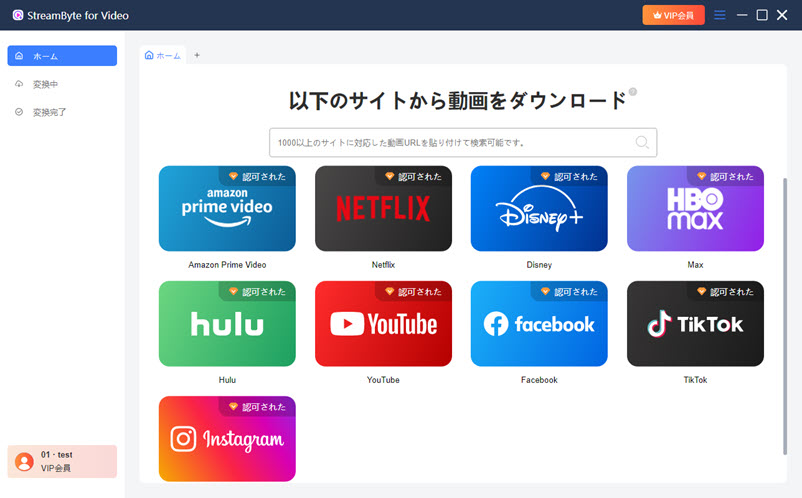
Schritt 1Nach der Registrierung für „StreamByte for Video“ wählen Sie „Amazon Prime Video“ aus der Liste der Streaming-Dienste aus, die auf dem Hauptbildschirm angezeigt wird.
Schritt 2Nachdem Sie sich in Ihr Amazon-Konto eingeloggt haben, suchen Sie nach dem Video, für das Sie die HDCP-Beschränkung aufheben möchten. Öffnen Sie die Seite des gewünschten Videos; die Option wird dann oben rechts angezeigt.WolkensymbolDurch Klicken auf diesen Link wird das Video Ihrer Downloadliste hinzugefügt.
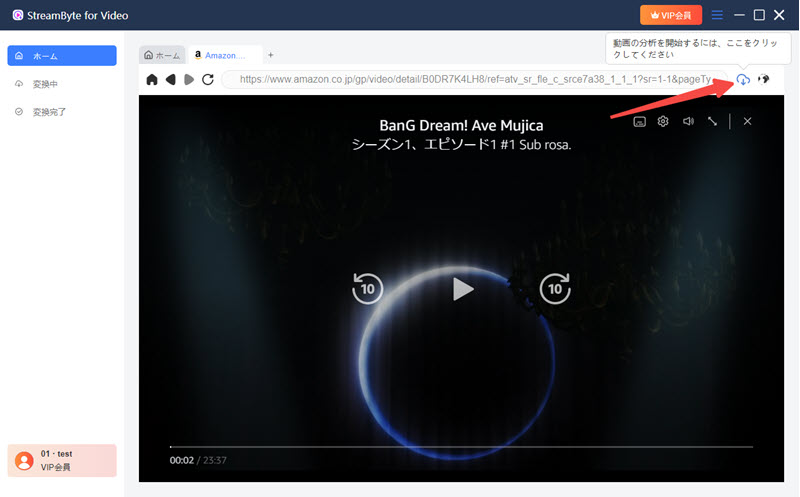
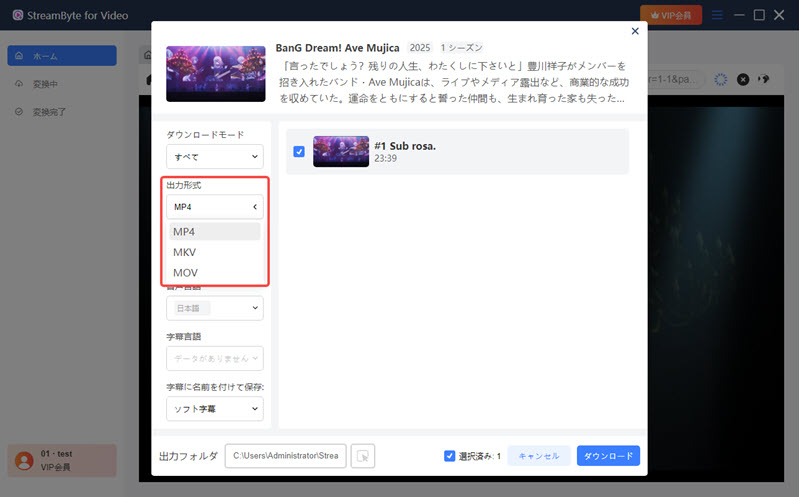
Schritt 3Im Download-Einstellungsbildschirm können Sie Ausgabeformat, Audio, Untertitel und weitere Einstellungen nach Ihren Wünschen konfigurieren. Um eine problemlose Wiedergabe auf anderen Geräten zu gewährleisten, empfehlen wir das vielseitige MP4-Format.
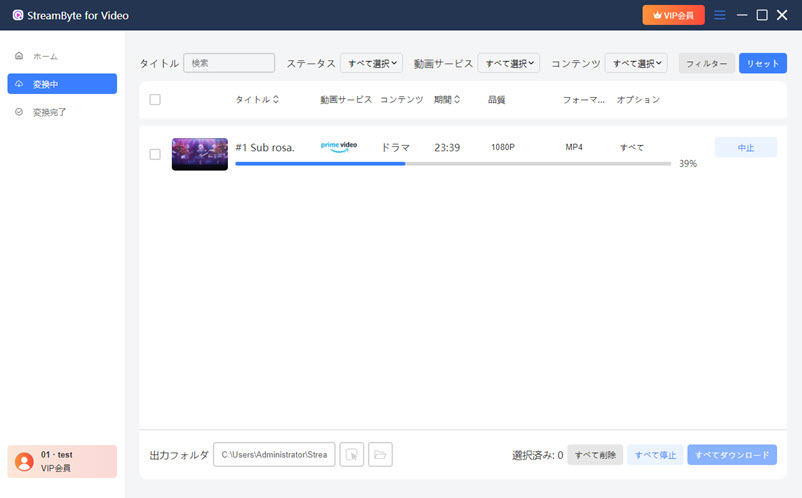
Schritt 4Durch Klicken auf die Schaltfläche „Herunterladen“ wird der Video-Download gestartet. Den Fortschritt können Sie auf dem Bildschirm „Konvertierung“ verfolgen. Dadurch haben Sie folgende Möglichkeiten: …Speichern Sie Amazon Prime Video-Videos auf Ihrem ComputerSo können Sie es offline ansehen.
"StreamByte für VideoDamit können Sie die HDCP-Beschränkungen dank der leistungsstarken DRM-Schutzentfernungsfunktion umgehen.Videos von Amazon Prime Video lassen sich ganz einfach speichern.Ja, das ist möglich. Auf diese Weise gespeicherte Videos lassen sich frei verwalten und verschieben, sodass sie auf verschiedenen Geräten abgespielt werden können.
Ein weiterer großer Vorteil ist, dass im Vergleich zu anderen Methoden keine zusätzliche Hardware benötigt wird und alle Vorgänge – von der Videosuche bis zum Download – mit dem integrierten Webplayer in einem Schritt erledigt werden können. Darüber hinaus ist die Softwareoberfläche einfach und intuitiv, sodass auch Anfänger sofort loslegen können.
100 % sicher und virenfrei
100 % sicher und virenfrei
| HDCP-kompatible Geräte und Monitore | Casting-Funktion von Amazon Prime Video | HDMI-Splitter | StreamByte für Video | |
| Schwierigkeitsgrad | niedrig | niedrig | teuer | niedrig |
| zusätzliche Ausrüstung | kann sein | keiner | kann sein | keiner |
| kosten | teuer | frei | Preiswert | Kostenlose Testversion verfügbar |
| Vielseitigkeit | teuer | niedrig | niedrig | teuer |
| Empfohlenes Niveau | ★★★☆☆ | ★★★★☆ | ★★★★☆ | ★★★★★ |
Die obige Tabelle fasst die Vor- und Nachteile der einzelnen Methoden zur Aufhebung der HDCP-Beschränkungen bei Amazon Prime Video zusammen und macht sie so leicht verständlich.
Wenn man diese Tabelle im Vergleich zu anderen Methoden betrachtet,StreamByte für VideoEs ist klar, dass dieses System nicht nur aufgrund seiner einfachen Einrichtung überlegen ist, sondern auch, weil es keine Anschaffung zusätzlicher Ausrüstung erfordert und eine extrem hohe Vielseitigkeit aufweist, wodurch es für die meisten Situationen geeignet ist.
Außerdem: "StreamByte für Video"Kostenlose TestphaseEs ist auch eine Version mit HDCP-Beschränkungen verfügbar. Wenn Sie also Probleme mit den HDCP-Beschränkungen von Amazon Prime Video haben, nutzen Sie bitte diese Gelegenheit, sie auszuprobieren.
100 % sicher und virenfrei
100 % sicher und virenfrei
HDCP ist eine Technologie zum Schutz des Urheberrechts, und die Umgehung des HDCP-Schutzes auf Amazon Prime Video ist grundsätzlich illegal. Werden die erworbenen Inhalte jedoch nicht kommerziell genutzt oder an Dritte weitergegeben, sondern ausschließlich zu privaten Lern- oder Sehzwecken verwendet, ist eine Strafverfolgung möglicherweise nicht zwingend erforderlich. Da es sich aber um Urheberrechte handelt, bleibt die Rechtslage unklar. Die endgültige Entscheidung muss daher gemäß den Gesetzen und Bestimmungen Ihrer Region getroffen werden.
Selbst wenn Sie Ihr iPhone über ein HDMI-Kabel mit einem Fernseher oder Monitor verbinden, wird Amazon Prime Video möglicherweise nicht korrekt angezeigt. Hauptgründe hierfür sind Einschränkungen der externen Ausgabe aufgrund von Kopierschutzmaßnahmen wie HDCP oder DRM, die Verwendung eines Monitors oder Kabels, das HDCP nicht unterstützt, oder ein inkompatibler HDMI-Adapter. Darüber hinaus können auch veraltete iOS- oder Prime Video-Apps sowie ältere iPhones mit eingeschränkter HDMI-Ausgabe Probleme verursachen.
Grundsätzlich kann Amazon Prime Video nicht korrekt auf Monitoren wiedergegeben werden, die HDCP nicht unterstützen. Wenn Sie in einer Umgebung ohne HDCP-Unterstützung schauen möchten, können Sie einen HDCP-kompatiblen HDMI-Splitter oder -Konverter verwenden. Aufgrund der Spezifikationen von Amazon Prime Video kann jedoch nicht garantiert werden, dass die Wiedergabe in allen Umgebungen einwandfrei funktioniert. In solchen Fällen sollten Sie…StreamByte für VideoWir empfehlen, eine spezielle Video-Download-Software zu verwenden, um das Video in einem gängigen Format wie MP4 zu speichern und es dann zur Wiedergabe auf ein kompatibles Gerät zu übertragen.
Dieser Artikel erklärte zunächst kurz, was HDCP im Kontext von Amazon Prime Video ist, und stellte anschließend die wichtigsten Methoden zur Umgehung der HDCP-Beschränkungen vor. Diese Methoden können jedoch zeitaufwändig sein oder nur temporäre Lösungen bieten. Um die HDCP-Beschränkungen grundlegend zu beheben, …StreamByte für Video" wurde eingeführt.
Diese Software ermöglicht es Ihnen, die HDCP-Beschränkungen von Amazon Prime Video zu umgehen und Videos in 1080p-HD-Qualität zu speichern. Die gespeicherten Videos werden lokal in einem gängigen Format wie MP4 abgelegt, sodass sie problemlos auf verschiedenen Geräten übertragen und wiedergegeben werden können, ohne dass HDCP-Fehler aufgrund unterschiedlicher Gerätegenerationen auftreten. Durch die Umgehung der HDCP-Beschränkungen lässt sich das HDCP-Fehlerproblem somit grundlegend lösen.
"StreamByte für Video"fürKostenlose TestversionWir bieten auch eine Lösung an. Wenn Sie also Probleme mit den HDCP-Beschränkungen bei Amazon Prime Video haben, probieren Sie diese bitte aus.
100 % sicher und virenfrei
100 % sicher und virenfrei
Geboren 1997, aus Tokio. Nach seinem Universitätsabschluss in London arbeitete er bei einem großen IT-Medienunternehmen und schrieb Artikel über Video-Streaming-Dienste, Video-Downloader und digitale Inhalte.Mehr als 3 Jahre Erfahrung im Lektorat, Korrekturlesen und in der Schreibleitung. Die Artikel, an denen er gearbeitet hat, haben insgesamt über 5 Millionen Seitenaufrufe erzielt und er ist dafür bekannt, Inhalte zu erstellen, die sorgfältig aus der Perspektive des Lesers geschrieben sind.
Derzeit arbeitet er als Redakteur und Webautor bei StreamByte an der Erstellung von Artikeln, die Benutzern bei der Lösung ihrer Probleme helfen. Dabei konzentriert er sich auf Informationen zu Video-Streaming-Diensten und -Downloads, mit dem Ziel, „benutzerorientiert, leicht verständlich und sofort nützlich“ zu sein.
Lesen Sie gemeinsam weitere Artikel
Experten für die Unterstützung der Offline-Anzeige von Streaming-Videodiensten
StreamByte abonnierenCopyright © 2026 StreamByte. Alle Rechte vorbehalten.



Erhalten Sie die neuesten Nachrichten, Produkt-Upgrades, Informationen, Anleitungen, Rabatte und mehr über StreamByte.
Bitte geben Sie eine gültige E-Mail-Adresse ein.





 German
  Japanese
  Chinese (traditional)
  English