記事を共有しましょう!


インターネット上では、HDCPエラー7279や「お使いのデバイスはコンテンツ保護の基準を満たしていないため、このビデオを再生することはできません」といったエラーに遭遇したという声をよく見かけます。こうした問題は、Amazonプライムビデオのコンテンツを別のデバイスやモニターで再生したいと考えている人にとって、大きな悩みの一つとなっています。
そこで本記事では、HDCPとは何かを簡単に解説したうえで、AmazonプライムビデオのHDCP制限を回避・解除するさまざまな方法を詳しく紹介します。さらに、HDCP制限を根本から解決できる方法についても解説しますので、ぜひ最後までご覧ください。
HDCP(High-bandwidth Digital Content Protection)は、高解像度の映像や音声をデジタル伝送する際に、コンテンツを暗号化して不正コピーを防止するための著作権保護技術です。この技術は、再生機器とディスプレイ間の通信を保護することで、映像・音声データの不正な取得や複製を防ぐ役割を果たしています。
HDCPによる再生制限は、接続する機器が両方ともHDCPに対応していない場合に発生します。たとえば、対応していない機器同士を接続してコンテンツを再生しようとすると、映像が映らない、またはエラーが表示されることがあります。実際、一般的な方法でAmazonプライムビデオなどの著作権保護された動画を録画しようとすると、 画面が真っ黒になる仕様になっています。
このHDCPは、プライムビデオをはじめとする多くのストリーミングサービスで採用されています。再生機器とディスプレイのいずれか、あるいは両方がHDCPの基準を満たしていない場合、HDCPで保護されたコンテンツを再生することはできません。その結果、エラーコード「7279」や「お使いのデバイスはコンテンツ保護の基準を満たしていないため、このビデオを再生することはできません」といったメッセージが表示され、正常な再生が行えなくなります。
Amazonプライムビデオで「HDCP非対応」などのエラーが表示される場合、デバイス本体ではなく、接続経路のどこかに古い規格やHDCP非対応の機器が含まれていることが原因であるケースが多いです。主な原因として、以下のポイントが考えられます。
ブラウザのハードウェアアクセラレーション設定
GPUドライバーや動画デコーダーとの相性によって、HDCPのハンドシェイクが不安定になる場合があります。この場合、HDCP規格や機器の対応状況とは直接関係がなくても、再生時にHDCPエラーや黒画面が発生することがあります。
もし上記の原因をすべて確認しても問題が解決しない場合は、ブラウザのハードウェアアクセラレーションを無効にすることで、再生処理をソフトウェア経由に切り替え、再生の安定性が改善することがあります。
HDCPエラーが発生する場合、まず確認すべきなのは、使用しているデバイスやモニターがHDCP規格に対応しているかどうかです。特に4Kコンテンツを再生する場合は、HDCP 2.2以上に対応したデバイスやモニターを使用する必要があります。古いテレビやモニターではこの規格に対応していないことがあり、その場合は正常に再生できないことがあります。デバイスの仕様を確認し、HDCP対応機器に接続することで改善する可能性があります。具体的な手順は以下の通りです。
ステップ1、まず、ディスプレイと接続している端末がHDCP 2.2 / 2.3に対応しているかを確認します。対応していない機器が含まれている場合は、対応機器への変更を検討します。
ステップ2、帯域不足による問題を避けるため、Premium High SpeedまたはUltra High Speed対応のHDMIケーブルに交換し、可能であれば中継機器を使わずにデバイスとディスプレイを直接接続して再生テストを行います。
ステップ3、それでも再生できない場合は、解像度を一時的に1080pに下げて再生できるか確認します。問題が解消した場合は、その後4KやHDR設定に戻して再度動作を確認します。
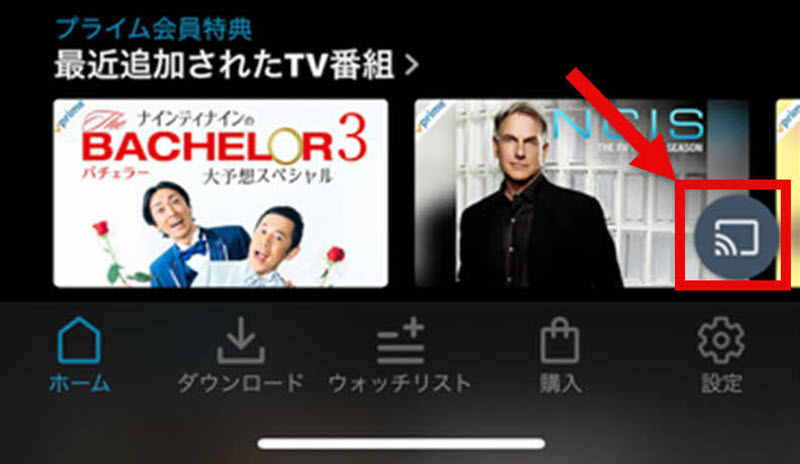
HDMI接続でHDCPエラーが発生する場合は、Amazonプライムビデオのキャスト機能を利用する方法もあります。ChromecastやFire TV、対応スマートテレビのPrime Videoアプリを使用すれば、スマートフォンやPCから直接テレビへ動画を再生できます。この方法ではHDMI制限などを介さずに再生できるため、接続経路によるHDCPエラーが発生しにくくなる場合があります。一般的な手順は以下の通りです。
ステップ1、テレビまたはChromecast、Fire TVなどストリーミングデバイスを同一のインターネットに接続します。
ステップ2、スマートフォンやPCでAmazonプライムビデオを開き、再生画面に表示されるキャストアイコンを選択します。
ステップ3、接続可能なデバイス一覧からテレビやストリーミングデバイスを選択すると、動画がテレビなどのストリーミングデバイスで再生されます。
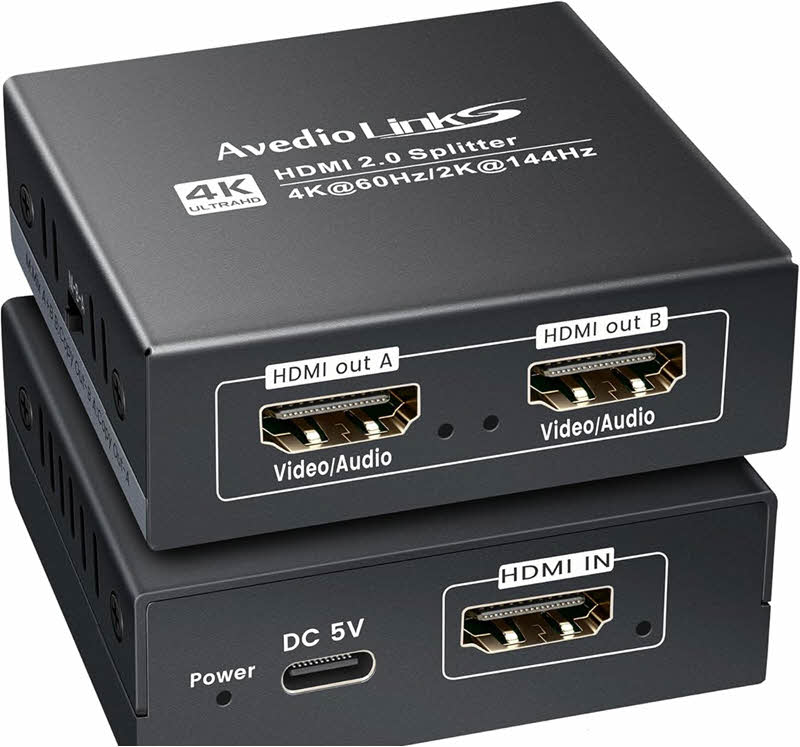
一部のHDMI分配器には、HDCP解除機能を備えた製品があります。このような機器を経由することで、ストリーミングデバイスから出力されるHDCP保護された信号でも、HDCP非対応またはHDCP 1.1までしか対応していないテレビでも再生できる場合があります。
ただし、製品の仕様や動作はメーカーによって異なるため、実際の操作方法や対応状況は購入した製品の取扱説明書に従って確認するようにしてください。以下は一般的な接続手順の一例です。
ステップ1、まずHDMI分配器に電源を供給し、PCやストリーミングデバイスなど再生に使用するデバイスをHDMI分配器の入力ポートに接続します。
ステップ2、分配器の出力ポートをテレビに接続します。必要に応じて、残りの出力ポートを別のモニターやキャプチャーボードに接続することで、複数の画面に映像を出力することも可能です。
ステップ3、接続後に再生デバイスを起動し、Amazonプライムビデオを再生して映像が正常に表示されるか確認します。
上記では、AmazonプライムビデオのHDCP制限を解除する主な方法について紹介しました。しかし、これらの方法は手順が複雑だったり、一時的な対処にとどまる場合も少なくありません。そこでは、HDCP制限を根本的に解決できる方法として「StreamByte for Video」を紹介します。
本ソフトは強力なDRM保護を解除する機能を搭載しており、利用することでAmazonプライムビデオにかけられているHDCP制限を簡単に回避できます。さらに、動画をMP4などの汎用形式として保存できるため、保存した動画を自由に編集・移動することも可能になります。HDMI分配器などの追加機器を用意する必要もなく、PCやスマートフォン、タブレットなどお好きなデバイスへ転送して再生できます。これにより、作業にかかる時間を大幅に節約でき、操作のハードルも大きく下げることができます。
「StreamByte for Videoがおすすめの理由」
ここでは「StreamByte for Video」を利用して、アマゾンプライムビデオのHDCP制限を完全に解除する手順を紹介します。
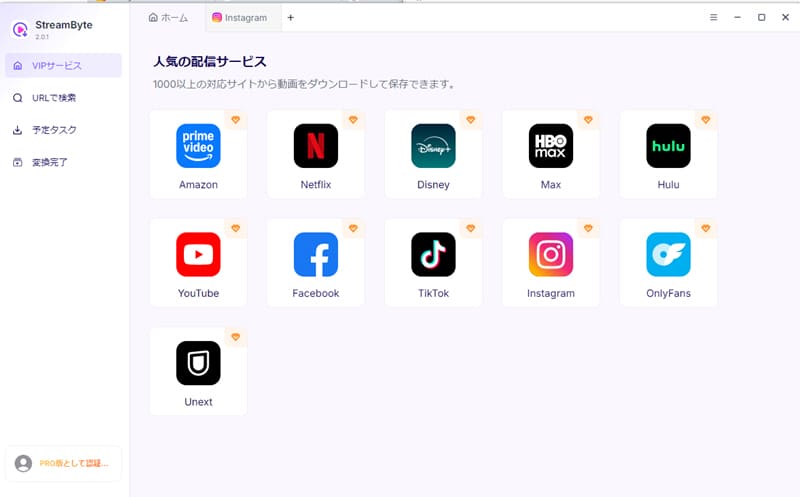
ステップ1、「StreamByte for Video」に登録した後、メイン画面に表示されるストリーミングサービス一覧から「Amazon Prime Video」を選択します。
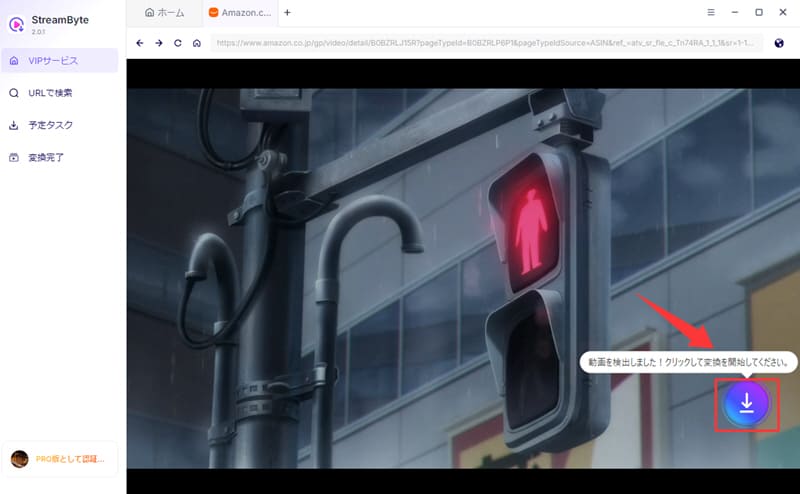
ステップ2、自分のAmazonアカウントでログインした後、HDCP制限を解除したい動画を検索します。対象の動画ページを開き、表示されるダウンロードアイコンをクリックすると、動画をダウンロードリストに追加できます。
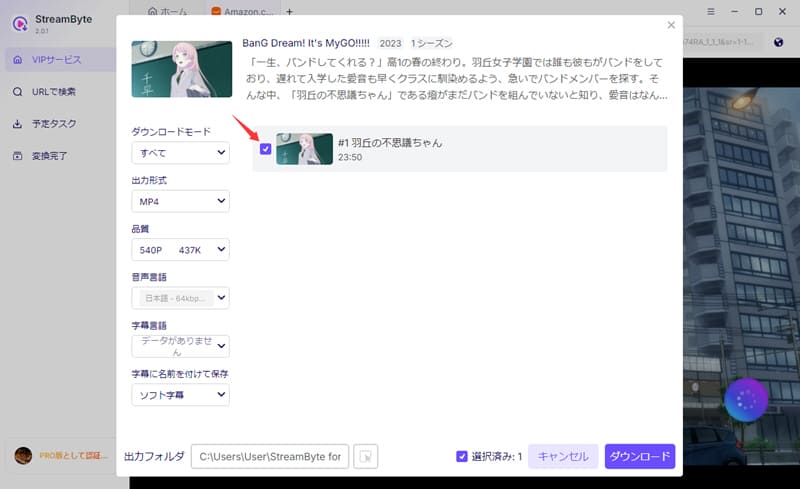
ステップ3、ダウンロード設定画面では、出力形式・音声・字幕などをお好みに応じて設定できます。他のデバイスでも再生しやすいよう、ここでは汎用性の高いMP4形式を選択することをおすすめします。
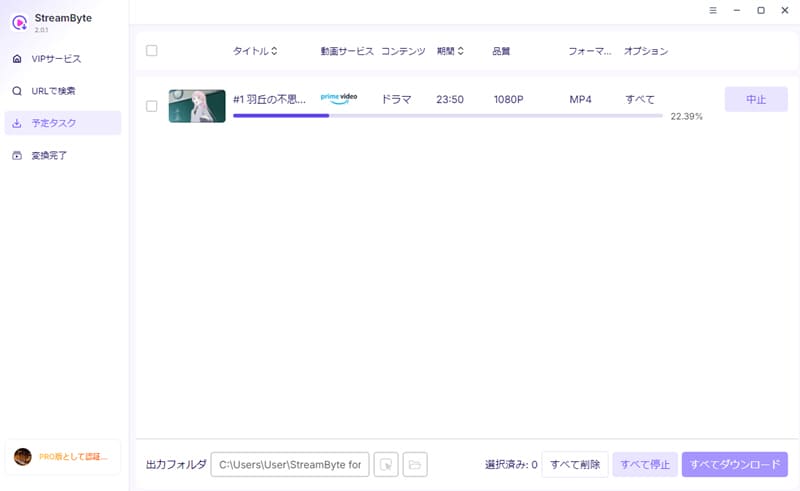
ステップ4、最後に「ダウンロード」ボタンをクリックすると、動画のダウンロードが開始されます。進行状況は「予定タスク」画面で確認できます。これにより、Amazonプライムビデオの動画をパソコンに保存してオフラインで視聴できるようになります。
「StreamByte for Video」を利用すれば、強力なDRM保護解除機能によってHDCP制限を回避し、アマゾンプライムビデオの動画を簡単に保存できます。こうして保存した動画は自由に管理・移動できるため、さまざまなデバイスで再生することが可能になります。
また、他の方法と比べて追加の機器を購入する必要がなく、内蔵ウェブプレーヤーを使って動画の検索からダウンロードまでの操作を一括で行えるのも大きな特徴です。さらに、ソフトのインターフェースもシンプルで分かりやすいため、初心者でもすぐに使い始めることができます。
| HDCP対応のデバイス・モニター | Amazonプライムビデオのキャスト機能 | HDMI分配器 | StreamByte for Video | |
| 設定難易度 | 低い | 低い | 高い | 低い |
| 追加機器 | あり | なし | あり | なし |
| 費用 | 高価 | 無料 | 安価 | 無料体験可能 |
| 汎用性 | 高い | 低い | 低い | 高い |
| おすすめ度 | ★★★☆☆ | ★★★★☆ | ★★★★☆ | ★★★★★ |
AmazonプライムビデオにおけるHDCP制限の解除方法について、それぞれのメリットやデメリットを分かりやすく比較するため、上記の表にまとめました。
この表を見ると、他の方法と比べて「StreamByte for Video」は、設定の手軽さだけでなく、追加の機器を購入する必要がなく、非常に高い汎用性を備えているため、ほとんどの状況に対応できる点で優れていることがわかります。
また、「StreamByte for Video」には無料体験版も用意されていますので、AmazonプライムビデオのHDCP制限にお困りの方は、ぜひこの機会にお試しください。
HDCPは著作権保護のために導入されている技術であり、AmazonプライムビデオのHDCP保護を解除する行為は、原則として違法とされています。ただし、取得したコンテンツを商用利用したり、第三者へ配布したりせず、個人的な学習や視聴目的に限って使用する場合、一般的には厳しく追及されないケースもあります。とはいえ、著作権に関わる行為である以上、依然としてグレーゾーンであることに変わりはありません。最終的な判断は、お住まいの地域の法律や規定に従う必要があります。
iPhoneをHDMIケーブルでテレビやモニターに接続しても、Amazonプライムビデオが映らない場合があります。主な原因としては、HDCPやDRMなどの著作権保護による外部出力制限、HDCP非対応のモニターやケーブルの使用、または互換性の低いHDMI変換アダプターが挙げられます。さらに、iOSやPrime Videoアプリが最新ではない場合や、古いiPhoneでHDMI出力のサポートが制限されている場合も、正常に表示されない原因になることがあります。
基本的に、AmazonプライムビデオはHDCPに対応していないモニターでは正常に視聴できません。HDCP非対応の環境での視聴を希望する場合、HDCP対応のHDMI分配器やコンバーターを利用する方法があります。ただし、Amazonプライムビデオの仕様上、すべての環境で正常に再生できるとは限りません。そのような場合は、「StreamByte for Video」など専用の動画ダウンロードソフトを使用して動画をMP4などの汎用形式で保存し、その後対応デバイスへ転送して視聴する方法がお勧めです。
本記事では、まずAmazonプライムビデオにおけるHDCPとは何かについて簡単に解説し、その後、AmazonプライムビデオのHDCP制限を解除・回避する主な方法を紹介しました。しかし、これらの方法は手間がかかったり、一時的な対処にとどまる場合もあります。そこで、HDCP制限を根本的に解決できる方法として「StreamByte for Video」を紹介しました。
このソフトを利用すれば、AmazonプライムビデオのHDCP制限を回避し、動画を1080pの高画質で保存することが可能です。さらに、保存した動画はMP4などの汎用形式でローカルに保存されるため、デバイスの世代差によるHDCPエラーに悩まされることなく、さまざまな機器間で自由に転送・再生できます。HDCP制限を解除することで、HDCPエラーの問題を根本から解決できます。
「StreamByte for Video」には無料体験版も用意されていますので、AmazonプライムビデオのHDCP制限にお困りの方は、ぜひ一度お試しください。
1997年生まれ、東京都出身。ロンドンの大学を卒業後、大手ITメディア運営会社にて、動画配信サービス、動画ダウンローダー、デジタルコンテンツに関する記事の編集・校正・執筆ディレクションに3年以上従事。担当した記事の累計PV数は500万を超え、読者の視点に立った丁寧なコンテンツ制作に定評がある。
現在は、StreamByteの編集者・Webライターとして、動画配信サービスやダウンロード関連の情報を中心に、「ユーザー目線で、わかりやすく、すぐ役立つ」ことを心がけ、ユーザーの課題解決に寄り添う記事制作に取り組んでいる。
ストリーミング動画サービスのオフライン視聴をサポートする専門家
StreamByteを購読Copyright © 2026 StreamByte. All rights reserved.



StreamByteについて最新のニュース、製品のアップグレード、情報、ガイドや割引情報などをお届けします。
正しいメールアドレスを入力してください。







 Japanese
  Chinese (traditional)
  German
  English