
- Online-Video-Downloader
- Streaming-Produkte
- BD-DVD-Produkte
- speichern
- Artikel zur Nutzung
- Unterstützung
Teilen Sie diesen Artikel!


Wollten Sie schon einmal ein YouTube-Video vor dem Pendeln, auf einer Geschäftsreise oder an einem Ort mit instabiler Internetverbindung erneut ansehen? Wenn Sie es auf Ihrem Computer speichern, können Sie es bequem auf einem größeren Bildschirm ansehen und für die Dokumentenerstellung oder zum Lernen organisieren.
Es gibt verschiedene Möglichkeiten, YouTube-Videos auf Ihrem PC zu speichern. Einige Methoden ermöglichen das Speichern als normale Videodateien, andere beinhalten das temporäre Speichern über YouTube Premium oder die Bildschirmaufnahme. Jede Methode unterscheidet sich hinsichtlich Benutzerfreundlichkeit, Dateiformat, Bildqualität und Sicherheit. Wählen Sie daher die Methode, die Ihren Bedürfnissen am besten entspricht.
Dieser Artikel vergleicht fünf Methoden zum Herunterladen und Speichern von YouTube-Videos auf Ihrem Computer und erklärt anschaulich die Vorgehensweise, Funktionen und wichtigen Punkte jeder Methode. Wenn Sie Windows- oder Mac-Nutzer sind und Ihre Lieblingsvideos von YouTube speichern möchten, sollten Sie unbedingt hier vorbeischauen.
Zusammenhängende Posts:
Es gibt fünf Hauptmöglichkeiten, YouTube-Videos auf Ihrem Computer zu speichern: „YouTube Premium“, „spezielle Video-Downloader“, „Websites zum Offline-Speichern von Videos“, „VLC Media Player“ und „Bildschirmaufnahme“.
Der Autor hat jede Methode zum Speichern von YouTube-Videos unter folgenden Testbedingungen geprüft. Sehen Sie sich zunächst die Vergleichstabelle an, um die für Sie beste Methode zu finden.
Über die tatsächliche Gerätetestumgebung
| Vergleichsartikel | Video-Download-Software | VLC Media Player | Online-Videospeicherseite | Standard-Aufnahmefunktion für PC | Offizieller YouTube-Kanal |
| YouTube Premium | keine Notwendigkeit | keine Notwendigkeit | keine Notwendigkeit | keine Notwendigkeit | Erforderlich |
| Speicherformat | MP4/MKV/MOV/MP3 usw. verfügbar | Wenige Optionen | MP4/MKV usw. können ausgewählt werden. | Wenige Optionen | Nur auf dem offiziellen YouTube-Dienst verfügbar |
| Bild- und Tonqualität | Bis zu 4K/1080p, variiert je nach Video. | Beeinträchtigung vorhanden, Auswahl nicht möglich. | Nur geringe Qualität | Abhängig von der Internetverbindung und der PC-Leistung kann es zu Leistungseinbußen kommen. | Variiert je nach Video. |
| Untertitel speichern | Unterstützt und bietet drei Untertitelmodi. | Nicht unterstützt | Im Allgemeinen werden die meisten nicht unterstützt. | Eine Aufnahme ist möglich, solange der Bildschirm angezeigt wird. | Korrespondenz |
| Speicherdauer | Ungefähr 3 Minuten | Ungefähr 8 Minuten | Ungefähr 6 Minuten | Gleiche Wiedergabezeit wie das Video | Ungefähr 2 Minuten |
| Werbung | keiner | keiner | Pop-up-Werbung inklusive | keiner | Keine Werbung bei kostenpflichtigen Tarifen |
| Bedienbarkeit | einfach | kompliziert | einfach | Etwas komplex | einfach |
| Ist die Nutzung kostenlos? | Es ist eine kostenlose Version verfügbar, und Sie können bis zu 3 Videos pro Tag speichern. | frei | Kostenlos, hohe Qualität hat ihren Preis. | frei | Ein kostenpflichtiger Tarif ist erforderlich. |
Ich möchte YouTube-Videos als Videodateien wie MP4, MOV oder MKV auf meinem PC speichern.In diesem Fall ist spezielle Video-Download-Software wie „StreamByte for Video“ besonders benutzerfreundlich. Sie können Videos direkt im integrierten Webplayer suchen und speichern oder einfach die Video-URL einfügen, um sie herunterzuladen. Die Auswahl von Speicherformat und Qualität ist unkompliziert, sodass die Software auch für Anfänger leicht zu bedienen ist.
Ich möchte sicher offline fernsehen und dabei ausschließlich offizielle Funktionen nutzen.In diesem Fall ist YouTube Premium geeignet. Gespeicherte Videos lassen sich jedoch nicht wie normale Videodateien frei verschieben; sie werden temporär in Ihrem YouTube-Konto gespeichert.
Ich möchte es einfach mal ausprobieren, ohne dafür Software zu installieren.In diesem Fall sind Online-Dateispeicherdienste wie „SaveFrom.Net“ ebenfalls eine Option. Allerdings sind diese anfällig für Werbung, Weiterleitungen auf andere Seiten und Einschränkungen bei der Bildqualität, weshalb sie für Nutzer, die Wert auf Sicherheit legen, nicht optimal geeignet sind.
Zwar lassen sich YouTube-Videos mit der Standard-Aufnahmefunktion unter Windows oder Mac speichern, die Speicherzeit entspricht jedoch der Wiedergabezeit des Videos und es wird viel Speicherplatz benötigt, weshalb diese Methode zum Speichern langer Videos nicht empfehlenswert ist.
Die beste Option ist die Verwendung eines speziellen YouTube-Video-Downloaders für den PC, mit dem Sie Ihre Lieblings-YouTube-Videos sicher und verlustfrei auf Ihrem Computer speichern können.
"StreamByte für Video" ist für diejenigen, die YouTube-Videos auf ihrem PC speichern möchtenDer beste YouTube-DownloaderIst. Unterstützt Hochgeschwindigkeitsspeichern mit bis zu 8-facher Geschwindigkeit.Sie können den Inhalt im Voraus speichern und ihn auch an Orten mit instabiler Kommunikationsumgebung bequem ansehen.. Darüber hinaus unterstützt es 8K-Bildqualität, mehrsprachige Untertitel, Ausgabe im MP4/MKV-Format,DRM-Schutz entfernenEs verfügt außerdem über grundlegende Funktionen wie:
Es unterstützt außerdem über 1.000 Websites zum Streamen und Teilen von Videos, darunter YouTube, Netflix und Amazon Prime.Verwalten Sie alle Ihre Videos an einem Ortdürfen.
Kompatibel mit Windows und Mac. Probieren Sie es jetzt kostenlos aus und sichern Sie sich die beste Möglichkeit, YouTube-Videos auf Ihrem PC zu speichern.

StreamByte für Video
Dies ist ein Video-Downloader, der wichtige Streaming-Dienste wie Netflix, Amazon Prime und YouTube unterstützt. Mit hoher Bildqualität von bis zu 8K und Dolby Atmos-Audio können Sie Ihre Lieblingsvideos so speichern und genießen, wie sie sind.
Was macht StreamByte für Video so großartig?
"StreamByte für Video" ermöglicht Ihnen, YouTube-Videos in nur 4 Schritten auf Ihren Computer herunterzuladen!
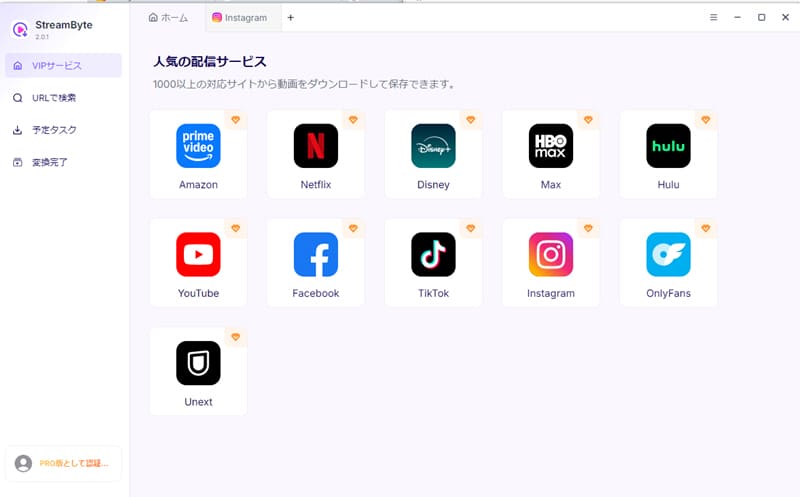
Schritt 1: Wählen Sie einen Video-Streaming-/Sharing-Dienst und melden Sie sich an
Sobald Sie sich bei StreamByte for Video anmelden, werden in der Hauptoberfläche mehrere beliebte Streaming-Videodienste angezeigt, darunter Amazon Prime, Netflix, Disney+, HBO, Hulu, YouTube, Pornhub usw. Wählen Sie in diesem Fall YouTube auf Ihrem Computer aus.
Schritt 2: Wählen Sie das YouTube-Video aus, das Sie auf Ihren PC herunterladen möchten
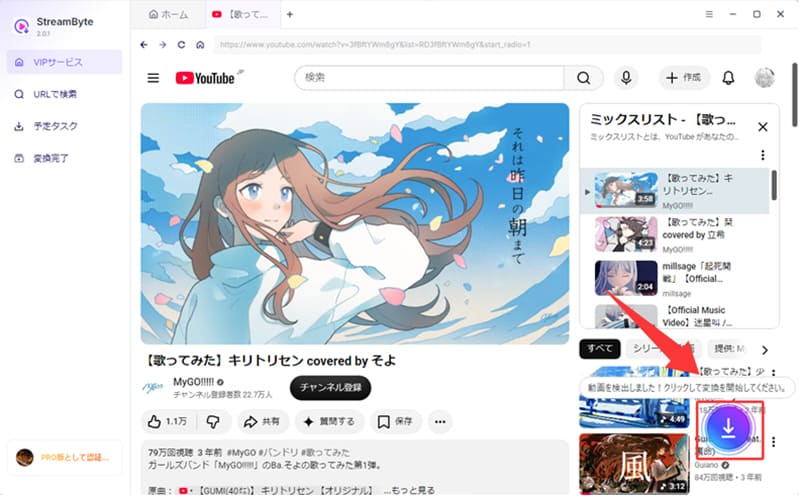
Sobald Sie das YouTube-Video, das Sie speichern möchten, auf Ihrem PC-Bildschirm gefunden haben, klicken Sie auf das Download-Symbol und wählen Sie die Episode des YouTube-Videos aus, die Sie speichern möchten.
Tipp
Sie können Videos auch auf Ihrem Computer speichern, indem Sie einfach die URL des YouTube-Videowiedergabebildschirms kopieren und in das Suchfeld auf der Startseite von „StreamByte for Video“ einfügen.
Schritt 3: Passen Sie die Einstellungen für die YouTube-Videoausgabe an
Standardmäßig wählt die Software Videos mit Audio und Untertiteln, MP4-Ausgabeformat, Soft-Untertitel usw. aus. Sie können diese Einstellungen beim Speichern von YouTube-Videos auf Ihrem PC Ihren Wünschen entsprechend ändern.
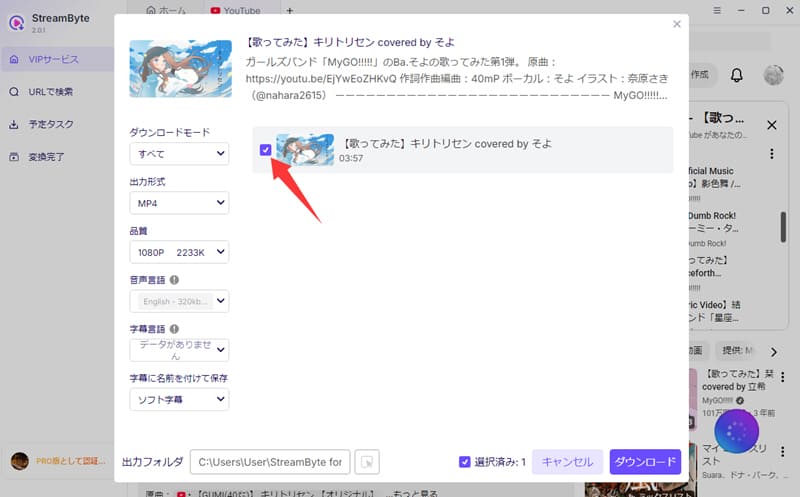
Zusätzlich können Sie auch die Audio- und Untertitelsprache sowie den Ausgabeordner einstellen.
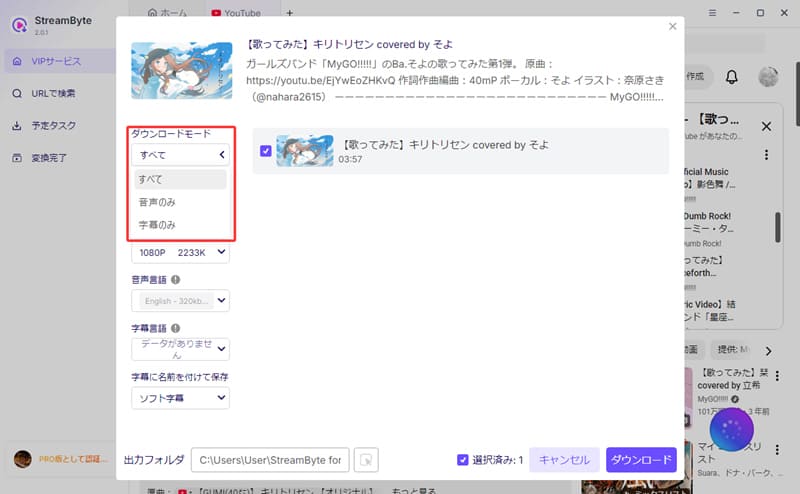
Schritt 4: YouTube-Videos herunterladen
Nachdem Sie Ihr Video und Ihre Einstellungen ausgewählt haben, klicken Sie auf das blaue "Alles herunterladenKlicken Sie auf die Schaltfläche ", um den Download von YouTube-Videos zu starten. Sie können den Download-Fortschritt und den Speicherstatus auf Ihrem PC-Bildschirm überprüfen.
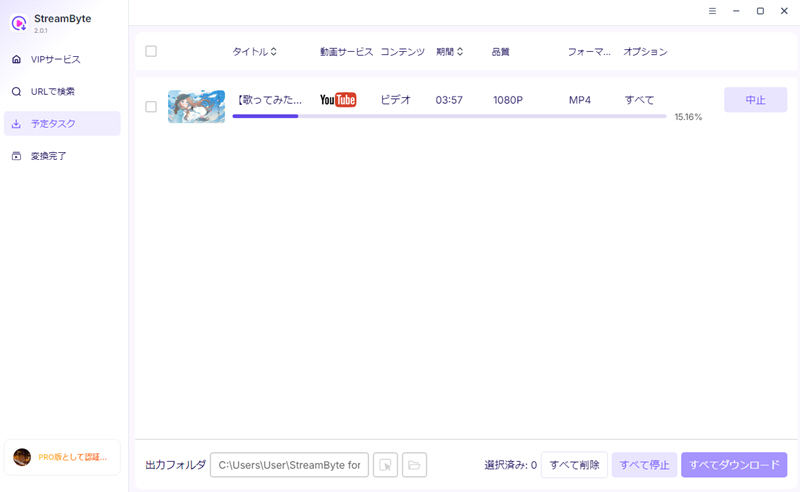
"StreamByte für VideoDies ist eine benutzerfreundliche Methode, um YouTube-Videos in Formaten wie MP4, MKV oder MOV auf dem PC zu speichern. Ein großer Vorteil ist die Werbefreiheit und die einfache Auswahl von Speicherformat und -qualität. Insbesondere können Sie lange Videos oder mehrere Videos gleichzeitig herunterladen und so Ihre YouTube-Videos effizient speichern. Die intuitive und benutzerfreundliche Oberfläche macht die Bedienung auch für Anfänger kinderleicht.
Probieren Sie zunächst die kostenlose Testversion der Software aus, um zu prüfen, ob Sie YouTube-Videos speichern können und wie einfach die Bedienung ist.
100% sicher, virenfrei
100% sicher, virenfrei
Der VLC Media Player ist ein beliebter, kostenloser Videoplayer für PCs. Er ist mit vielen Betriebssystemen kompatibel, darunter Windows, Mac und Linux, und kann komplett kostenlos und werbefrei genutzt werden. Er spielt nicht nur verschiedene Audio- und Videoformate ab, sondern ermöglicht auch das Herunterladen von YouTube-Videos auf den PC durch Einfügen einer URL.
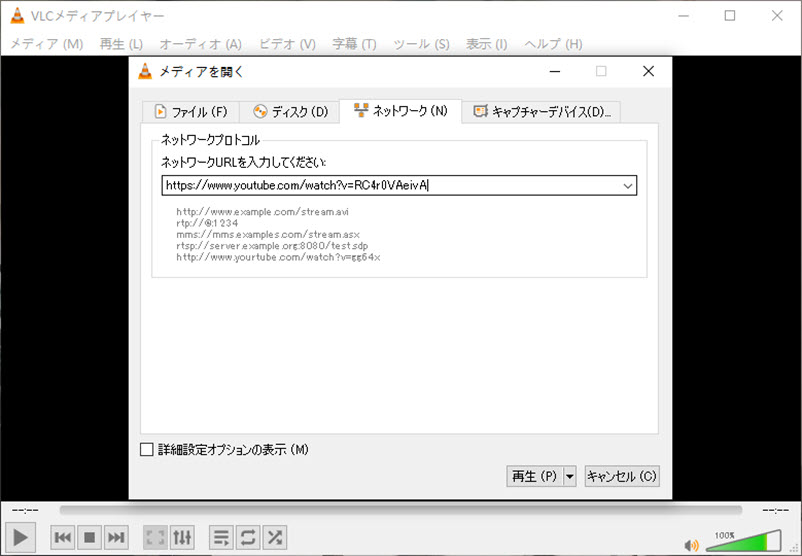
Dieser Leitfaden bietet eine detaillierte Erklärung, wie man YouTube-Videos mit dem VLC Media Player unter Windows/Mac speichert.
Schritt 1, Starten Sie den „VLC Media Player“, klicken Sie oben links auf „Medien“ und wählen Sie „Konvertieren/Speichern“.
Schritt 2, Es öffnet sich ein Popup-Fenster. Klicken Sie auf „Netzwerk“ und fügen Sie den Link des YouTube-Videos ein, das Sie auf Ihrem PC speichern möchten.
Schritt 3, Klicken Sie auf das umgekehrte Dreieck neben der Schaltfläche „Konvertieren/Speichern“ unten rechts im Fenster und wählen Sie „Wiedergabe“. Die Linkanalyse startet. Nach Abschluss der Analyse wird das YouTube-Video automatisch abgespielt.
Schritt 4, Windows-Benutzer sollten auf „Tools“ klicken und dann zu „Codec-Informationen“ gehen. Mac-Benutzer sollten auf „Fenster“ klicken und dann zu „Codec-Informationen“ gehen.
Schritt 5, Kopieren Sie den Link und öffnen Sie ihn in Ihrem Browser. Sobald das Video geladen ist, klicken Sie mit der rechten Maustaste darauf und wählen Sie „Video speichern unter…“, um das YouTube-Video auf Ihren Computer herunterzuladen.
Nutzerrezension des Autors
Mit den oben genannten Schritten können Sie YouTube-Videos mithilfe des „VLC Media Players“ auf Ihrem Computer speichern. Da diese Software jedoch primär für die Medienwiedergabe konzipiert ist, gestaltet sich das Herunterladen von YouTube-Videos kompliziert und zeitaufwendig. Auch die Konvertierungsgeschwindigkeit und die Ausgabequalität sind gering und liegen unter denen spezieller Video-Download-Software.
Wenn Sie YouTube-Videos speichern möchten, ohne Software zu installieren, können Sie Online-Speicherdienste nutzen. Viele dieser Dienste ermöglichen es Ihnen, Videos einfach durch Einfügen der Video-URL zu konvertieren. Das macht sie zu einer praktischen Option, wenn Sie nur ein kurzes Video speichern möchten.
Obwohl Online-Videospeicherdienste praktisch sind, blenden manche von ihnen zahlreiche Werbeanzeigen ein oder leiten Nutzer auf andere Seiten weiter. Zudem können Änderungen der YouTube-Spezifikationen die Dienste plötzlich unbrauchbar machen oder die Qualität gespeicherter Videos beeinträchtigen. Wer wichtige oder lange Videos speichern möchte, sollte daher auf Sicherheit und Stabilität achten.
Hier stellen wir die Vorgehensweise anhand der Online-Plattform „SaveFrom.Net“ vor, die wir im Mai 2026 selbst getestet und verifiziert haben.
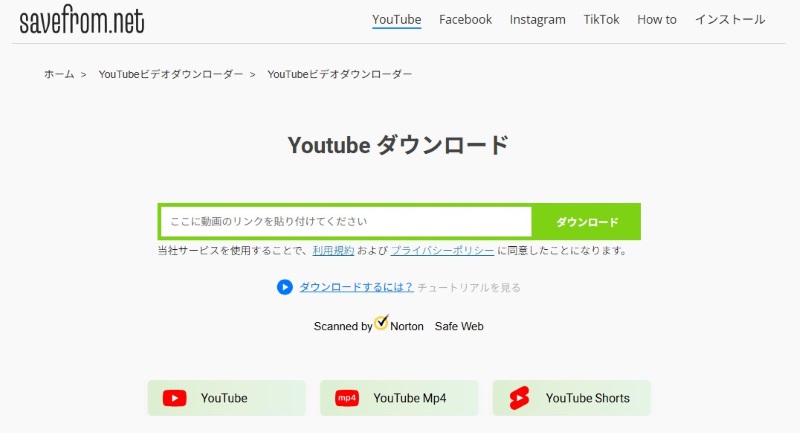
Schritt 1, Suchen Sie das Video, das Sie auf YouTube speichern möchten, und kopieren Sie die URL mithilfe der Teilen-Schaltfläche.
Schritt 2, Rufen Sie die offizielle Webseite "SaveFrom.Net" in Ihrem Browser auf, fügen Sie die URL in das Eingabefeld ein und klicken Sie auf "Herunterladen".
Schritt 3, Nach der Analyse der URL können Sie das Ausgabeformat und die Qualität entsprechend Ihrem Zweck auswählen. Diese Website ermöglicht es Ihnen lediglich, Videos in 360p kostenlos zu speichern. Um Videos in höherer Qualität (720p oder höher) herunterzuladen, müssen Sie ein kostenpflichtiges Produkt erwerben.
Schritt 4, Klicken Sie auf den Download-Button, um das Video zu speichern. Es öffnet sich eine weitere Werbeseite. Schließen Sie daher alle unnötigen Seiten, bevor Sie das YouTube-Video herunterladen.
Nutzerrezension des Autors
Online-Videospeicherdienste wie „SaveFrom.Net“ eignen sich gut zum Speichern einzelner kurzer YouTube-Videos. Sie sind benutzerfreundlich, da keine Softwareinstallation erforderlich ist. Allerdings enthalten solche Dienste oft viele Werbeanzeigen und weisen Einschränkungen hinsichtlich Speichergeschwindigkeit und Ausgabequalität auf. Daher sind sie für das Speichern langer oder hochauflösender Videos ungeeignet. Wer Videos in hoher Qualität auf seinem PC speichern möchte, erzielt mit spezieller Software letztendlich die bessere Lösung.
PC-Benutzer können mit den Standardfunktionen ihres Computers auch YouTube-Videos aufnehmen und herunterladen.
Windows verfügt über eine integrierte Aufnahmefunktion namens „Game Bar“. Mit dieser Funktion können Sie ganz einfach YouTube-Videos aufnehmen und speichern.
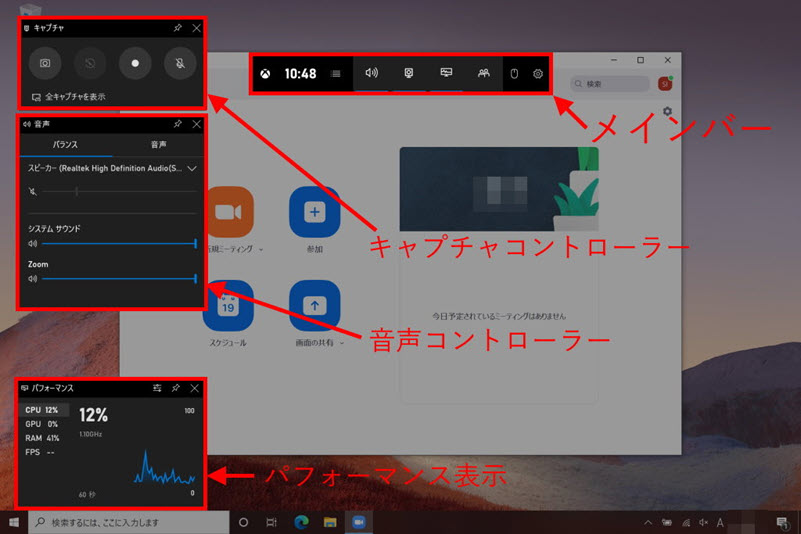
So nehmen Sie YouTube-Videos auf und speichern sie auf Ihrem PC:
Schritt 1, Aktivieren Sie die Spielleiste. Öffnen Sie „Einstellungen“ > „Spiele“ > „Spielleiste“ und aktivieren Sie „Spielclips, Screenshots und Übertragungen mit der Spielleiste aufzeichnen“.
Schritt 2, Starten Sie die Aufnahme, während das Video abgespielt wird. Spielen Sie ein YouTube-Video ab und drücken Sie [Win+G], um die Spielleiste zu öffnen. Klicken Sie auf die Schaltfläche „Aufnahme starten“ oder drücken Sie [Win+Alt+R], um die Aufnahme zu starten.
Schritt 3, Die Aufnahme wird beendet. Sobald die Wiedergabe des YouTube-Videos beendet ist, drücken Sie erneut [Win+Alt+R], um die Aufnahme des YouTube-Videos zu beenden, das Sie auf Ihrem PC speichern möchten. YouTube-Videos, die Sie aufnehmen und auf Ihrem PC speichern möchten, werden im Ordner [C:\Benutzer\Benutzername\Video Capture] gespeichert.
Macs verfügen über eine integrierte Aufnahmefunktion namens „QuickTime Player“. Mit QuickTime können Sie YouTube-Videos ganz einfach auf Ihrem Computer aufnehmen und herunterladen.
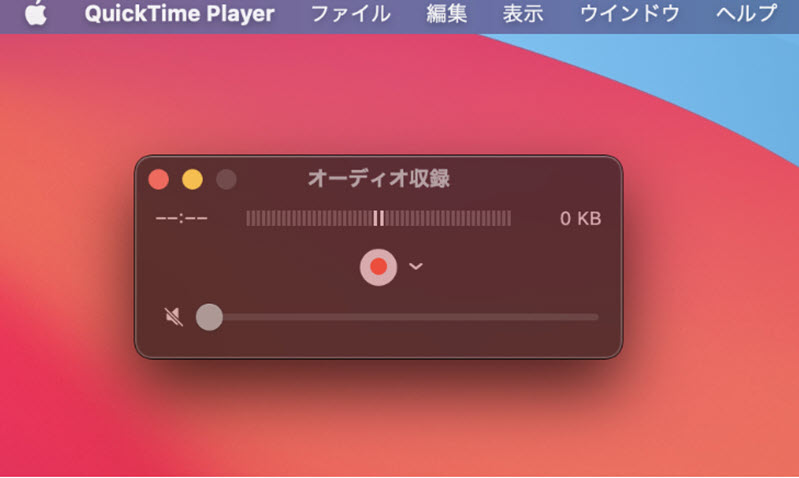
Um ein YouTube-Video aufzunehmen und zu speichern, gehen Sie folgendermaßen vor:
Schritt 1, Öffnen Sie den QuickTime Player. Öffnen Sie „QuickTime Player“ aus dem Ordner [Programme].
Schritt 2, Starten Sie die Bildschirmaufnahme. Wählen Sie im Menü „Datei“ die Option „Neue Bildschirmaufnahme“ aus. Klicken Sie auf die Aufnahmetaste und wählen Sie den Wiedergabebereich des YouTube-Videos aus, um die Aufnahme zu starten.
Schritt 3, Stoppen Sie die Aufnahme. Wenn Sie mit der Wiedergabe des YouTube-Videos fertig sind, klicken Sie in der QuickTime-Menüleiste auf die Schaltfläche „Stopp“. Speichern Sie das aufgenommene Video, wo immer Sie möchten.
bitte beachten Sie:
Das Speichern von YouTube-Videos mit der Standard-Aufnahmefunktion Ihres Computers hat den Nachteil, dass Sie weder das Speicherformat noch die Videoqualität frei wählen können. Außerdem werden Benachrichtigungen, die während der Aufnahme erscheinen, oder falsche Lautstärkeeinstellungen mitaufgezeichnet. Darüber hinaus entspricht die Aufnahmedauer der Videolänge; ein 30-minütiges Video benötigt also in der Regel etwa 30 Minuten Aufnahmezeit.
Wenn Sie Videos in hoher Qualität speichern oder mehrere Videos effizient speichern möchten, ist spezielle Video-Download-Software wie "StreamByte for Video" besser geeignet als Aufnahmemethoden.
YouTube Premium ist ein kostenpflichtiger Abonnementdienst von YouTube, mit dem Sie alle Videos ohne Werbung ansehen und Videos zur Offline-Anzeige auf Ihr Gerät herunterladen können. Dies ist auch in Umgebungen ohne Internetzugang nützlich.
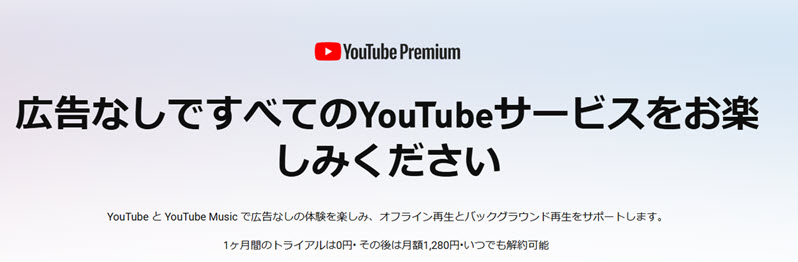
Um Videos vom offiziellen YouTube-Dienst herunterzuladen, melden Sie sich mit Ihrem YouTube Premium-Konto an, öffnen Sie die Wiedergabeseite des Videos, das Sie speichern möchten, und klicken Sie auf „Offline“. Dadurch wird der temporäre Speichervorgang auf Ihrem Computer gestartet.
Die Möglichkeit, YouTube-Videos herunterzuladen und auf Ihrem Computer zu speichern, ist jedoch nur während der Laufzeit des kostenpflichtigen Abonnements verfügbar. Nach Ablauf des Abonnements können bereits heruntergeladene und gespeicherte YouTube-Videos daher nicht mehr auf Ihrem PC angezeigt werden und auch nicht mehr als normale Videodateien zur Wiedergabe auf andere Geräte übertragen werden. Es ist wichtig, diese Punkte zu berücksichtigen und sorgfältig zu prüfen, ob der Dienst Ihren Anforderungen entspricht.
Nutzerrezension des Autors
YouTube Premium eignet sich für alle, die YouTube-Videos offline und ausschließlich mit offiziellen Funktionen ansehen möchten. Es bietet ein hohes Maß an Sicherheit, da es keine Werbung gibt und keine dubiosen Download-Seiten benötigt werden. Allerdings ist es nicht geeignet für diejenigen, die Videos dauerhaft als Standard-Videodateien auf ihrem PC speichern möchten. Für alle, die YouTube-Videos frei übertragen und ansehen oder Untertitel und Dateiformate sorgfältig auswählen möchten, ist spezielle Software komfortabler.
100% sicher, virenfrei
100% sicher, virenfrei
Bevor Sie Ihre Lieblingsvideos von YouTube herunterladen und auf Ihrem PC speichern, sollten Sie einige Dinge beachten. Sehen wir sie uns also an!
In den letzten Jahren hat YouTube seinen Urheberrechtsschutz und seine Nutzungsbedingungen verschärft, was dazu geführt hat, dass das Herunterladen von YouTube-Videos zunehmend eingeschränkt wurde. YouTube bietet für seinen Dienst „YouTube Premium“ offiziell die Offline-Wiedergabe an, erlaubt es regulären kostenlosen Nutzern jedoch nicht, YouTube-Videos direkt herunterzuladen.
Darüber hinaus nimmt YouTube regelmäßig Änderungen an seinen Spezifikationen vor und führt technische Aktualisierungen durch, wodurch Download-Tools mitunter plötzlich nicht mehr funktionieren. Insbesondere Änderungen an der Verschlüsselungstechnologie von YouTube führen häufig dazu, dass viele Download-Tools vorübergehend nicht mehr funktionieren.
Das Abonnieren von YouTube Premium und das Herunterladen von Videos über die offizielle App ist die sicherste Option. Wenn Sie jedoch die Wiedergabebeschränkungen der offiziellen Download-Funktion umgehen möchten, benötigen Sie Software von Drittanbietern oder Online-Tools.
Einige Online-Plattformen schalten jedoch Werbung und können Viren oder Schadsoftware enthalten. Um Ihre Sicherheit zu gewährleisten, ist es wichtig, eine vertrauenswürdige Software oder Website zum Herunterladen von Videos zu wählen. Wir empfehlen, vorab die Nutzerbewertungen des jeweiligen Tools zu prüfen.
Die Nutzungsbedingungen von YouTube verbieten das Herunterladen von YouTube-Videos, die gegen das Urheberrecht verstoßen. Laden Sie nur offiziell autorisierte YouTube-Videos oder selbst erstellte Inhalte herunter. Das unbefugte Speichern urheberrechtlich geschützter YouTube-Filme, Musikvideos, Fernsehsendungen usw. kann einen Gesetzesverstoß darstellen. Um es sicher und legal zu verwenden,StreamByte für VideoWir empfehlen spezielle Software wie „.
100% sicher, virenfrei
100% sicher, virenfrei
Wir haben viele Fragen von Benutzern erhalten, die YouTube-Videos auf ihren PC herunterladen möchten. Daher hoffen wir, Ihnen hier die am häufigsten gestellten Fragen und die dazugehörigen Antworten zur Verfügung stellen zu können.
Ja, es könnte illegal sein. Beispielsweise stellt das Herunterladen von Videos wie Fernsehsendungen oder Filmen, die ohne die Erlaubnis des Urheberrechtsinhabers hochgeladen wurden, eine Urheberrechtsverletzung dar. Es ist außerdem eindeutig illegal, heruntergeladene Videos erneut in soziale Medien, Blogs oder auf Video-Sharing-Sites hochzuladen.
Wenn auf der Site hingegen keine besonderen Nutzungsbeschränkungen klar angegeben sind und das heruntergeladene eingebettete Video ausschließlich für den persönlichen Gebrauch verwendet wird, ist es unwahrscheinlich, dass die Handlung sofort als illegal angesehen wird. Es gibt jedoch Fälle, in denen dies schwer zu bestimmen ist. Um Risiken zu vermeiden, ist es daher am besten, nur zulässige Inhalte zu speichern.
Im Allgemeinen wird eine Bildschirmaufnahme eines YouTube-Videos weder YouTube noch dem Uploader direkt bekannt. Wenn Sie das Video nur privat ansehen, kann dies in den meisten Fällen keine Probleme verursachen. Das Hochladen des Videos in sozialen Medien oder der kommerzielle Verkauf ohne Genehmigung des Rechteinhabers kann jedoch eine Urheberrechtsverletzung darstellen.
Bitte beachten Sie die Gesetze und Nutzungsbedingungen und verwenden Sie Bildschirmaufnahmen ausschließlich für den persönlichen Gebrauch. Teilen oder verkaufen Sie diese nicht ohne Genehmigung.
Es gibt mehrere Möglichkeiten, YouTube-Videos auf Ihrem Smartphone zu speichern, die sich jedoch darin unterscheiden, ob es sich um offizielle oder inoffizielle Videos handelt. Wenn Sie YouTube Premium abonnieren, können Sie offiziell Videos für die Offline-Wiedergabe innerhalb der YouTube-App herunterladen. Allerdings können die heruntergeladenen Videos bei dieser Methode nur innerhalb der YouTube-App abgespielt und nicht als Dateien auf Ihrem Gerät gespeichert werden. Auf der anderen Seite gibt es inoffizielle Methoden wie Online-Downloader und dedizierte Apps.StreamByte für VideoEine weitere Möglichkeit besteht darin, eine YouTube-Download-Software wie „“ zu verwenden. Natürlich wird empfohlen, vor dem Herunterladen zu prüfen, ob urheberrechtlich geschützte Inhalte vorliegen.
Wenn das direkte Herunterladen von YouTube-Videos Speicherplatz benötigt,StreamByte für Video"Extrahieren und speichern Sie nur den Ton aus einem YouTube-VideoDieses Tool ist sehr nützlich. Es ermöglicht Ihnen, aus einer Vielzahl mehrsprachiger Audiotracks von YouTube-Videos auszuwählen, diese in das MP3-Format zu konvertieren und auf Ihrem Computer zu speichern.
Möglicherweise können Sie Ihre hochgeladenen YouTube-Videos in YouTube Studio speichern. Melden Sie sich dazu auf Ihrem PC bei YouTube Studio an, öffnen Sie im Menü rechts „Inhalte“ und wählen Sie die Download-Option für das Video aus, das Sie speichern möchten. Beachten Sie, dass die Speicherqualität begrenzt ist und die Qualität möglicherweise nicht der Originaldatei entspricht. Je nach Zustand des Videos ist ein Download unter Umständen nicht möglich. Bei wichtigen Videos empfiehlt es sich, vor dem Hochladen eine Sicherungskopie der Originaldatei zu erstellen.
Videos, die Sie mit YouTube Premium temporär auf Ihrem PC gespeichert haben, können Sie über die Option „Offline“ im linken Menü von YouTube ansehen. Sie erscheinen nicht wie normale MP4-Dateien im Windows-Downloadordner oder im Mac Finder. Die temporäre Speicherfunktion von YouTube Premium dient ausschließlich der Offline-Wiedergabe innerhalb von YouTube. Daher können Sie diese Videos nicht mit einem anderen Videoplayer öffnen.Auf USB-Speicher übertragenEs eignet sich nicht für Verwendungszwecke wie [spezifische Anwendungen].
Nicht alle Seiten zum Herunterladen von YouTube-Videos sind gefährlich, aber manche sind voller Werbung oder zeigen gefälschte Download-Buttons an. Seien Sie vorsichtig, wenn Sie aufgefordert werden, unbekannten Benachrichtigungen zuzustimmen, Erweiterungen hinzuzufügen oder andere Software zu installieren. Diese Seiten mögen zwar praktisch sein, um ein einzelnes kurzes YouTube-Video zu speichern, sind aber möglicherweise nicht stabil genug für lange Videos, hochauflösende Videos oder mehrere Videos. Wenn Ihnen Sicherheit und Effizienz wichtig sind, verwenden Sie am besten den offiziellen YouTube-Dienst oder eine spezielle Video-Download-Software von der offiziellen Website.
In diesem Artikel haben wir verschiedene Möglichkeiten zum Speichern von YouTube-Videos auf Ihrem Computer vorgestellt. Jeder Dienst verfügt über eigene Merkmale, wie kostenlose Spezialsoftware, Online-Sites und offizielle kostenpflichtige Abonnementdienste. Indem Sie den für Ihren Zweck geeigneten Dienst verwenden, können Sie Videos bequemer genießen.
Unter ihnen:StreamByte für VideoDieser leistungsstarke Video-Downloader gibt YouTube-Videos in höchster Qualität aus, analysiert selbst lange Videos problemlos und speichert sie dauerhaft als Videodateien (z. B. MP4, MKV, MOV) auf Ihrem Computer. Neben YouTube unterstützt er auch Videos von zahlreichen Streaming-Diensten wie Netflix, Amazon Prime, Disney+ und Hulu. Da Sie Videos von verschiedenen Plattformen mit nur einem Tool speichern können, ist er ideal für alle, die ein optimiertes YouTube-Download- und Wiedergabeerlebnis wünschen.
Sie können es zunächst kostenlos testen und sich von der Benutzerfreundlichkeit überzeugen.
100% sicher, virenfrei
100% sicher, virenfrei
Geboren 1997, aus Tokio. Nach seinem Universitätsabschluss in London arbeitete er bei einem großen IT-Medienunternehmen und schrieb Artikel über Video-Streaming-Dienste, Video-Downloader und digitale Inhalte.Mehr als 3 Jahre Erfahrung im Lektorat, Korrekturlesen und in der Schreibleitung. Die Artikel, an denen er gearbeitet hat, haben insgesamt über 5 Millionen Seitenaufrufe erzielt und er ist dafür bekannt, Inhalte zu erstellen, die sorgfältig aus der Perspektive des Lesers geschrieben sind.
Derzeit arbeitet er als Redakteur und Webautor bei StreamByte an der Erstellung von Artikeln, die Benutzern bei der Lösung ihrer Probleme helfen. Dabei konzentriert er sich auf Informationen zu Video-Streaming-Diensten und -Downloads, mit dem Ziel, „benutzerorientiert, leicht verständlich und sofort nützlich“ zu sein.
Lesen Sie gemeinsam weitere Artikel



Experten für die Unterstützung der Offline-Anzeige von Streaming-Videodiensten
StreamByte abonnierenCopyright © 2026 StreamByte. Alle Rechte vorbehalten.



Erhalten Sie die neuesten Nachrichten, Produkt-Upgrades, Informationen, Anleitungen, Rabatte und mehr über StreamByte.
Bitte geben Sie eine gültige E-Mail-Adresse ein.

Ein hochleistungsfähiger Video-Downloader:
StreamByte für Video
Auch Anfänger können beruhigt sein! Sie können Videos zunächst kostenlos speichern!







 German
  Japanese
  Chinese (traditional)
  English