





Amazon Prime Videoは、Amazon Prime 会員特典の一つで、世界中のさまざまなカテゴリーの動画が収録されていますが、パソコンで利用する場合は、ダウンロードするにはいろいろな制限がありますので、ストリーミングでの視聴がメインになります。パソコンでAmazon Prime Videoをダウンロードしてオフラインで視聴するには、これから紹介していく2通りの方法を参考にすることができます。この記事では、PC版のAmazon Prime Videoアプリを通じて制限付きで動画をダウンロードする方法と、ダウンロード制限を突破できる専用ダウンローダーを使ってダウンロードする方法をご紹介します。
🎉もっと多くの動画配信サービスに対応したい方へ:
本記事で紹介する「StreamByte Amazon 動画ダウンローダー」はAmazon専用ですが、新登場の「StreamByte for Video」なら、Netflix・Disney+・Huluなど主要サービスにも対応可能!より多くのサイトで動画を保存したい方は、ぜひそちらもチェックしてください。
Amazonプライムビデオの動画をPCにダウンロードする前に知っておきたいこと
パソコンでAmazonプライムビデオのダウンロード機能を利用するには、公式のPC版アプリをインストールする必要があります。Amazonは現在、Windows 10/11およびmacOS 11.4以降に対応したPC版アプリアプリを提供しており、これを利用すれば、アマプラの動画をダウンロードしてオフラインで視聴できます。
PC版アプリでAmazon Prime Videoをダウンロードする際の注意点
パソコンで公式アプリを通じてAmazonプライムビデオをダウンロードできますが、いくつかの制限があります。公式ダウンロード機能を利用する前に、以下の機能制限や注意事項を確認することをおすすめします。
- アプリの利用制限:ブラウザからアプリをダウンロードできない場合がある。また、パソコンのOSが古いとアプリを利用できない。
- 対象作品の制限:地域や契約状況によっては、ダウンロードボタンが表示されない保存対象外の作品がある。
- 視聴期限:動画をダウンロード後30日間、および再生開始後48時間以内に視聴する必要がある(作品や地域によって条件が異なる)。
- DRM保護制限:ダウンロードした動画は暗号化された独自形式で保存され、コピーや移動、アプリ外での再生は一切できない。
- プライム会員登録が必須:Amazonプライムを解約すると、ダウンロードした動画は視聴できなくなる。
- 広告付きプラン制限:2025年4月からAmazon Prime Videoは広告付きプランを導入し、ダウンロードした動画にも広告が挿入される。広告なしで再生するには追加料金が必要である。
Amazonプライムビデオでのダウンロード機能はあくまでも一時的な保存であり、動画ファイルそのものを所有できるわけではありません。また、ダウンロードした動画を視聴するにはAmazonプライムの会員ステータスが必要です。プライム会員を解約すると、ダウンロード済みの動画も視聴できなくなる点にご注意ください。
Amazon Prime VideoをPCで確実にダウンロードする方法は?
Amazon Prime Videoは公式のPC版アプリが提供しており、動画を手軽にダウンロードできますが、視聴・保存制限、DRM保護制限など様々な制約が存在します。
このような制約を回避し、アマプラから動画を確実にPCに保存するには「StreamByte Amazon 動画ダウンローダー」がおすすめです。DRM保護を解除可能で、好きな動画を高品質・高速でダウンロードしてPCに永久保存し、無制限で再生・移動できます。
- PCにダウンロードしたAmazonプライムビデオ動画は視聴・保存期限なしで再生可能
- Amazonプライム会員を解約してもダウンロード済みの動画を自由に楽しめる
- DRM保護制限なく、保存したアマプラの動画ファイルを他のデバイスに転送可能
ぜひ「StreamByte Amazon 動画ダウンローダー」を無料ダウンロードしてお試しください!
AmazonプライムビデオPC版アプリで動画をPCにダウンロードする方法【保存・再生制限あり】
一つ目に紹介したいAmazon Prime Videoをパソコンにダウンロードする方法は、Amazon Prime Videoのパソコン版公式アプリのダウンロード機能を使うことです。アプリをパソコンにインストールしたあとのダウンロード手順は、以下にご紹介します。
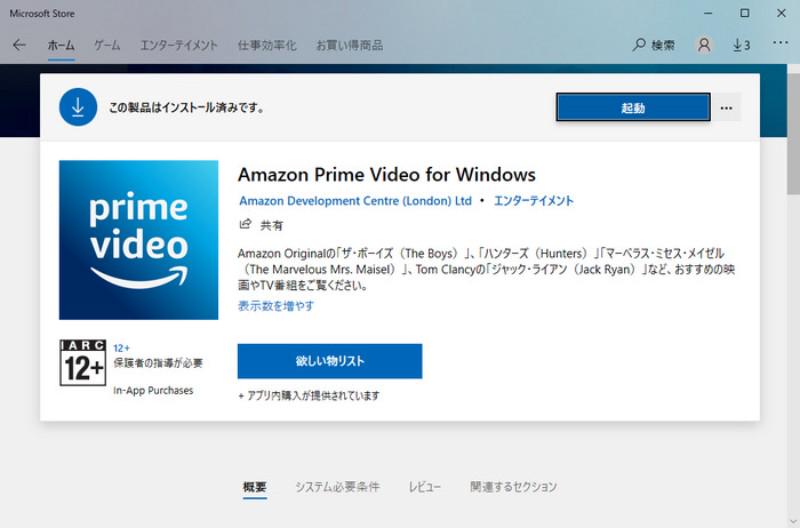
ステップ1. まずWindowsならMicrosoft Store、macOSならMac App StoreからAmazon Prime Videoアプリをインストールしてください。インストール済みのAmazon Prime Video アプリを起動します。
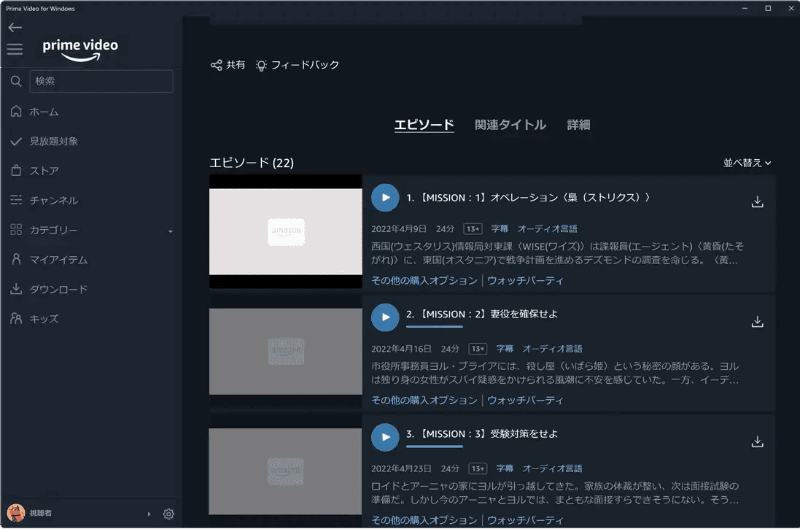
ステップ2. Amazonプライムビデオアプリを起動し、画面左にある検索欄でPCにダウンロードしたい映画名またはドラマ名を入力して検索します。検索結果から、作品についているダウンロードアイコンをクリックすると、ダウンロードが始まります。
ステップ3. 動画のダウンロードが完了しましたら、アプリの「ダウンロード」タブをクリックすると、ダウンロードした動画を確認したり、アプリ内で動画を再生したりできます。
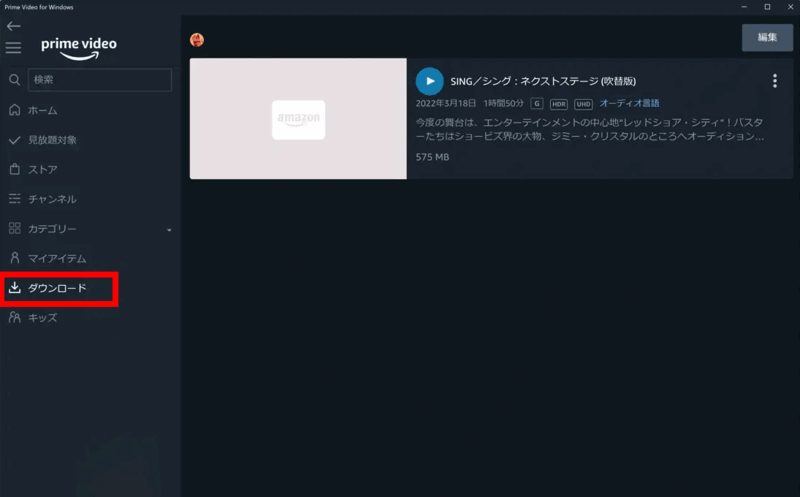
Amazon Prime Videoの公式PC版アプリでダウンロードした動画は、アプリ以外のメディアプレイヤーでは再生できませんので、利用する際に注意してください。
ヒント:Amazon Prime Videoの自動ダウンロード、自動削除とは
Amazonプライムビデオの公式アプリには、自動ダウンロードと自動削除の機能があります。自動ダウンロードとは、あるエピソードの視聴が終わると、次のエピソードが自動でダウンロードされることです。自動削除とは、ダウンロードした動画の視聴が終わると、そのエピソードが自動的に削除されることです。
設定方法は以下の通りです。Amazon Prime Videoアプリの設定画面で「ストリーミング再生・ダウンロード」を選択し、「自動ダウンロード」または「視聴したエピソードを削除する」をオンにすると設定完了です。
Amazon Prime Videoの公式PC版アプリでダウンロードした動画には、視聴期限があり、アプリ以外のメディアプレーヤーや他のデバイスでは再生できません。さらに、Amazonプライムを解約すると、すでにダウンロードした動画も視聴できなくなります。
これらの制限を解決する方法として、次の部分では、「StreamByte Amazon 動画ダウンローダー」を使ったアマプラの動画を高品質かつ高速にダウンロードして永久保存する方法をご紹介します。公式機能の制限を気にせず、お好きな動画を自由に楽しみたい方は、ぜひ参考にしてください。
Amazon Prime Video Downloaderで動画をPCにダウンロードする方法【無制限・永久保存】
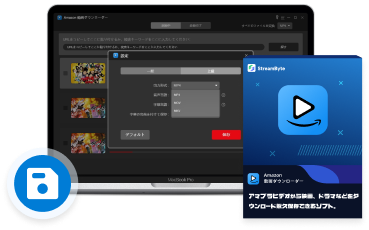
「StreamByte Amazon 動画ダウンローダー」は、Amazon Prime Video上の動画を高画質でMP4、MOV、MKVにダウンロードできるダウンローダーです。WindowsとMacの両方に対応し、Amazon Prime Videoアプリを事前にパソコンにインストールする必要はありません。
「StreamByte Amazon 動画ダウンローダー」でダウンロードした動画は保存期間や視聴期間がなく、ダウンロード後永久に保存して視聴できます。また、Amazon Prime Videoの動画についているDRM保護を取り除くことで、スマホやスマートテレビなどのデバイスに転送して自由に再生できます。ソフトには、全機能を体験できる30日間の無料トライアルも用意していますので、ぜひ一度体験してください。
「StreamByte Amazon 動画ダウンローダー」は、Amazonプライム・ビデオ専用に設計されたダウンロードツールで、Amazon上の映画・ドラマ・バラエティ番組などを高画質でPCに保存することができます。ただし、対応する動画配信サービスはAmazonのみに限られています。
NetflixやDisney+、Hulu、YouTube、PornHubなど、他のストリーミング動画配信・共有サービスからの動画保存もご希望の場合は、複数の動画配信サイトに対応する多機能版「StreamByte for Video」のご利用をおすすめします。ひとつのソフトで複数サービスを一括管理できるため、より幅広い動画を自由にダウンロード・保存することが可能です。
StreamByte Amazon 動画ダウンローダーの特徴:
- MP4、MKV、MOVの動画形式に出力できます。最大1080pフルHDまでの高画質にダウンロードできます。
- エピソードを指定してのダウンロード、または全シーズンを一括ダウンロードすることができます。
- ダウンロードする動画の音声トラックと字幕トラックを選択できます。
- 「Soft Subtitle」、「Hardcoded Subtitle」、「External Subtitle」の3種類の字幕埋込み方法に対応します。
- ドラマ、映画、アニメ、番組など、アマプラ上の動画を永久保存できるため、視聴期間を心配することなく自由に再生できます。
StreamByte Amazon 動画ダウンローダーを使ってアマプラの動画をPCにダウンロードする操作手順
これから、「StreamByte Amazon 動画ダウンローダー」を利用して、アマゾンプライムビデオからお気に入りのドラマ、映画、アニメをMP4などのファイル形式でPCにダウンロードする手順を画像付きでご紹介します。
ステップ1. 「StreamByte Amazon 動画ダウンローダー」ソフトを起動して、Amazonプライムと契約済みのアカウントにサインインします。
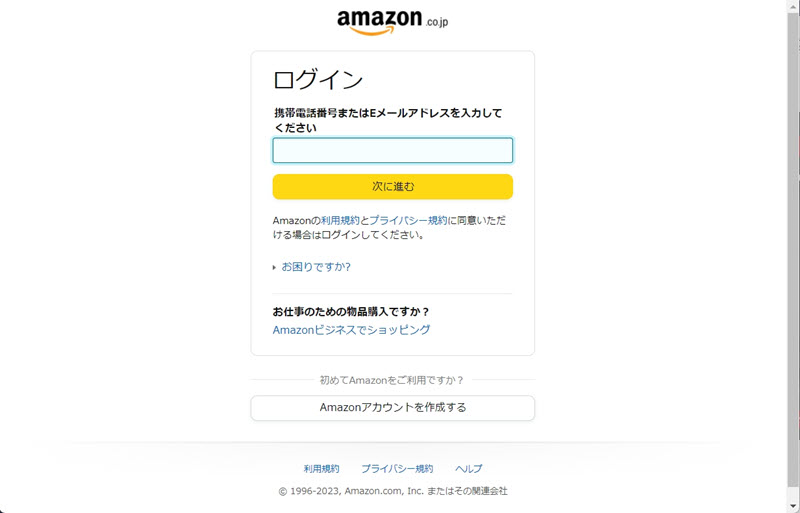
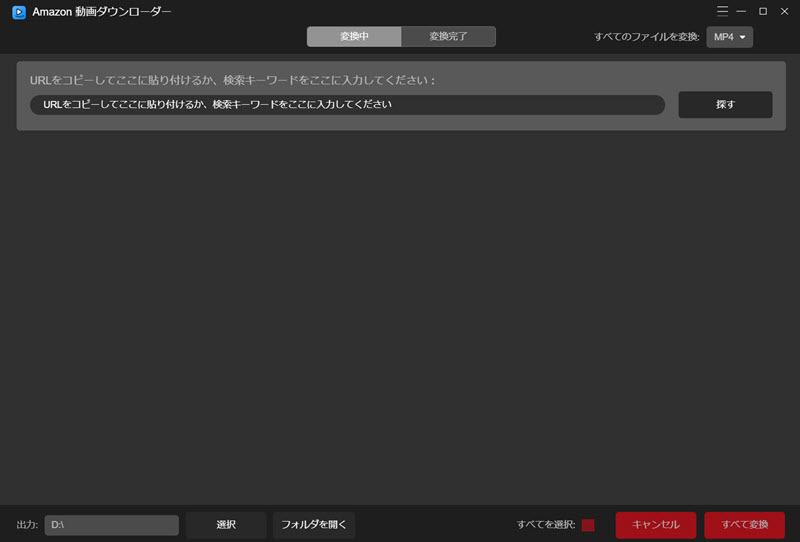
ステップ2. 検索欄にダウンロードしたいAmazonプライムビデオ作品名を入力するか、または作品のURLをコピペーして検索します。
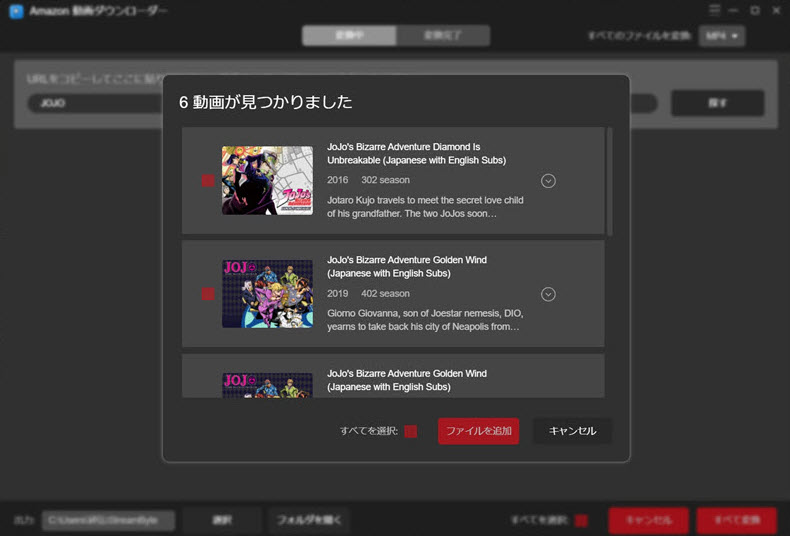
ステップ3. 検索結果から、ダウンロードしたい作品にチェックを入れて、「ファイルを追加」をクリックしてダウンロードリストに追加します。
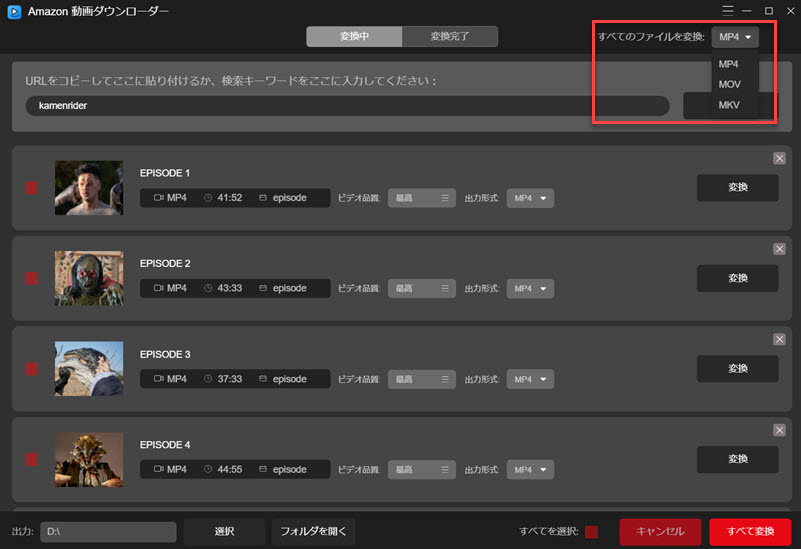
ステップ4. ダウンロードリスト一覧で、動画の出力形式をMP4、MOV、MKVの中から、個別または一括で設定できます。ここで、動画の出力品質も選択できます。
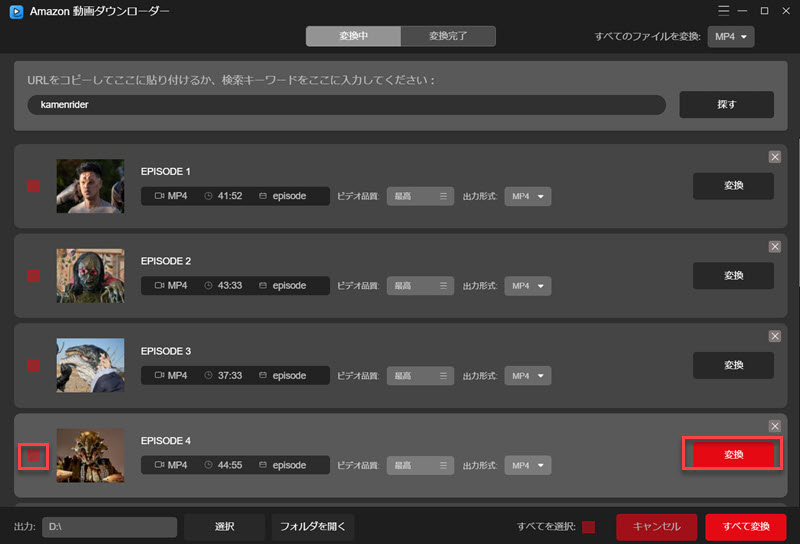
ステップ5. 作品に対応する「変換」をクリックして個別にダウンロードするか、ダウンロードする作品にチェックを入れて「すべて変換」をクリックして一括ダウンロードします。
ステップ6. 動画のダウンロード完了まで少々お待ちください。ダウンロードが完了しましたら、指定した保存先を開いて、ダウンロードした動画を再生したり、スマホなどのデバイスに転送して再生することができます。
以上のように、簡単な数ステップだけで、Amazon Prime Video上のお気に入りの動画をパソコンに保存して、デバイスや視聴期間の制限なしで自由に再生できるようになります。無制限にアマプラを高品質にダウンロードしたい方は、ぜひ「StreamByte Amazon 動画ダウンローダー」を試してください。
公式アプリ VS StreamByte:アマゾンプライムビデオをPCにダウンロードする最適な方法は?
以上では、AmazonプライムビデオのPC版アプリと「StreamByte Amazon 動画ダウンローダー」という2つの方法をご紹介しました。2種類の方法でどちらを選ぶか迷っている方のために、それぞれの特徴をまとめて比較し、以下の一覧表を作成しました。
| 比較項目 | AmazonプライムビデオPC版アプリ | StreamByte Amazon 動画ダウンローダー |
|---|---|---|
| 対応OS | Windows 10/11、macOS 11.4以降 | Windows 11/10/8.1/8/7、macOS 10.11及び以降 |
| 出力形式 | 暗号化形式 | MP4、MKV、MOV |
| DRM保護 | DRM保護あり、再生制限あり | DRM解除して動画保存、再生制限なし |
| 字幕保存 | 埋め込み式 | SRTファイルとして保存可能 |
| 視聴期限 | 30日間 | 無制限 |
| 再生環境 | アプリ内でのみ再生 | 任意のプレーヤーやデバイスで再生可能 |
| ダウンロード本数 | 1つアカウントで最大25本 | 無制限 |
| バッチ処理 | 各エピソードのダウンロードで手動操作が必要 | シーズン全体を一括ダウンロード可能 |
Amazon Prime Videoの公式PC版アプリで動画をダウンロードする方法は手軽さが最大のメリットですが、DRM保護により、ダウンロードされた動画は暗号化された独自形式で保存されるため、視聴期限や再生デバイスなど多くの制限が設けられています。
一方、「StreamByte Amazon 動画ダウンローダー」を使用すれば、Amazon Prime VideoのDRMを解除し、MP4・MKV・MOVなどの形式で動画をダウンロードし、パソコンに永久保存することができます。ダウンロードした動画は保存・再生に制限がなく、外部メディアプレーヤーで自由に再生したり、スマホやタブレットに転送したりすることが可能です。
Amazon Prime Videoの動画をPCにダウンロードし、あらゆる制限なく快適に楽しみたいなら、「StreamByte Amazon 動画ダウンローダー」は最適な方法と言えるでしょう。今すぐソフトを無料ダウンロードして、その高機能をぜひお試しください。
Amazon Prime Videoのダウンロードに関する質問
ほかにAmazon Prime Videoのダウンロードに関する質問もたくさんありますが、本記事の内容を締めくくる前に、以下によく寄せられる3つの質問に回答させてもらいます。
Amazonプライムでダウンロードした動画はどこに保存されますか?
パソコンでAmazonプライムのアプリでダウンロードした動画は、初期設定を変えないままダウンロードすると、ダウンロード先が隠しフォルダーになります。Windowsの場合は、「C:\Users\ユーザー名\AppData\Local\Packages\AmazonVideo.PrimeVideo_pwbj9vvecjh7j\LocalState\Downloads」という名前のフォルダーに保存されます。また、保存先の変更操作は、アプリの設定機能で行えます。
Amazonプライム ダウンロードいつまで見られる?
ダウンロードされたAmazonプライムビデオは、ダウンロード後30日間の保存期間と、再生開始後48時間の視聴期間が設けられています。保存期間または視聴期間を過ぎると、同じ動画をオフラインで視聴するためには、再度ダウンロードする必要があります。
Amazon Prime Videoの動画を視聴期限なくダウンロードし、いつでもどこでも再生したい場合は、本記事で紹介した「StreamByte Amazon 動画ダウンローダー」という専門の動画ダウンロードソフトがおすすめです。このソフトを使えば、Amazonプライムビデオの動画をMP4/MOV/MKVなどの形式で永久保存でき、たとえ30日を過ぎたり、会員を解約したりしても、自由に視聴することが可能です。
Amazon Prime Videoの動画を視聴期限なくダウンロードし、いつでもどこでも再生したい場合は、本記事で紹介した専門の動画ダウンロードソフトがおすすめです。このソフトを使えば、Amazonプライムビデオの動画をMP4などの汎用形式で永久保存でき、たとえ30日を過ぎたり、会員を解約したりしても、自由に視聴することが可能です。
Amazon Prime Videoがダウンロードできないのはなぜ?
Amazon Prime Videoがダウンロードできないのは、複数の原因が考えられます。よくある原因には、デバイスの空き容量が不足している、ネットワーク環境が不安定であるなどがあります。画面にエラーコードが表示された場合は、エラーコードに対応する原因を確認してください。
Amazon Prime Videoがダウンロードできないのは、複数の原因が考えられます。
デバイス数の上限を超える
アマゾンプライムビデオを共有するには、どうすればいいですか?
Amazonプライムビデオは、1つのアカウントで最大2台のデバイスでの同時再生・ダウンロードが可能です。このため、異なるデバイスでログインするだけで簡単に動画を楽しめます。では、2台以上のデバイスでAmazonプライムビデオを共有したい場合はどうすれば良いでしょうか?
結論としては、「StreamByte Amazon 動画ダウンローダー」のようなサードパーティ製ソフトを利用する方法があります。このソフトを使用すればDRM保護を解除できるため、1つのAmazonプライムアカウントでダウンロードした動画を、任意のデバイスで共有・再生することが可能になります。1つのAmazonプライムアカウントでダウンロードした動画を、任意のデバイスで共有・再生することが可能になります。
まとめ
ここまでは、Amazon Prime Videoの動画をパソコンにダウンロードする方法を2種類紹介しました。最初に紹介した、パソコン版の公式アプリのダウンロード機能を使う方法ではAmazon Prime Videoの動画をダウンロードできますが、ダウンロード可能作品数や視聴期間などに制限がかかっているので、もっと自由にAmazon Prime Videoの動画オフラインで視聴したい方におすすめできません。アプリの全ての制限を突破して、Amazon Prime Video上の動画を自由にダウンロードして再生するには、専用ソフト「StreamByte Amazon 動画ダウンローダー」の利用を強くおすすめします。
「StreamByte Amazon 動画ダウンローダー」を一回利用すれば、お気に入りのAmazon Prime Videoの映画、ドラマ、アニメなどの作品をPCにダウンロードして永久保存することができます。強力なDRM解除機能により、動画をMP4、MOV、MKVなどの形式に変換可能で、ダウンロードした動画は制限なく自由に共有・転送・再生することができます。
まずは「StreamByte Amazon 動画ダウンローダー」を無料ダウンロードし、PCでプライムビデオ動画を保存する体験をしてみてください。





 Japanese
  Chinese (traditional)
  German
  English