





Amazonプライムビデオの動画をダウンロードして保存したいと考えている方は多いのではないでしょうか。公式アプリにはダウンロード機能が用意されていますが、視聴期限や保存期間などの制限があり、動画を長期間自由に楽しむことはできません。
たとえば、ダウンロード後は最大30日間の保存期間があり、再生を開始すると48時間以内に視聴する必要があります。さらに、DRM保護によって保存した動画は他の端末に転送できず、視聴はアプリ内に限定されます。このような制約から、動画を永久保存したいと感じる方も少なくありません。
そこで本記事では、Amazonプライムビデオの動画をPCやスマホにダウンロードし、制限を気にせず保存する方法をわかりやすく解説します。オフライン環境でも自由に視聴したい方は、ぜひ参考にしてみてください。
Amazonプライムビデオのダウンロード期間が終了したらどうなる?
既にご存知かと思いますが 、アマゾンプライムアプリからダウンロードした動画は端末に30日間しか保存できません。また、期間限定作品の配信が終了になると、ダウンロードしたビデオもすぐに見れなくなります。作品によって保存期間が異なる場合がありますが、通常は30日を過ぎると期限切れとなり、再度ダウンロードする必要があります。
そして、ダウンロードしたAmazonプライムビデオの動画を一度見始めると、48時間以内に視聴を終了しなければなりません。そうしないと、保存したアマゾンプライムのビデオが無効になります。
これらの制限を無くして、お気に入りの動画をダウンロードしてじっくり楽しむには次のAmazonプライムのビデオをパソコンまたはスマホに永久に保存できる方法を参考にしてください。
Amazonプライムビデオの動画をPCにダウンロードして永久に保存する方法
前述のように、DRM保護によってAmazonプライムビデオからダウンロードした動画には色んな制限があります。そしてAmazon Primeを解約すれば、ダウンロードされた動画も自動的に消えて再生できなくなります。
公式のダウンロード機能の制限を回避するために、Amazon Prime側のDRM保護を解除できる専用ソフトが必要となります。「StreamByte Amazon 動画ダウンローダー」はアマゾンプライムビデオのダウンロードに特化した強力的なソフトです。このソフトを使って、Amazonプライムの動画をフルHD1080Pの高画質で汎用性の高いMP4、MKV又はMOVに高速ダウンロードできます。DRMフリーの形式に変換することで、ダウンロード制限が一切なく、ダウンロードしたビデオを任意のデバイスに転送して永久保存できるほか、解約後でも継続的に視聴できるようになります。無料お試し版もありますので、ぜひお試しください!
アマプラのアニメ、ドラマ、番組などの動画をMP4に永久保存できます。
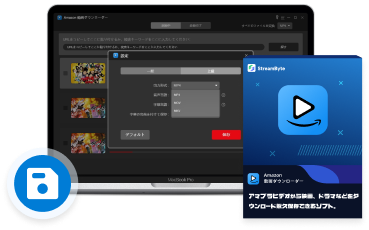
- 世界中のAmazonプライムビデオの映画やアニメ、ドラマを高速ダウンロード
- アマゾンプライムの動画を最大1080Pの高画質で保存可能!
- MP4、MKV、MOVの出力形式に対応
- 永久保存可!解約後でもダウンロードした動画を視聴できる
- プライムビデオからシリーズ全話を一括でダウンロードできる
- ハードサブ、内部字幕と外部字幕をサポート
- 数ステップだけで変換完了!初心者にも優しい
なお、「StreamByte Amazon 動画ダウンローダー」は、Amazonプライム・ビデオ専用に設計されたダウンロードツールで、Amazon上の映画・ドラマ・バラエティ番組などを高画質でPCに保存することができます。ただし、対応する動画配信サービスはAmazonのみに限られています。NetflixやDisney+、Hulu、YouTube、PornHubなど、他のストリーミング動画配信・共有サービスからの動画保存もご希望の場合は、複数の動画配信サイトに対応する多機能版「StreamByte for Video」のご利用をおすすめします。
「StreamByte Amazon 動画ダウンローダー」でAmazonプライムビデオをダウンロードする手順
「StreamByte Amazon 動画ダウンローダー」を利用して、Amazonプライムビデオから動画をダウンロードしてパソコンに永久保存する手順を説明します。
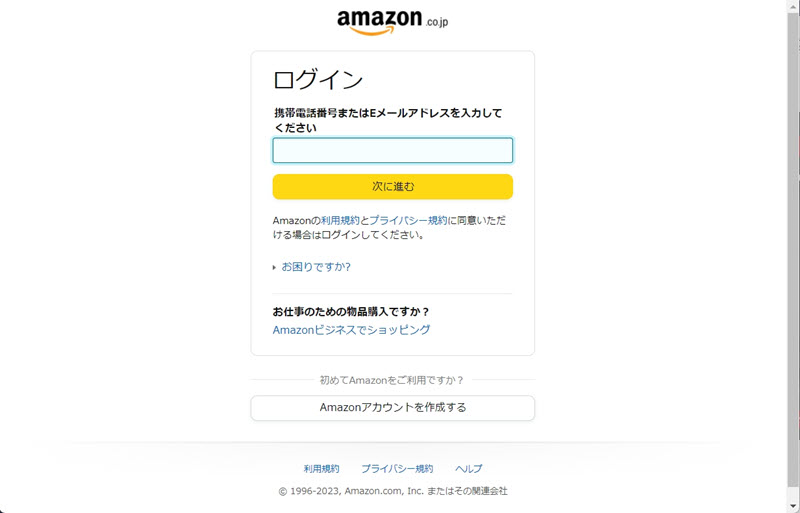
ステップ1、ソフトを起動してお持ちのアマゾンプライムのアカウントでサインインしてください。
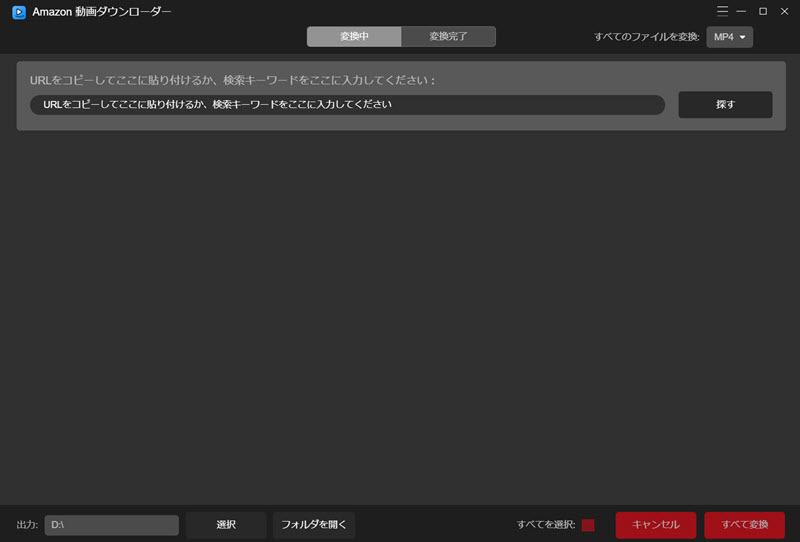
ステップ2、検索バーにダウンロードしたいAmazonプライムの動画の名前を入力するか、ドラマや映画のURLを貼り付けて検索してください。
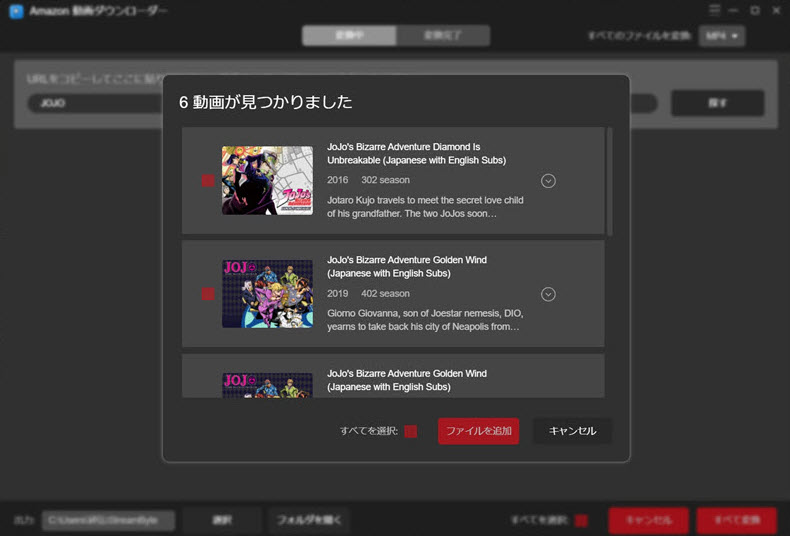
ステップ3、好きな作品にチェックを入れると赤いボタン「ファイルを追加」をクリックして変換リストに追加します。作品の右側にある下向き矢印のアイコンをタップすればそれぞれのあらすじをチェックできます。
ステップ4、変換リストの画面でビデオの出力形式や出力フォルダをカスタマイズできます。右上の「すべてのファイルを変換」からビデオフォーマットを一括で選択可能です。
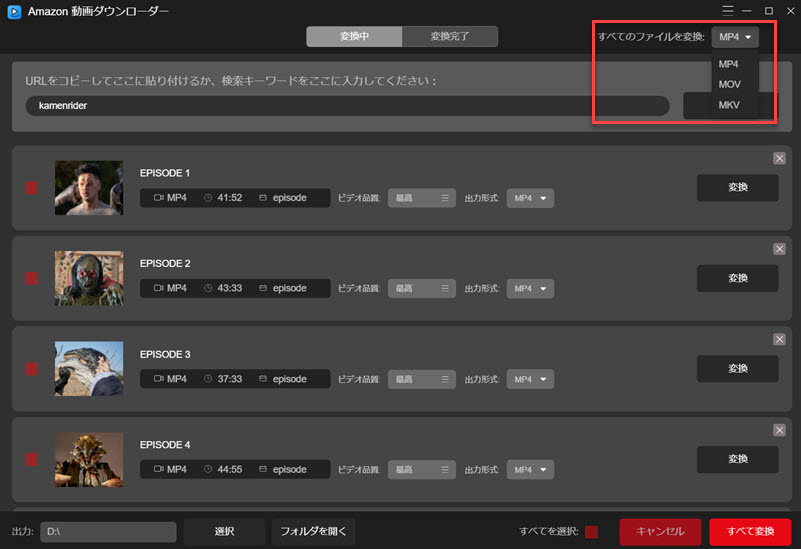
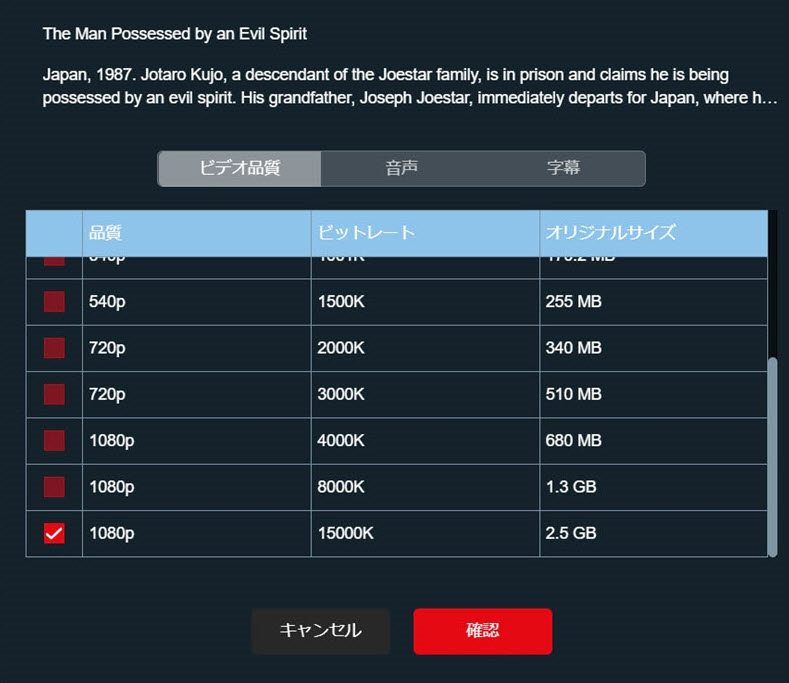
ステップ5、右上の3本線マークをクリックして、設定ウィンドウから字幕言語、オーディオ言語や字幕の保存形式を選択できます。そして、動画の右側にある「ビデオ品質」の「最高」をクリックしてポップアップ画面からビデオごとに出力画質や字幕言語を設定できます。
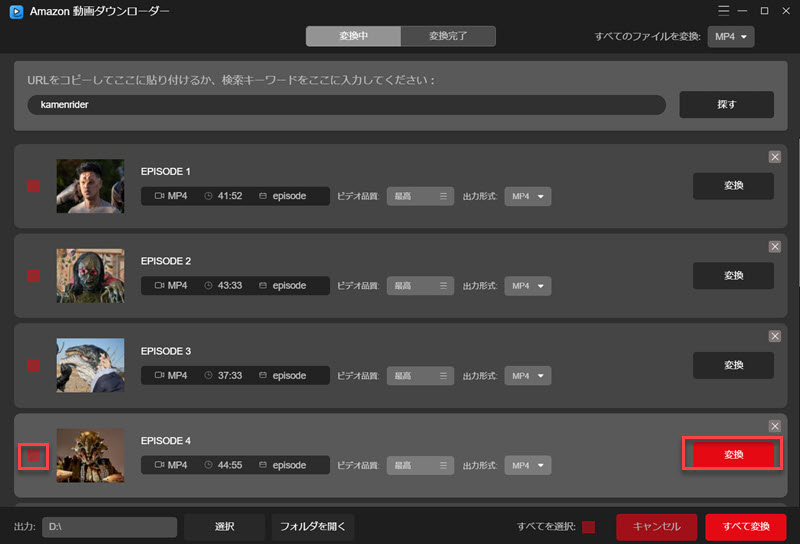
ステップ6、全ての設定が終わると、「変換」をクリックしてアマゾンプライムビデオの変換が始まります。ダウンロードの進捗状況を確認できます。ダウンロード完了後、「変換完了」画面で出力フォルダを確認できます。
「StreamByte Amazon 動画ダウンローダー」を使って、わずか数ステップでAmazonプライムビデオの動画をDRMフリーの形式に変換してPCのローカルに永久に保存されます。画質を落とさずに綺麗なまま保存できるうえ、ダウンロードした作品がAndroidスマホやゲーム機などあらゆる端末に入れて再生可能となります。前に述べたダウンロード制限を全て突破できて、Amazonプライムビデオを自由に楽しむには不可欠なソフトと言えます。
Amazonプライムビデオの動画をスマホにダウンロードして永久に保存する方法
Amazonプライムビデオの動画をDRMなしのMP4形式として保存すれば、iPhoneやAndroidスマホに転送して永久に視聴することができます。動画ファイルの転送方法は色々あり、USBケーブル、Bluetoothやデータ転送アプリ、またはクラウドストレージなどを利用することで転送可能です。
以下はAndroidスマホを例に、パソコンからアマゾンプライムビデオの動画を転送する手順を紹介します。
ステップ1、USBケーブルを使って、AndroidスマホをPCに接続します。
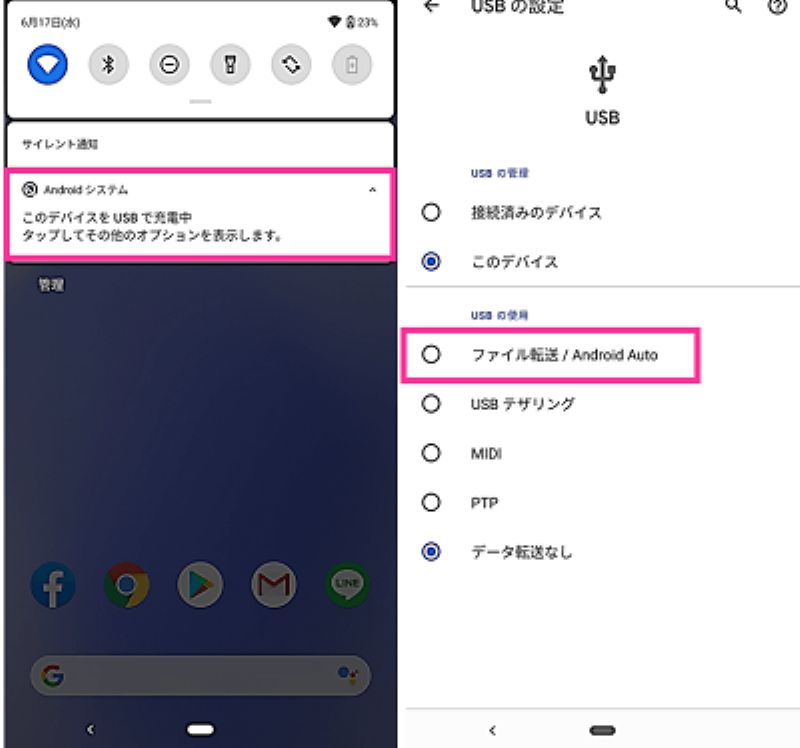
ステップ2、スマホ側で「このデバイスを USB で充電中」>「USB の使用」> 「ファイル転送」の順にタップします。
ステップ3、パソコンからデータ転送のウィンドウを開き、ダウンロード済みのAmazonプライムビデオの動画ファイルを移動して転送作業を開始します。
Amazonプライムビデオを含め、他サイトの動画もダウンロードして保存する方法
前述のとおり、専用ソフト「StreamByte Amazon 動画ダウンローダー」を使えばAmazonプライムビデオの動画を高画質で保存できますが、対応サービスはAmazonに限られています。もしNetflixやYouTubeなど、複数の動画配信サービスから動画をダウンロードして管理したい場合は、より幅広いサイトに対応したツールを選ぶと便利です。
そのようなニーズに対応できるのが「StreamByte for Video」です。このソフトはAmazonプライムビデオを含め、複数の動画サイトに対応しており、動画のDRM保護を解除したうえでMP4・MKV・MOV形式に変換して保存できます。ダウンロードした動画は再生制限がなく、スマートフォンやタブレットなどさまざまなデバイスで自由に視聴できます。さらに、画質や字幕、音声トラックも柔軟に設定でき、一括ダウンロードにも対応しているため、効率よく動画を保存できます。
Amazonだけでなく他の動画サービスもよく利用する方にとって、ひとつのソフトでまとめて管理できる点は大きなメリットと言えるでしょう。
アマプラのアニメ、ドラマ、番組などの動画をMP4に永久保存できます。
「StreamByte for Video」でAmazonプライムビデオをダウンロードする手順
ここでは、「StreamByte for Video」を使ってAmazonプライムビデオの動画をダウンロードする基本的な手順を紹介します。操作はシンプルで、初心者の方でも簡単に行えます。
ステップ1、ソフトを起動し、メイン画面に表示されるサービス一覧からAmazonプライムビデオを選択します。その後、自分のアカウントにログインします。
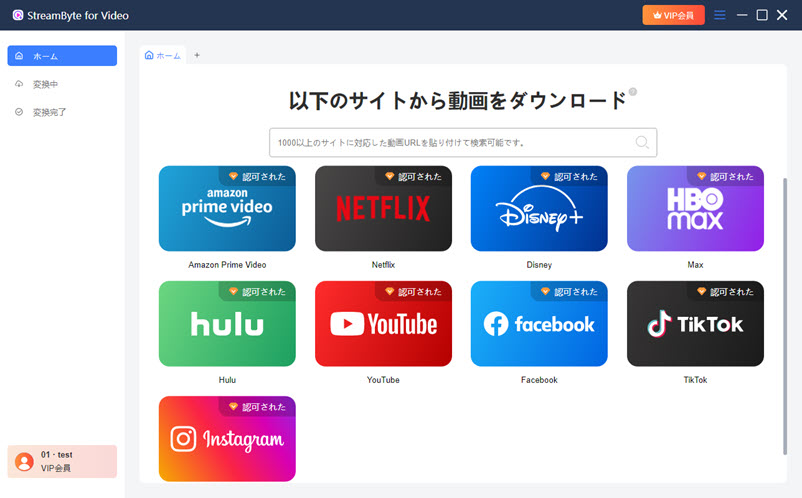
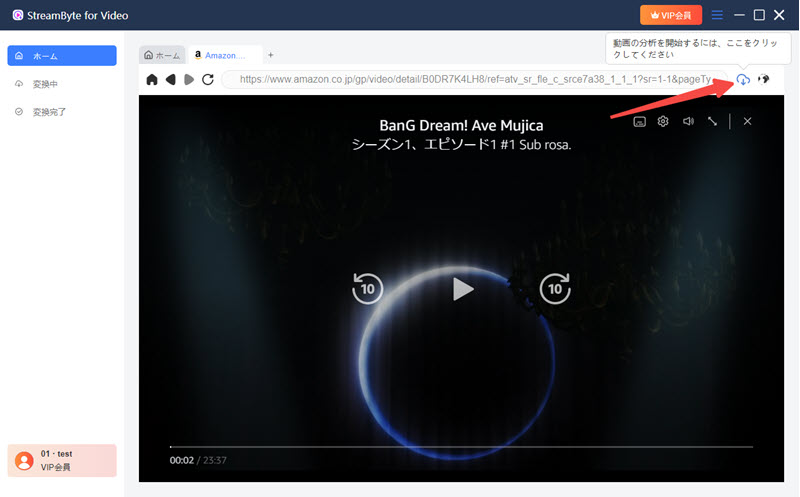
ステップ2、ダウンロードしたい映画やドラマを検索し、対象の動画を選択します。右上のアイコンをクリックして動画の解析を開始します。
ステップ3、出力形式や画質、音声言語、字幕などの設定を必要に応じて調整します。
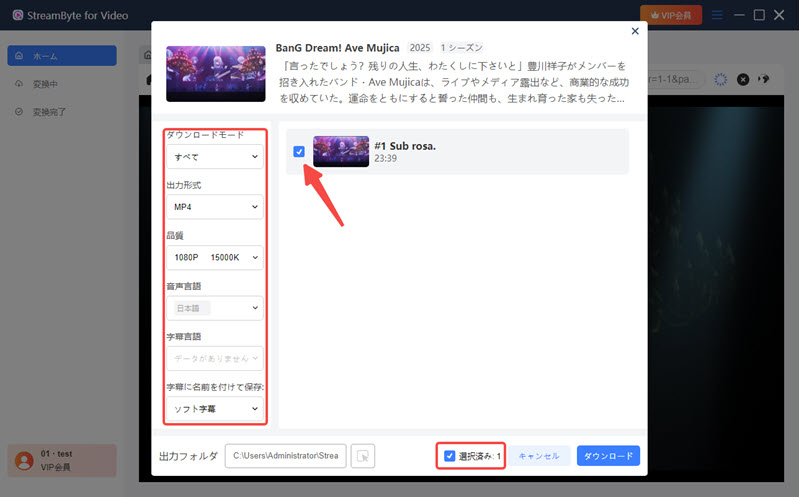
ステップ4、右下の「ダウンロード」ボタンをクリックすると保存が開始されます。ダウンロード完了後は「変換完了」タブで動画を確認できます。
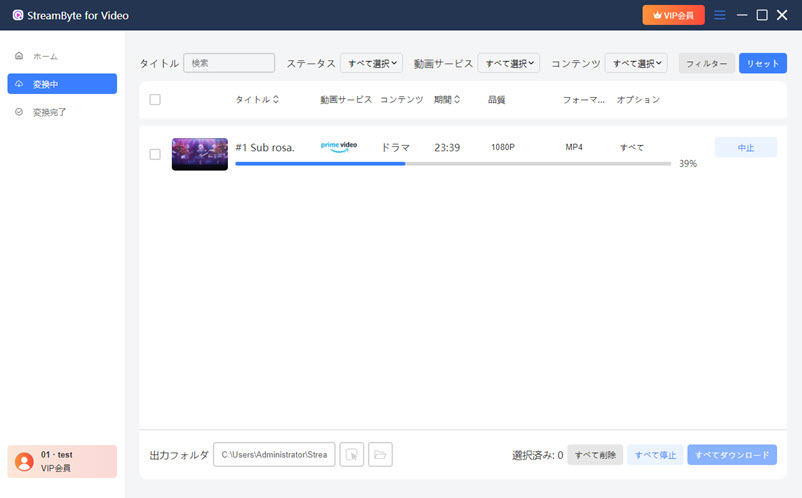
以上の手順で、Amazonプライムビデオの動画をPCにダウンロードして保存できます。「StreamByte for Video」はDisney+、YouTube、HBO、Hulu、Pornhubなど、主要なストリーミングサービスからの動画ダウンロードに対応しています。再生制限もなく、さまざまなデバイスで自由に楽しめますので、まずはその無料体験版を試してみてください。
Amazonプライムビデオのダウンロードについてよくある質問
Amazonプライムでダウンロードした動画はずっと見られるか?
いいえ、Amazonプライムビデオでダウンロードした動画は永久に視聴できるわけではありません。通常、ダウンロード後は最大30日間の保存期間があり、再生を開始すると48時間の視聴期限が設定されます。この期限を過ぎると動画は再生できなくなります。また、作品自体の配信が終了した場合も、ダウンロード済みであっても視聴はできなくなります。
Amazon Prime Videoのダウンロード保存期間は?
Amazonプライムビデオのダウンロード保存期間は、未視聴の場合は最大30日間、再生開始後は48時間です。この期間内であればオフライン視聴が可能ですが、期限を過ぎると再生できなくなります。ただし、作品が配信中であれば再度ダウンロードして視聴することは可能です。なお、配信終了後は再ダウンロードもできなくなるため、視聴タイミングには注意が必要です。
アマゾンプライムビデオのダウンロードは違法か?
公式アプリのダウンロード機能を利用する場合は違法ではありません。ただし、サードパーティ製ソフトの利用については、各サービスの利用規約および関連する法令に従う必要があります。動画の保存はあくまで個人の私的利用の範囲に限られ、共有・再配布・商用利用などは禁止されています。利用後は速やかに削除するなど、適切な範囲内で活用することが重要です。
まとめ
本記事では、Amazonプライムビデオの動画をダウンロードして保存する方法について、PCとスマホそれぞれの手順や注意点を解説しました。公式のダウンロード機能は便利な一方で、視聴期限やデバイス制限があるため、長期保存には向いていません。
こうした制限を気にせず動画を保存したい場合は、専用ソフトを活用することで、より自由な視聴環境を実現できます。特に、Amazonプライムビデオに特化した「StreamByte Amazon 動画ダウンローダー」を使えば、高画質のままMP4形式などで保存でき、解約後でも動画を継続して楽しむことが可能です。Amazonプライムビデオをもっと快適に視聴したい場合、ソフトの無料体験版をすぐ試してみましょう!
また、Amazonだけでなく他の動画配信サービスも利用している方には、複数サイトに対応した「StreamByte for Video」を選ぶことで、より効率的に動画を管理・保存できます。用途に合わせて最適なツールを選べば、オフライン視聴の自由度は大きく広がります。ソフトウェアの無料体験版を活用して、自分の使い方に合った方法を試してみてください。
 Japanese
  Chinese (traditional)
  German
  English