記事を共有しましょう!


AmazonプライムビデオをPCにダウンロードしておけば、通勤・出張・旅行中でも通信量を気にせず動画を見られます。ただし、PCでの公式ダウンロードはPrime Videoアプリを使う必要があり、ブラウザで再生できても、ChromeやSafariからそのまま動画ファイルを保存できるわけではありません。
さらに、公式アプリでダウンロードした動画には、視聴期限・端末制限・保存先の制限があります。「PCに保存したのに、あとで見られなくなった」「保存先が分からない」「ダウンロードボタンが出ない」と迷う人も少なくありません。
この記事では、AmazonプライムビデオをPCにダウンロードする公式方法、公式アプリの制限、ダウンロードできない時の原因を整理したうえで、PC上で動画をより自由に管理したい人向けの永久保存方法も紹介します。
結論:プライムビデオをPCにダウンロードできる?
結論から言うと、AmazonプライムビデオはPCにダウンロードできます。ただし、基本的にはWindows版またはMac版のPrime Videoアプリを使う必要があります。Chrome、Safari、Microsoft Edgeなどのブラウザだけでは、動画をPCに直接ダウンロードしてオフライン保存することはできません。
短時間のオフライン視聴だけなら、PC版公式アプリのダウンロード機能で十分です。一方で、プライムビデオをMP4としてPCに保存したい、字幕ファイルを分けて管理したい、配信終了や視聴期限を気にせずローカルで再生したい場合は、動画ダウンローダーを使う永久保存方法が選択肢になります。
まずは、Amazonプライムビデオの公式機能を使ってPCにダウンロードする方法を紹介します。短時間のオフライン視聴や、旅行前に数本だけ保存したい場合は、この方法が最も手軽です。
| 項目 | 公式アプリでの確認ポイント |
| Windows | Microsoft Store版Prime Videoアプリを使用 最新機能対応OS:Windows 10 Version 19041.0 以降 |
| Mac | Mac版Prime Videoアプリを使用 最新機能対応OS:macOS Big Sur 11.4 以降 |
| ブラウザ | 再生は可能だが、動画の直接ダウンロードは不可 |
| 必要なもの | Amazonアカウント、Prime Videoアプリ、安定したネット回線 |
| 保存先 | Windows版では保存場所を選択可能。ただしUSB接続ドライブは非推奨 |
| 対象作品 | 作品ページにダウンロードボタンがある動画のみ |
PCでAmazonプライムビデオをダウンロードする場合、基本的にはPrime Videoアプリが必要です。WindowsではMicrosoft StoreからPrime Videoアプリをインストールし、Amazonアカウントでサインインして利用します。MacでもPrime Videoアプリを使ってオフライン視聴できますが、利用できる機能や保存先の表示はアプリのバージョンやOS環境によって異なる場合があります。
また、特に注意したいのは、すべての動画にダウンロードボタンが表示されるわけではない点です。見放題対象の作品でも、配信地域、契約内容、作品ごとの権利条件によってはダウンロードできない場合があります。
| 検証項目 | 内容 |
| 検証日 | 2026年5月6日 |
| PC環境 | Windows 11 Pro |
| CPU | Intel Core i7クラス |
| メモリ | 16GB |
| ネット回線 | 有線LAN / 下り約200Mbps |
| 使用アプリ | Microsoft Store版 Prime Videoアプリ |
| テスト動画 | 1時間50分の映画1本 |
| 画質設定 | 最高画質フルHD(1080p) |
| 保存形式 | アプリ内保存 |
| 2時間映画の保存時間 | 約7分 |
ステップ1、PCにインストール済みのAmazonプライムビデオアプリを起動します。
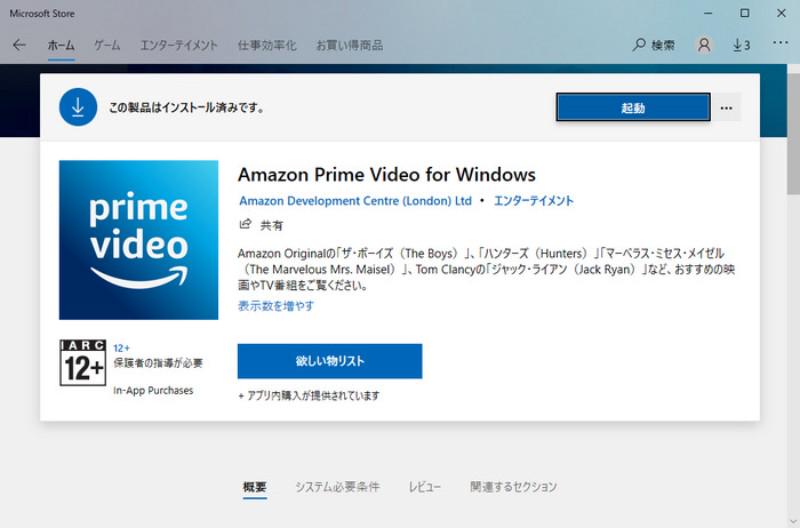
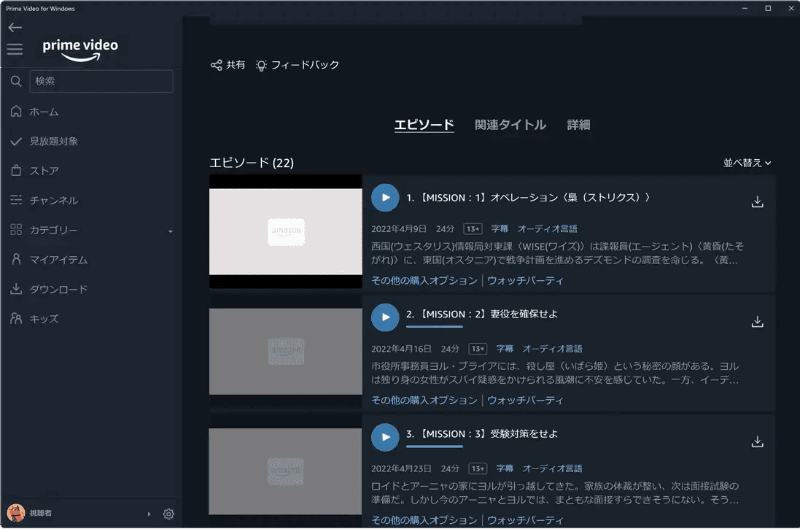
ステップ2、アプリの画面左側にある検索バーに、ダウンロードしたい映画、ドラマ、アニメなどを検索します。作品ページを開き、ダウンロードボタンが表示されているか確認します。ダウンロードボタンを押すと、作品によっては画質や音声言語を選択できます。
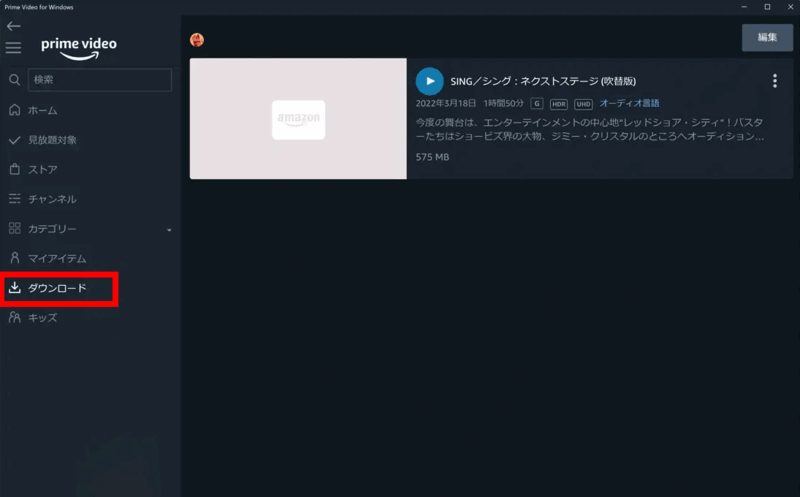
ステップ3、ダウンロードが完了したら、アプリ内の「ダウンロード」タブをクリックすると、ダウンロード済みの動画を確認できます。そのままアプリ内で再生し、オフライン視聴が可能です。
公式アプリのダウンロード機能は便利ですが、いくつかの重要な制限があり、実際にはアプリ内で一時的にオフライン再生するための機能です。
アマプラのダウンロード制限
Prime Videoアプリのダウンロード機能は、見たい作品を好きなだけPCに保存できる機能ではありません。1つのアカウントにつき、最大25動画までダウンロードできるという上限があります。すでにスマホやタブレットで多くの作品を保存している場合、PCで新しくダウンロードしようとしても、上限に達して保存できないことがあります。
また、同じAmazonアカウントで複数の端末を使っている場合は、どの端末にどの作品を保存しているかも確認しておく必要があります。特に旅行前や出張前にまとめて映画やドラマを保存したい場合、直前になって「ダウンロードできません」と表示されると困るため、見終わった作品はあらかじめ削除しておくと安心です。
Amazonプライムビデオでダウンロードした動画の視聴期限は、作品の種類によって異なります。
| アマプラ動画の種類 | 視聴期限 | 検証日 | 注意点 |
| Prime会員特典作品 | 通常、ダウンロード後30日以内に視聴開始。再生開始後は通常48時間以内に視聴終了 | 配信終了やPrime会員解約後は見られなくなる場合あり | |
| レンタル作品 | レンタル開始後の期限内で視聴 | 作品ページに表示されるレンタル条件を確認する必要あり | |
| 購入作品 | 基本的に長期視聴可能 | 再生環境・端末数・配信権利の変更により制限を受ける場合あり | |
| Prime Videoチャンネル作品 | チャンネル加入中のみ視聴できる場合が多い | チャンネル解約後はダウンロード済みでも視聴できなくなる |
特にPrime会員特典作品は、公式アプリに保存していても、Prime会員資格や配信状況と連動しています。配信が終了した作品、会員特典から外れた作品、Prime会員を解約した後の作品は、ダウンロード済みであっても再生できなくなる場合があります。
公式Prime VideoアプリでPCにダウンロードした動画には、DRMと呼ばれる著作権保護がかかっています。そのため、PC内に保存されていても、通常のMP4動画のように自由に扱うことはできません。公式にダウンロードした動画には、次のような制限があります。
つまり、Amazon Prime Videoアプリのダウンロードは、「PCに一時的に保存して、Prime Videoアプリ内で見る」ための機能です。動画をPC上でファイルとして整理したい、別の再生ソフトやデバイスで視聴したい、字幕ファイルも一緒に管理したい場合は、AmazonプライムビデオのDRM保護を解除して保存する必要があります。
つまり、Amazon Prime Videoアプリのダウンロードは、「PCに一時的に保存して、Prime Videoアプリ内で見る」ための機能です。動画をPC上でファイルとして整理したい、別の再生ソフトやデバイスで視聴したい、字幕ファイルも一緒に管理したい場合は、AmazonプライムビデオのDRM保護を解除して保存する必要があります。
AmazonプライムビデオをPCにダウンロードしてオフラインで楽しみたいのに、公式アプリでは視聴期限やデバイス制限など、さまざまな制約があり不便を感じたことはありませんか?
「StreamByte for Video」を使えば、これらの制限を気にすることなく、プライムビデオの動画をPCに無制限でダウンロードできます。さらに、DRM保護も解除可能で、MP4・MKV・MOV形式に変換できるため、公式アプリ以外の任意の端末・プレイヤーでも再生可能です。
ダウンロードした動画は、プライム会員を解約した後も引き続き視聴でき、PCに永久保存して好きな時に楽しめます。オフライン視聴をもっと自由に快適にしたい方に、ぜひおすすめしたいダウンロードツールです。
StreamByte for Videoの主な特長
ここでは、StreamByte for Videoを使ってAmazonプライムビデオの動画保存を検証した結果を紹介します。
| 検証項目 | 内容 |
| 検証日 | 2026年5月6日 |
| PC環境 | Windows 11 Pro |
| CPU | Intel Core i7クラス |
| メモリ | 16GB |
| ネット回線 | 有線LAN / 下り約200Mbps |
| 使用ソフト | StreamByte for Video |
| テスト動画 | 1時間50分の映画1本 |
| 出力形式 | MP4 |
| 出力画質 | フルHD(1080p) |
| ダウンロード時間 | 約6分 |
| 保存後の再生 | VLC、Windows標準プレイヤーで再生可能 スマホ・タブレットに転送して再生可能 |
筆者の実機テスト結果として、Windows 11 Proの環境で、「StreamByte for Video」を使って1時間50分の映画作品をフルHD(1080p)の画質でMP4形式としてダウンロードした場合、約6分でダウンロードが完了しました。
MP4形式で保存されたアマプラの動画は一般的なメディアプレーヤーで再生したり、スマホ・タブレットやUSBなどのデバイスに転送できる点は大きなメリットです。Amazonプライムビデオを効率的にダウンロードし、視聴期限に縛られず動画を管理したい方には推奨できます。
ステップ1、まず、「StreamByte for Video」PCにインストールします。Windows版とMac版が用意されているため、自分のPCに合ったバージョンを選んでください。インストール後、ソフトを起動し、ダウンロードするプラットフォームとしてAmazonプライムビデオを選択し、自分のアマプラアカウントにログインします。
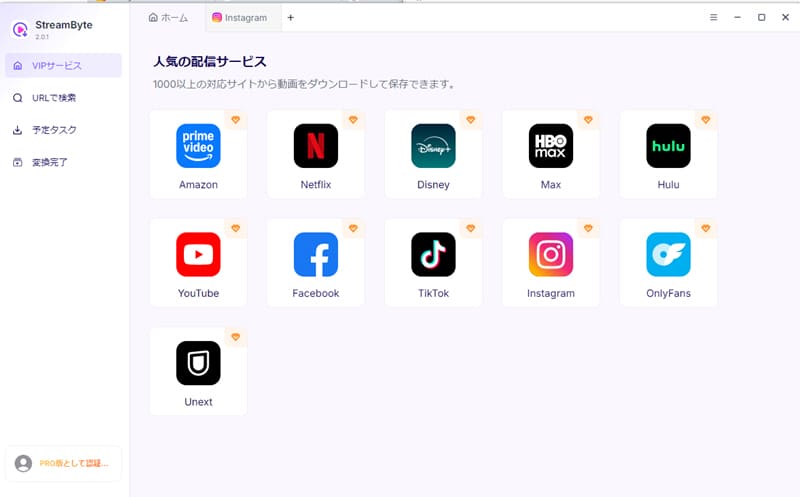
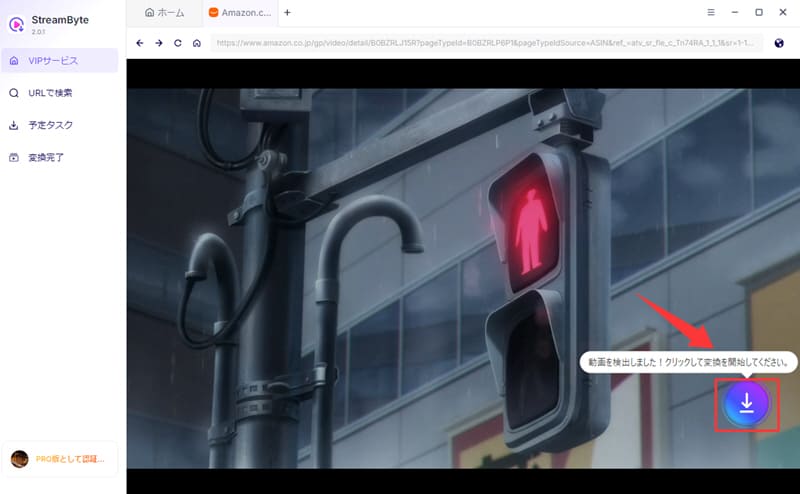
ステップ2、まず、ダウンロードしたいAmazonプライムの映画やドラマを検索して選択し、青いダウンロードボタンをクリックして動画を解析します。
ステップ3、解析後、ドラマやアニメの場合は、PCにダウンロードしたいエピソードを選択できます。複数話をまとめて保存したい場合は、一括選択を使うと効率的です。また、必要に応じて出力形式、出力品質や音声トラック・字幕設定を選びます。
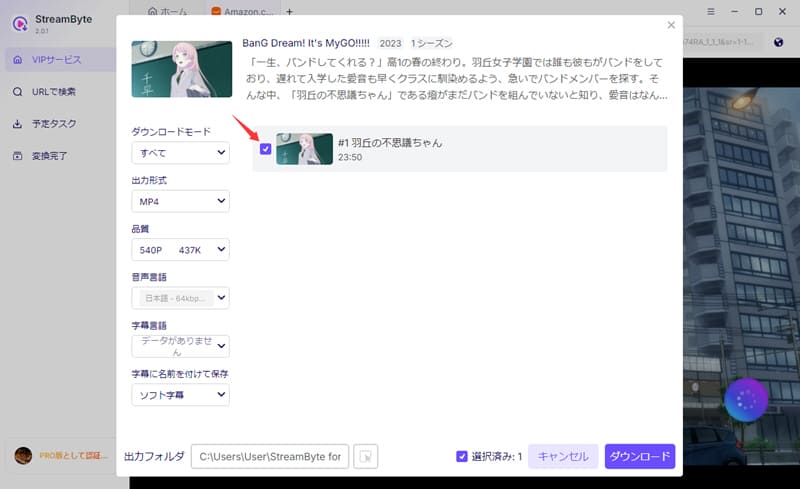
ステップ4、設定が完了したら、右下のダウンロードボタンをクリックしてダウンロードを開始します。ダウンロード完了後、動画は「変換完了」タブに追加されます。
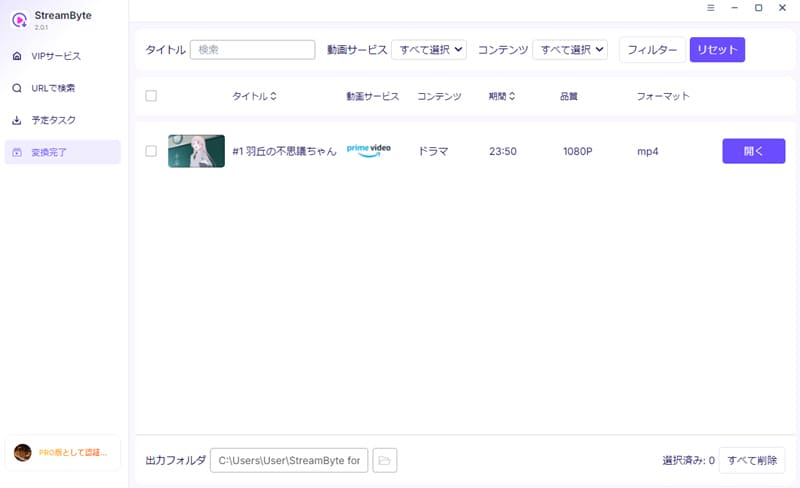
「StreamByte for Video」は直感的なインターフェースとシンプルな操作性で、誰でも簡単に動画をダウンロードできます。また、MP4形式で保存すれば、スマホやタブレットなどのさまざまなデバイスで無料再生が可能になります。Amazonプライムビデオのダウンロード制限に悩んでいる方は、ぜひ試してみてください!
AmazonプライムビデオをPCにダウンロードする方法は、本記事では公式アプリで一時保存する方法や「StreamByte for Video」でPC上に永久保存する方法の2つを紹介しました。どちらが良いかは、使い方によって変わります。
| 比較項目 | 公式Prime Videoアプリ | StreamByte for Video |
| 対応OS | Windows 10 Version 19041.0 以降 macOS Big Sur 11.4 以降 |
Windows 7 以降 (64-bit) macOS 10.14 以降 |
| ブラウザで保存 | 不可、アプリ必須 | 専用ソフト内の内蔵ブラウザで操作 |
| 保存形式 | アプリ内保存 | MP4 / MKV /MOVなど |
| 字幕ファイル保存 | 不可 | 可 |
| 音声トラック選択 | 作品により対応 | 作品により対応 |
| 保存先管理 | Windowsは選択可能。Macは設定画面で確認 | 保存先フォルダを自分で管理しやすい |
| 保存後の再生 | Prime Videoアプリ内のみ | 一般的なプレイヤーで再生可能 |
| 視聴期限 | 通常30日 / 再生後48時間 | 無制限 |
| 配信終了後 | 通常視聴できなくなる | 保存済み動画は再生可能 |
| 解約後の視聴 | 基本的に不可 | 保存済み動画は再生可能 |
| おすすめ用途 | 短期間だけオフライン視聴 | PCで好きな動画を永久保存して視聴 |
Amazon Prime Video公式アプリが向いている人
公式アプリは、サードパーティー製ソフトを使わずにAmazonプライムビデオを一時保存したい人に向いています。たとえば、週末の旅行前に数本だけ保存する、通勤中にスマホやPCで見る、短期間だけオフライン再生したい場合は公式アプリで問題ありません。
ただし、ダウンロードした動画はDRM保護がかかっており、一般的な動画ファイルとして保存することができません。そのため、アマプラの動画はアプリ内でのみ再生可能で、視聴期限もあり、配信終了後や会員解約後は再生できなくなります。
「StreamByte for Video」が向いている人
「StreamByte for Video」は、AmazonプライムビデオをPC上でファイルとして管理したい人に向いています。MP4/MKV/MOV保存、音声トラック選択、字幕保存、一括ダウンロードに対応しているため、公式アプリでは不便に感じるところを補いやすいです。
特に、以下のような人におすすめです。
PC版Amazon Prime Videoアプリでダウンロードした動画は、初期設定のままだと隠しフォルダーに保存されます。
Windowsの場合:
デフォルトのAmazonプライムビデオの保存先は以下のフォルダーです:
C:\Users\ユーザー名\AppData\Local\Packages\AmazonVideo.PrimeVideo_pwbj9vvecjh7j\LocalState\Downloads
なお、保存先はアプリの設定から変更可能です。
Macの場合:
デフォルトの保存先はFinder > Go > Downloadsフォルダーです。
保存先フォルダーが見つからない場合
Amazonプライムビデオでダウンロードした動画には、通常は保存期間と視聴期限が設定されています。ダウンロードされたPrime会員特典作品は、ダウンロード後30日間の保存期間と、再生開始後48時間の視聴期間が設けられています。また、レンタル作品は、作品ページに表示される条件を確認してください。保存期間または視聴期間を過ぎると、同じ動画をオフラインで視聴するためには、再度ダウンロードする必要があります。
こうした制限に悩んでいる方には、「StreamByte for Video」のような専用ソフトの活用がおすすめです。プライムビデオの動画をPCに保存すれば、視聴期限を気にせず、いつでもどこでもオフラインで再生可能。会員を解約した後でもそのまま楽しめるので、お気に入りの動画をPCに永久に残したい方にぴったりです。
Amazonプライムビデオで動画をダウンロードできない場合、以下の原因が考えられます。
• ダウンロード対象外の動画:一部の映画やドラマはダウンロード対象外になっており、アプリからダウンロードできません。
• ダウンロード可能な動画数の上限:1つのAmazonアカウントでは、最大25動画までダウンロードできます。(オリジナル動画はこの上限に含まれません)
• ダウンロード可能なデバイス数の制限:1つのAmazonアカウントでダウンロードできるデバイスは最大2台までです。別のデバイスでダウンロードする場合、古いデバイスのダウンロードを削除する必要があります。
• Amazon Prime会員でない:Amazon Prime会員でない場合、ダウンロード機能を利用できません。無料体験期間が終了した場合も同様です。
• ネットワーク環境が不安定:Wi-Fiやインターネットの接続が不安定な場合、ダウンロードが途中で停止したり失敗したりすることがあります。安定した回線を使用してください。
• Amazonプライムビデオの地域制限:一部の動画は、特定の地域でのみダウンロード可能です。海外旅行中やVPNを使用している場合、ダウンロードできないことがあります。
• 有効期限切れの動画:配信期間が終了した動画は、ダウンロードしていても視聴できません。
• エラーコードが表示される場合:ダウンロードエラーが発生した場合、エラーコードを確認し、Amazonのサポートページで詳細な原因と対処法をチェックしてください。
これらの点を確認し、問題が解決しない場合はアプリの再起動や再インストールも試してみてください。
はい、AmazonプライムビデオはPCに公式ダウンロードできます。ただし、ブラウザから直接保存するのではなく、Amazon Prime Videoアプリを使う必要があります。Microsoft StoreまたはApp StoreからPrime Videoアプリをインストールし、Amazonアカウントでログインしてから作品ページでダウンロードボタンを確認します。
なお、すべての作品がダウンロード対象ではありません。作品・国/地域・契約形態によりダウンロード可否は変わります。ダウンロードボタンが表示されないと、作品はダウンロードできません。
PCの画面録画ソフトでAmazonプライムビデオを録画しようとしても、画面が真っ黒になることがあります。これは、動画配信サービス側の保護機能や再生環境の影響で、映像部分だけが正常に録画されないためです。
また、録画はリアルタイム再生と同じ時間がかかります。2時間の映画なら録画にも約2時間必要です。途中で通知音が入ったり、PCがスリープしたりすると失敗することもあります。そのため、画質や字幕、音声を安定して保存したい場合は、録画よりも動画保存ソフトを使うほうが現実的です。
公式アプリでダウンロードした動画は、Prime Videoの視聴権限と連動しています。Prime会員特典作品が配信終了した場合、ダウンロード済みでも見られなくなることがあります。また、Prime会員やPrime Video会員を解約した場合、レンタルまたは購入していない作品は視聴できなくなります。
そのため、公式アプリのダウンロードはあくまで一時的なオフライン視聴という用途で使用されます。PC上で好きな動画を永久保存して無制限に管理したい場合は、「StreamByte for Video」のような専用動画ダウンローダーで保存する方法を検討してください。
ここまで、Amazonプライムビデオの動画をPCにダウンロードする方法を2種類紹介しました。1つ目の方法である公式アプリのダウンロード機能を使えば、PCに動画を保存できます。しかし、この方法にはダウンロード可能な動画数の制限や視聴期限の制限があり、保存した動画もAmazon公式アプリでしか再生できません。そのため、自由に動画をオフラインで楽しみたい方には不向きです。
より便利にAmazonプライムビデオの動画をPCに保存するなら、「StreamByte for Video」の利用をおすすめします。このソフトを使えば、Amazonプライムビデオのすべての動画を無制限にダウンロードでき、DRM保護を解除してMP4・MKV・MOV形式に変換できます。ダウンロードした動画はAmazonプライム会員の有効期限に関係なく、PCやスマホで自由に視聴できるため、長期間保存したい方にも最適です。
ソフトウェアが無料試用を提供されているので、Amazonプライムビデオのダウンロード制限を気にせず、オフラインで快適に視聴したい方は、ぜひ「StreamByte for Video」を試してみてください。
1997年生まれ、東京都出身。ロンドンの大学を卒業後、大手ITメディア運営会社にて、動画配信サービス、動画ダウンローダー、デジタルコンテンツに関する記事の編集・校正・執筆ディレクションに3年以上従事。担当した記事の累計PV数は500万を超え、読者の視点に立った丁寧なコンテンツ制作に定評がある。
現在は、StreamByteの編集者・Webライターとして、動画配信サービスやダウンロード関連の情報を中心に、「ユーザー目線で、わかりやすく、すぐ役立つ」ことを心がけ、ユーザーの課題解決に寄り添う記事制作に取り組んでいる。
ストリーミング動画サービスのオフライン視聴をサポートする専門家
StreamByteを購読Copyright © 2026 StreamByte. All rights reserved.



StreamByteについて最新のニュース、製品のアップグレード、情報、ガイドや割引情報などをお届けします。
正しいメールアドレスを入力してください。








 Japanese
  Chinese (traditional)
  German
  English