記事を共有しましょう!


Netflixは倍速再生に対応しており、ブラウザ、Android、iPhone、iPadなどの端末で利用できます。ただし、テレビアプリやゲーム機アプリ、モバイルからのミラーリング再生、さらに広告付きプランのブラウザ版では倍速再生は利用できません。
忙しい日常の中で、Netflixに登録していてもなかなか視聴する時間が取れない方は多いです。限られた時間を有効に活用するなら、Netflixの倍速再生が非常に便利です。しかし、各デバイスでの倍速再生の方法が分からない方も少なくありません。
そこで本記事では、Netflix動画を各デバイスで快適に倍速再生する方法を詳しく解説するとともに、自由にNetflix動画を倍速再生するための便利ツールもご紹介します。最後までぜひご覧ください。

Netflixは高い人気を誇る動画配信サービスであり、豊富で高品質なコンテンツを提供しています。また、倍速再生機能をはじめとする便利な機能も備えています。
倍速再生機能は、視聴時間が限られている方や、テンポの遅いコンテンツに物足りなさを感じる方に特に適しており、再生速度を調整することで視聴効率を高めることができます。再生速度を上げれば時間の節約につながり、逆に速度を落とすことで細かい内容をじっくり確認することも可能です。うしたさまざまなニーズに対応するため、Netflixでは以下の5段階の再生速度が用意されています。
なお、現時点で倍速再生機能に対応しているデバイスは、パソコン、スマートフォン、タブレットに限られています。テレビなどその他のデバイスで倍速再生を行いたい場合は、「StreamByte for Video」などの専用ツールを利用して動画を保存し、再生速度を調整する方法もあります。
Netflixを倍速再生することには、時間を節約できるという大きなメリットがあり、特に忙しくて視聴時間を確保しにくい方にとっては非常に便利な機能です。一方で、倍速再生には避けられないデメリットもいくつか存在します。こうした点を踏まえ、本記事ではNetflixを倍速再生するメリットとデメリットを分かりやすく整理しました。ぜひ参考にしていただき、ご自身の視聴スタイルや目的に応じて、倍速再生を利用するかどうかをご判断ください。
優れている点:
惜しいところ:
すべてのデバイスでNetflixの倍速再生が利用できるわけではなく、またデバイスごとに注意点も異なります。そのため、各デバイスでNetflixを倍速再生する方法を詳しく解説する前に、それぞれの違いや注意点を以下の表にまとめました。
| 端末 | スマホ | テレビ | パソコン | ゲーム機 |
| 公式倍速可否 | 可能 | 不可 | 可能 | 不可 |
| 最高速度 | 1.5x | ー | 1.5x | ー |
| 注意点 | アプリ・ブラウザで利用可能(広告付きプランでは一部制限あり) | テレビアプリでは利用不可 | ブラウザに対応 (広告付きプランでは一部制限あり) |
利用不可 |
Netflixの公式サイトでコンテンツを再生する場合、倍速再生機能が標準で搭載されています。そのため、パソコンでNetflixを倍速再生したい場合は、ブラウザからNetflix公式サイトにアクセスし、再生画面の「再生速度」ボタンを使うだけで簡単に調整できます。それでは、パソコンでNetflixを倍速再生する方法を詳しく解説します。
ステップ1、Netflix公式サイトにアクセスし、アカウントでログインします。
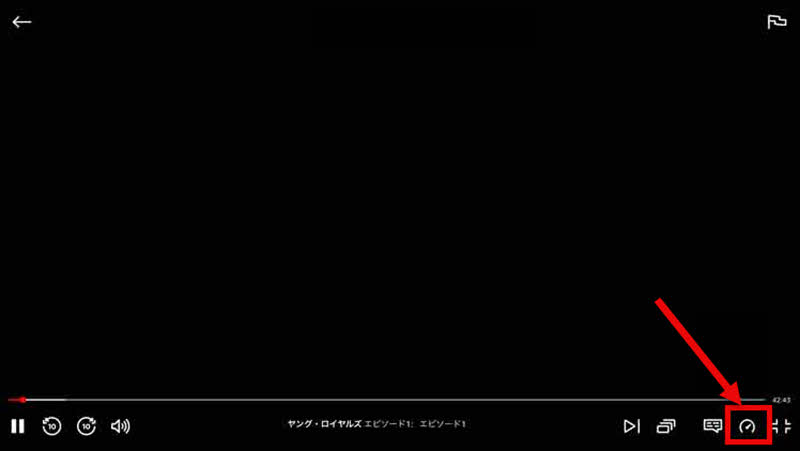
ステップ2、視聴したい動画を再生し、再生コントロールを表示させた後、右下にある「再生速度」アイコンをクリックします。
ステップ3、0.5倍〜1.5倍の範囲からお好みの再生速度を選択すると、パソコンでNetflixを倍速再生が可能になります。
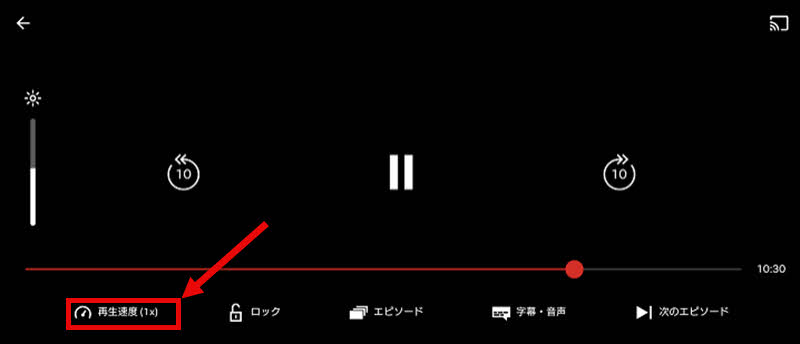
Netflixアプリは、iPhone・Androidいずれのスマートフォンでも倍速再生機能が標準搭載されています。そのため、スマホでネットフリックスを倍速再生したい場合は、再生画面にある「再生速度」ボタンを操作するだけで簡単に設定できます。以下では、具体的な手順を解説します。
ステップ1、まず、Netflixアプリを起動します。まだインストールしていない場合は、App StoreまたはGoogle Playからインストールしてください。
ステップ2、視聴したい動画を再生し、画面をタップして再生コントロールを表示させます。
ステップ3、画面左下にある「再生速度」ボタンをタップすると、0.5倍〜1.5倍の範囲で再生速度を調整できます。これで、スマホでもNetflixを倍速再生できます。
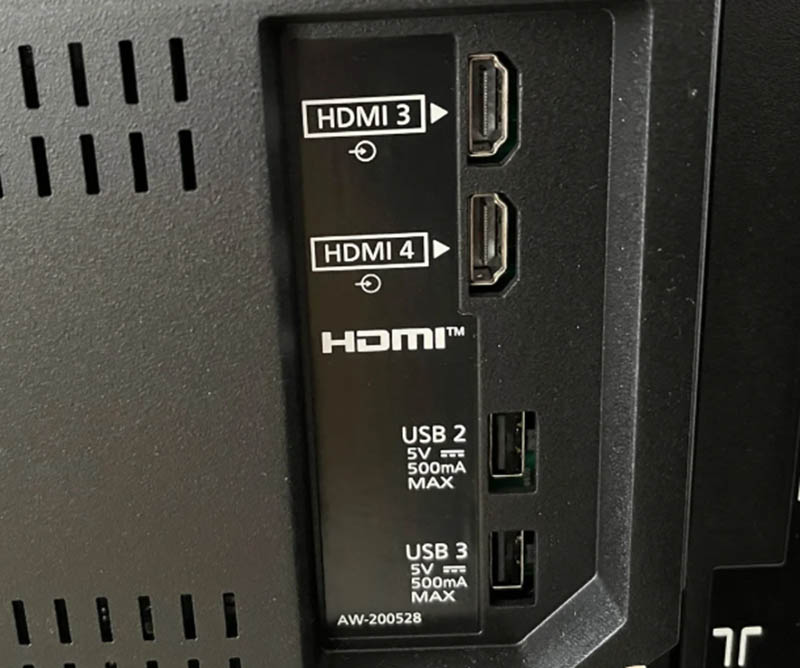
残念ながら、多くのスマートテレビはNetflixアプリに対応しているものの、現時点ではテレビで倍速再生を行う機能は提供されていません。そのため、テレビでNetflixを倍速再生したい場合は、スマートフォンやパソコンなど倍速再生に対応したデバイスをHDMIケーブルでテレビに接続し、デバイス側の画面をミラーリングする方法を利用する必要があります。
まずは事前準備として、テレビの背面または側面にあるHDMIポートの位置を確認し、使用するポートを決めてください。そのうえでHDMIケーブルを用意し、Netflixを倍速再生できるデバイスを準備します。準備が整ったら、以下の手順で操作してください。
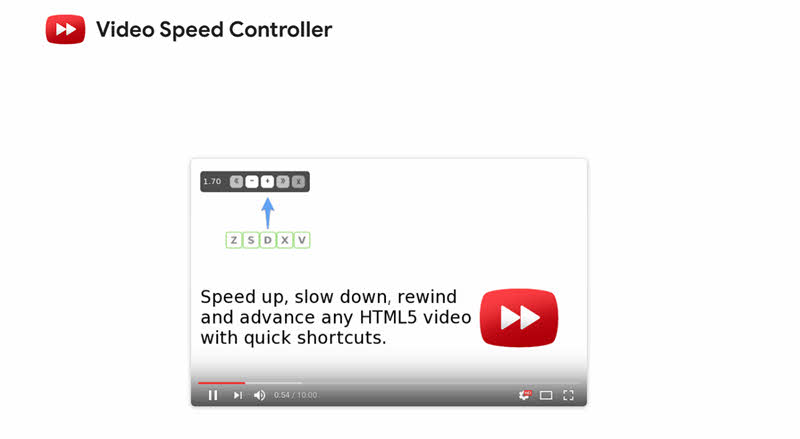
ブラウザでNetflixを視聴する場合、公式で用意されている倍速では物足りないと感じることもあります。そのような場合は、Chrome拡張機能「Video Speed Controller」を利用することで、より細かく再生速度を調整することが可能です。それでは、拡張機能を使ってNetflixを倍速再生する方法を紹介します。
これまでに、各デバイスでNetflixを倍速再生する方法について解説してきましたが、拡張機能を除く多くの方法では、Netflixが提供する5段階の再生速度に制限されてしまいます。また、ネットワーク環境の影響により、倍速再生時にカクつきや音ズレが発生するケースも少なくありません。そこでは、より自由にNetflix動画を倍速再生するための便利ツール「StreamByte for Video」を紹介します。
このソフトは、専門的な動画ダウンロードツールとして、強力なDRM保護解除機能を備えており、Netflix動画をMP4などの汎用形式で保存することが可能です。これにより、ダウンロードした動画はネット環境に左右されることなく、いつでもどこでもNetflix動画をオフライン再生・編集・移動ができるようになります。
さらに、ローカルに保存した動画であれば、再生速度の調整もより自由に行えるため、自分の好みに合わせた倍速再生が実現できます。高速ダウンロードに対応しながらも高画質を維持し、ほぼ無劣化で出力できるため、倍速再生時でも画質の低下を気にせず快適に視聴できます。
StreamByte for Videoがおすすめの理由
ここでは、「StreamByte for Video」をどのように利用して、手軽にNetflixの動画をダウンロードできる方法を説明します。
ステップ1、「StreamByte for Video」にログインした後、メインインターフェースにNetflixを含めて、いくつかの人気ストリーミングサービスが表示されます。ソフトのメイン画面でNetflixを選択します。
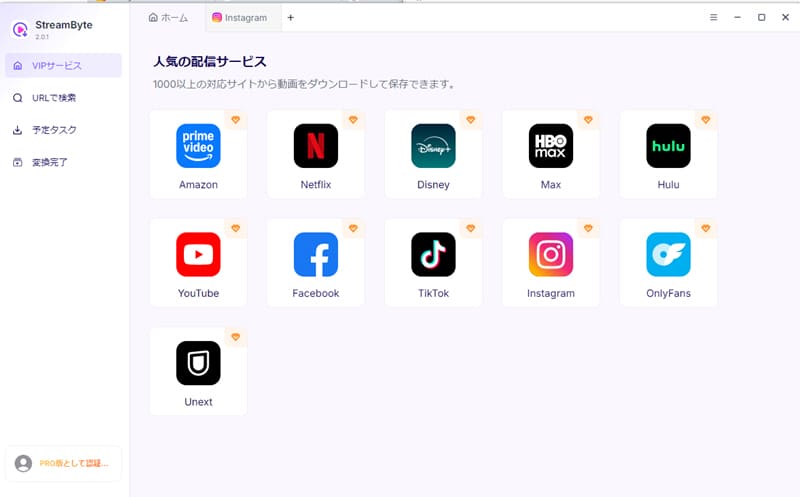
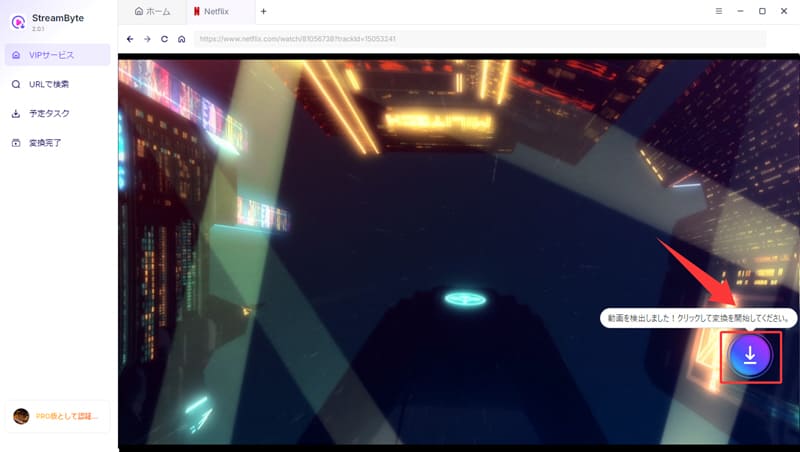
ステップ2、ご自身のNetflixアカウントにログイン後、保存したい動画を見つけてダウンロードアイコンをクリックします。また、動画のURLを貼り付けて検索することも可能です。
ステップ3、ダウンロードする動画の出力形式・音声・字幕などを、用途に応じて設定します。
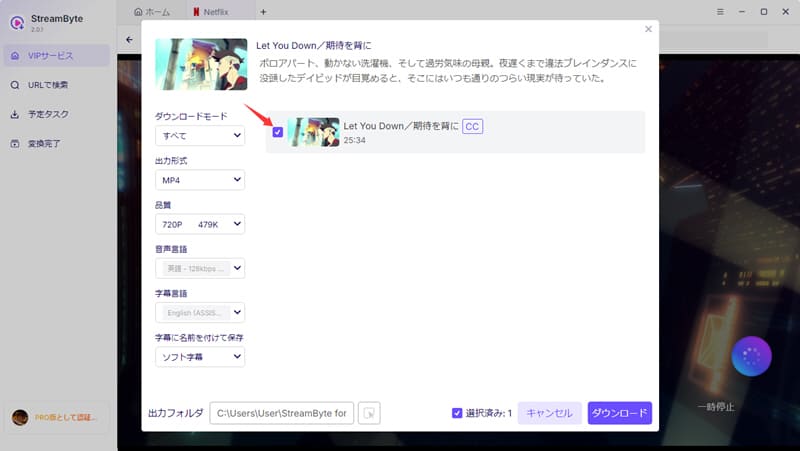
ステップ4、設定が完了したら、右下の「ダウンロード」ボタンをクリックするとダウンロードが開始されます。進行状況は「予定タスク」画面で確認できます。ダウンロード完了後は、ネット環境に左右されることなく、より自由にNetflix動画を倍速再生できるようになります。
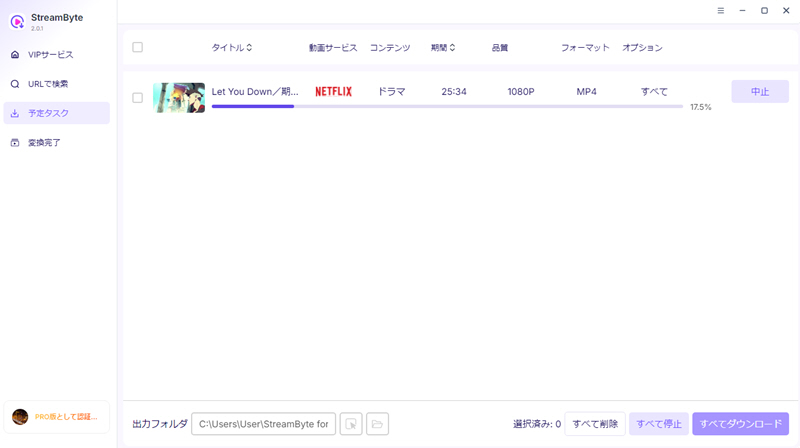
「StreamByte for Video」を利用すれば、 Netflixの動画をパソコンに保存できます。これにより、ダウンロードや再生に関するさまざまな制限を受けることなく、より自由に倍速再生を行うことが可能になります。さらに、保存した動画はDRM保護の制約を受けないため、自由に移動や編集ができ、HDMI接続に頼らずテレビへ転送して視聴することも可能です。
加えて、オフライン再生であればネットワーク環境の影響を受けにくく、再生時のカクつきや不具合を大幅に軽減できます。これにより、Netflix動画の倍速再生をより安定かつ快適に行うための環境を整えることができます。
PS5やSwitchなどのゲーム機でも、eShopなどからダウンロードしたNetflixアプリで動画を視聴することは可能です。しかし、PS5やXboxなどのゲーム機向けNetflixアプリでは、倍速再生機能は提供されていません。テレビ向けアプリと同様に、標準速度での視聴が基本となります。
現在、Netflixの公式倍速再生機能では最大1.5倍までしか対応していません。そのため、公式機能だけでは1.5倍以上での再生はできません。しかし、「Video Speed Controller」などのブラウザ拡張機能を使えば、1.5倍以上での倍速再生が可能です。また、専門の動画ダウンロードソフト「StreamByte for Video」を使って動画をローカルに保存することで、より自由に倍速を変更することもできます。
Netflixで倍速再生中に画質が急に低下する原因はいくつか考えられますが、最も可能性が高いのは、倍速再生では短時間でより多くのデータを処理するため、ネットワーク速度が追いつかない場合、システムが再生を止めずに自動で画質を下げて調整することです。この現象は正常な動作ですので、ご安心ください。
このような場合は、画質を下げて再生するか、「StreamByte for Video」などの専門的な動画ダウンロードソフトを使って動画をローカルに保存し、そこから倍速再生することをおすすめします。
Netflix動画を倍速再生しても、同じ作品全体での通信量は変わりません。ただし、単位時間あたりのデータ消費量は倍速再生によって増える可能性があります。そのため、視聴時間が同じ場合、同じ時間内に消費する通信量は通常の速度再生に比べて多くなることがあります。
Netflixで倍速再生のアイコンが表示されない場合、いくつかの原因が考えられます。
まず、利用しているデバイスが倍速再生に対応しているかを確認してください。デバイスや視聴環境によっては、倍速再生機能自体がサポートされていない場合があります。また、広告付きプランのブラウザ版では倍速再生が制限されているため、アイコンが表示されないこともあります。さらに、アプリやブラウザのバージョンが古い場合や、一時的な不具合によって表示されないケースもあります。
本記事では、Netflixの倍速再生機能について解説し、PC・スマホ・テレビなど各デバイスでの再生方法を紹介しました。しかし、Netflix公式の倍速再生は最大1.5倍までで、テレビでは直接倍速再生できない場合があります。そこで、自由にNetflix動画を倍速で再生するのに役立つツールとして「StreamByte for Video」を紹介しました。
このツールを活用すれば、そのDRM保護解除機能により、NetflixのコンテンツをMP4などの汎用形式でローカルに保存できます。これにより、これらの動画を自由に移動・管理したり、任意のデバイスに転送したりすることが可能になります。さらに、倍速再生を含む各種設,,定をより柔軟に変更できるようになり、これまでの最大1.5倍速という制限を受けることなく、より自由にNetflix動画を倍速再生することもできます。
「StreamByte for Video」は無料試用版をご用意していますので、Netflixをもっと自由に倍速再生したい方は、ぜひこの機会にお試しください。
1997年生まれ、東京都出身。ロンドンの大学を卒業後、大手ITメディア運営会社にて、動画配信サービス、動画ダウンローダー、デジタルコンテンツに関する記事の編集・校正・執筆ディレクションに3年以上従事。担当した記事の累計PV数は500万を超え、読者の視点に立った丁寧なコンテンツ制作に定評がある。
現在は、StreamByteの編集者・Webライターとして、動画配信サービスやダウンロード関連の情報を中心に、「ユーザー目線で、わかりやすく、すぐ役立つ」ことを心がけ、ユーザーの課題解決に寄り添う記事制作に取り組んでいる。
ストリーミング動画サービスのオフライン視聴をサポートする専門家
StreamByteを購読Copyright © 2026 StreamByte. All rights reserved.



StreamByteについて最新のニュース、製品のアップグレード、情報、ガイドや割引情報などをお届けします。
正しいメールアドレスを入力してください。







 Japanese
  Chinese (traditional)
  German
  English