分享這篇文章!


Netflix 支援雙倍速播放,可在瀏覽器、安卓裝置、iPhone、iPad 和其他裝置上使用。但是,電視應用程式、遊戲主機應用程式、行動裝置鏡像以及包含廣告的瀏覽器版本均不支援雙倍速播放。
許多人,即使是Netflix的訂閱用戶,在忙碌的日常生活中也很難抽出時間觀看內容。對於想要充分利用有限時間的人來說,Netflix的快轉播放功能非常方便。然而,很多人不知道如何在自己的裝置上使用快轉播放功能。
本文將詳細介紹如何在各種設備上舒適地以兩倍速播放Netflix視頻,並介紹一些方便的工具,讓您可以自由地以兩倍速播放Netflix視頻。請閱讀至文末。

Netflix 是一款非常受歡迎的影片串流服務,提供大量優質內容。它還具有快轉播放等便利功能。
快轉功能尤其適合觀看時間有限或覺得慢節奏內容不夠盡興的用戶,因為它可以透過調整播放速度來提高觀看效率。加快播放速度可以節省時間,而減慢播放速度可以讓您仔細欣賞細節。為了滿足這些不同的需求,Netflix 提供了以下五種播放速度設定。
目前,支援雙倍速播放的裝置僅限於電腦、智慧型手機和平板電腦。如果您想在電視等其他裝置上使用雙倍速播放功能,請參考以下內容:StreamByte 視頻您還可以使用[工具名稱]等專用工具保存視頻,並調整播放速度。
以雙倍速播放 Netflix 內容的一大優勢是節省時間,對於忙碌且難以抽出時間觀看的用戶來說,這無疑是一項非常便捷的功能。然而,雙倍速播放也存在一些不可避免的缺點。本文將綜合考慮這些因素,清楚總結 Netflix 內容雙倍速播放的優缺點。您可以根據自身的觀看習慣和目的,請參考本文來決定是否使用雙倍速播放。
優點:
缺點:
Netflix 的快轉播放功能並非在所有裝置上都可使用,具體要求也因裝置而異。因此,在解釋如何在每台裝置上以兩倍速播放 Netflix 內容之前,我們已在下表中總結了不同裝置之間的差異和注意事項。
| 終端 | 智慧型手機 | 電視機 | 電腦 | 遊戲機 |
| 官方雙倍速播放功能 | 可能的 | 不可能 | 可能的 | 不可能 |
| 最高速度 | 1.5倍 | - | 1.5倍 | - |
| 需要注意的事項 | 可透過應用程式和瀏覽器存取(部分廣告支援計劃有限制)。 | 電視應用不支援此功能 | 瀏覽器相容 (部分套餐包含廣告,但可能有一些限制。) |
無法使用 |
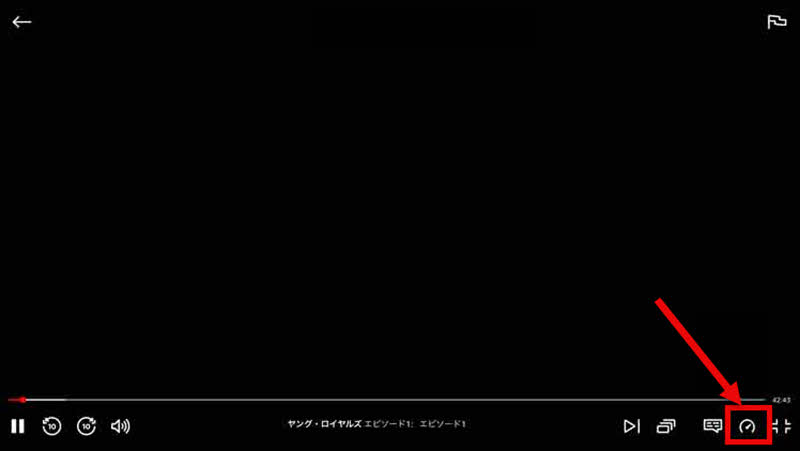
Netflix 官方網站內建了快轉功能,方便用戶在電腦上以兩倍速播放 Netflix 內容。因此,如果您想在電腦上以兩倍速播放 Netflix,只需透過瀏覽器造訪 Netflix 網站,然後在播放介面點擊「播放速度」按鈕即可。接下來,我們將詳細講解如何在電腦上以兩倍速播放 Netflix。
步驟1請造訪 Netflix 官方網站並使用您的帳號登入。
第2步要觀看視頻,請播放視頻並顯示播放控制按鈕。然後,點擊右下角的「播放速度」圖示。
步驟3選擇 0.5 倍至 1.5 倍的播放速度,您可以在電腦上以兩倍速度播放 Netflix。
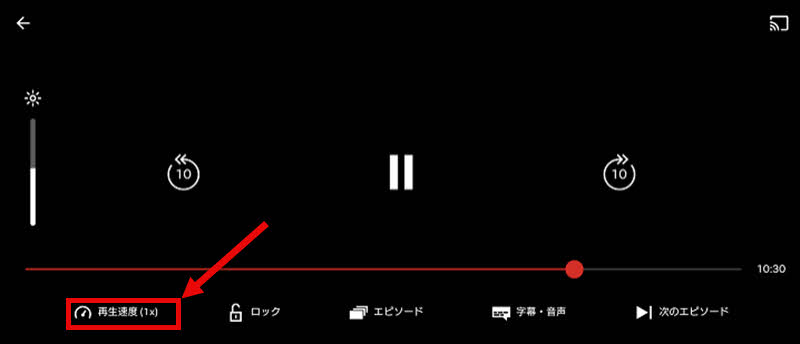
Netflix 應用程式在 iPhone 和安卓智慧型手機上都內建了快轉功能。因此,如果您想在智慧型手機上以兩倍速播放 Netflix,只需在播放畫面上點擊「播放速度」按鈕即可輕鬆實現。以下是具體步驟。
步驟1首先,啟動 Netflix 應用程式。如果您尚未安裝,請從 App Store 或 Google Play 安裝。
第2步播放你想觀看的視頻,然後點擊螢幕顯示播放控制按鈕。
步驟3在螢幕左下角“播放速度”按鈕點擊此按鈕可將播放速度從 0.5 倍調整至 1.5 倍。現在您可以在智慧型手機上以兩倍速度播放 Netflix。
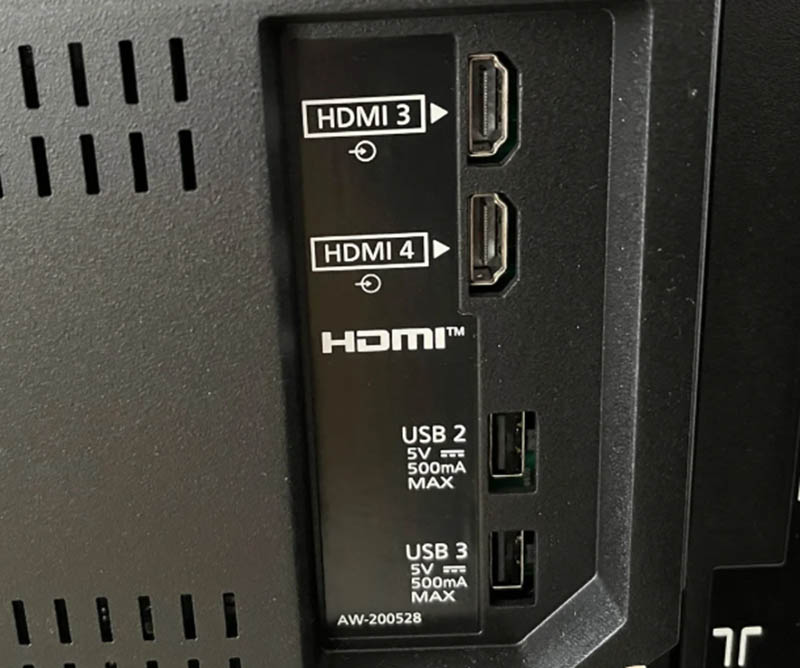
遺憾的是,雖然許多智慧電視都支援 Netflix 應用,但目前它們並不提供在電視上以雙倍速播放內容的功能。因此,如果您想在電視上以雙倍速播放 Netflix,則需要使用 HDMI 線將支援雙倍速播放的裝置(例如智慧型手機或電腦)連接到電視,並將該裝置的螢幕鏡像到電視上。
首先,請尋找電視背面或側面的 HDMI 接口,並確定要使用的介面。然後,準備一條 HDMI 線和一個可以以雙倍速播放 Netflix 的裝置。準備好後,請按照以下步驟操作。
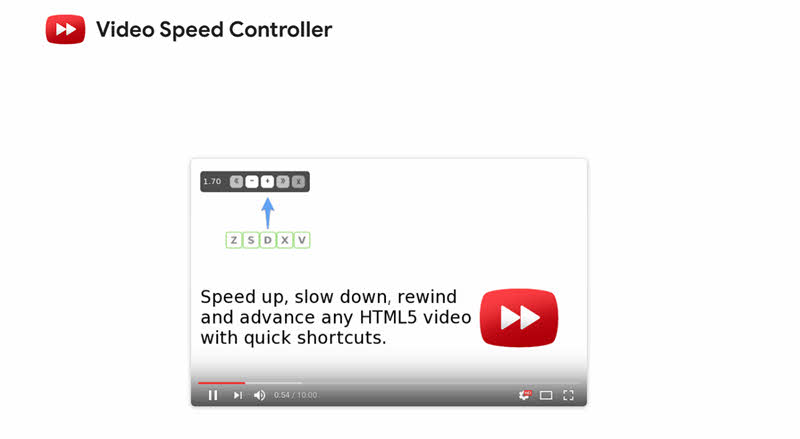
在瀏覽器中觀看 Netflix 時,您可能會覺得預設播放速度不夠快。在這種情況下,您可以使用 Chrome 擴充功能「視訊速度控制器」來更精確地調整播放速度。以下是如何使用該擴充功能以兩倍速播放 Netflix 的方法。
我們之前已經介紹過如何在各種設備上以兩倍速播放 Netflix 視頻,但大多數方法(不包括插件)都僅限於 Netflix 提供的五種播放速度。此外,由於網路狀況的影響,兩倍速播放時經常會出現卡頓和音訊延遲。因此,我們將介紹一款便利的工具,讓您可以更自由地以兩倍速播放 Netflix 影片:StreamByte 視頻我將介紹[這個]」。
這款軟體是一款功能強大的專業影片下載工具。刪除DRM保護它具備將 Netflix 影片儲存為 MP4 等常見格式的功能。這意味著無論你的網路連線如何,你都可以隨時隨地存取下載的影片。離線播放 Netflix 視頻- 您將能夠編輯和移動文件。
此外,對於本地保存的視頻,您可以更自由地調整播放速度,從而實現以您喜歡的速度播放。它支援高速下載,同時保持高影像質量,輸出時幾乎沒有質量損失,因此您可以舒適地以兩倍速觀看視頻,而無需擔心畫質下降。
為什麼推薦使用 StreamByte for Video
這裡, ”StreamByte 視頻本文說明如何使用[此方法]輕鬆下載Netflix影片。
步驟1“StreamByte 影片”登入之後,主介面將顯示包括 Netflix 在內的幾個熱門串流服務。在軟體主畫面選擇 Netflix。
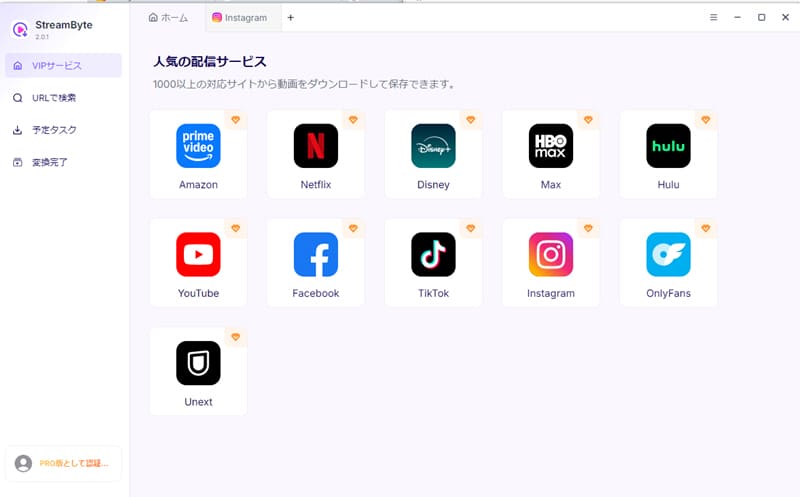
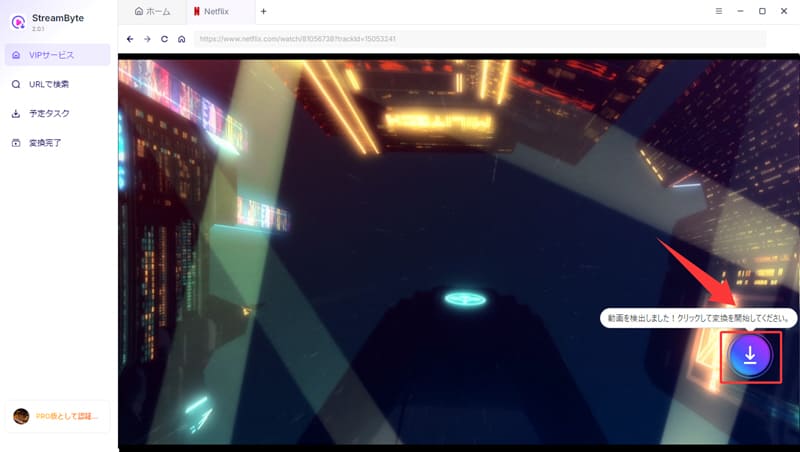
第2步登入你的 Netflix 帳號後,找到你想儲存的影片。下載圖示點這裡。您也可以貼上影片網址進行搜尋。
步驟3您可以根據需要設定下載影片的輸出格式、音訊、字幕等。
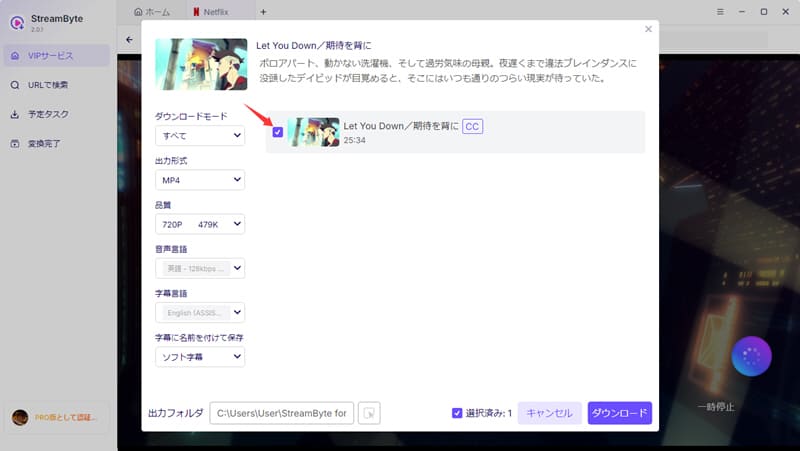
步驟4設定完成後,點選右下角。“下載”按鈕點擊即可開始下載。下載進度將顯示在…“計劃任務”您可以在螢幕上查看。下載完成後,無論您的網路連線狀況如何,您都可以更自由地以兩倍速播放 Netflix 影片。
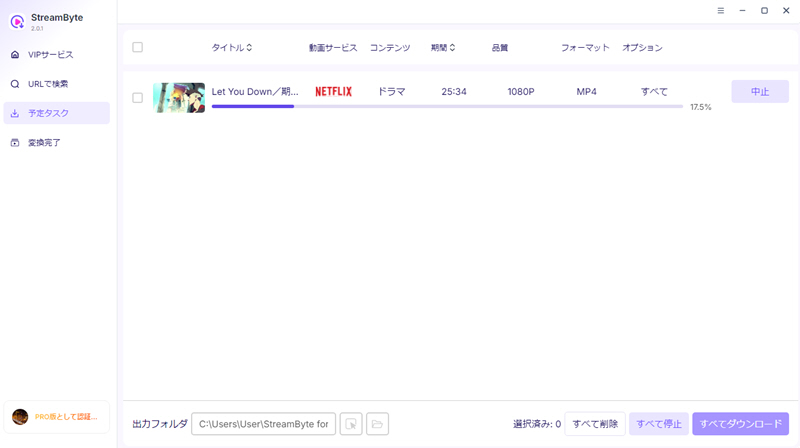
」StreamByte 視頻如果您使用“, 將 Netflix 影片儲存到您的電腦是的,這完全可行。這樣一來,用戶就可以更自由地進行雙倍速播放,而無需受到下載和播放方面的各種限制。此外,由於已儲存的影片不受DRM保護的限制,因此可以自由移動和編輯,甚至可以傳輸到電視上觀看,而無需依賴HDMI連線。
此外,離線播放受網路狀況的影響較小,顯著減少了播放過程中的卡頓和故障。這使得Netflix影片能夠以兩倍速更穩定、更舒適地播放。
您可以使用從 eShop 下載的 Netflix 應用程式在 PS5 和 Switch 等遊戲主機上觀看影片。但是,PS5 和 Xbox 等遊戲主機上的 Netflix 應用程式不提供快轉功能。與電視應用類似,觀看速度主要為標準速度。
目前,Netflix 官方的播放速度調整功能最高僅支援 1.5 倍速。因此,僅使用官方功能無法以高於 1.5 倍速播放。但是,使用諸如“Video Speed Controller”之類的瀏覽器擴充功能可以實現高於 1.5 倍速的播放。此外,一些專業的影片下載軟體…StreamByte 視頻透過這種方式將影片儲存到本地,您還可以更自由地更改播放速度。
在 Netflix 上以雙倍速播放內容時,畫質可能會突然下降,這可能有多種原因。最可能的原因是,雙倍速播放會在更短的時間內處理更多數據,如果您的網路速度跟不上,系統會自動降低畫質進行調整,而不會停止播放。這是正常現象,請不必擔心。
在這種情況下,您可以選擇在播放過程中降低視訊質量,或者StreamByte 視頻我們建議使用專業的影片下載軟體(例如[軟體名稱])將影片儲存到本地,然後以雙倍速度播放。
以兩倍速播放 Netflix 影片不會改變整部影片的總數據消耗量。但是,以兩倍速播放可能會增加單位時間內的資料消耗量。因此,在相同的觀看時間內,兩倍速播放消耗的資料量可能比正常速度播放更高。
如果 Netflix 上沒有顯示快轉圖標,可能有以下幾個原因。
首先,請檢查您的裝置是否支援雙倍速播放。根據您的裝置和觀看環境,雙倍速播放功能本身可能不受支援。此外,雙倍速播放在廣告支援方案的瀏覽器版本中受到限制,因此圖示可能不會顯示。另外,如果您的應用程式或瀏覽器版本過舊,或由於暫時性故障,也可能導致圖示不顯示。
本文介紹了 Netflix 的快轉播放功能,並講解如何在電腦、智慧型手機和電視等各種裝置上播放影片。然而,Netflix 官方的快轉播放速度最高限制為 1.5 倍,可能無法直接在電視上以兩倍速播放影片。因此,本文將介紹一款可以幫助您自由地以兩倍速播放 Netflix 影片的工具。StreamByte 視頻」進行了介紹。
這款工具具備移除DRM的功能,可將Netflix內容以MP4等常用格式儲存到本地。這樣一來,您可以自由移動和管理這些視頻,並將其傳輸到任何設備。此外,它還允許您更靈活地調整各種設置,包括雙倍速播放,讓您可以更自由地以雙倍速播放Netflix視頻,而不再受限於之前1.5倍速的最高限制。
」StreamByte 視頻我們提供免費試用版,如果您想更自由地以雙倍速度播放 Netflix,請抓住這個機會試試看。
1997年出生,來自東京。從倫敦一所大學畢業後,他在一家大型 IT 媒體公司工作,撰寫有關視訊串流服務、影片下載器和數位內容的文章。3年以上編輯、校對、寫作指導經驗。他撰寫的文章總瀏覽量已超過 500 萬次,他以從讀者的角度精心撰寫內容而聞名。
目前,作為 StreamByte 的編輯和網路作家,他致力於創作幫助用戶解決問題的文章,重點關注與視訊串流服務和下載相關的信息,目標是「以用戶為中心、易於理解和立即有用」。
支援離線觀看串流影音服務的專家
訂閱 StreamByte版權所有 © 2026 StreamByte。保留所有權利。



獲取有關 StreamByte 的最新新聞、產品升級、資訊、指南、折扣等。
請輸入有效的電子郵件地址。







 Chinese (traditional)
  Japanese
  German
  English