記事を共有しましょう!


埋め込み動画を保存・ダウンロードしたいのに、うまくいかないと悩んでいませんか?実は、YouTubeやTwitter、Vimeoなどの埋め込み動画は通常の動画と仕組みが異なるため、方法を間違えると保存できないケースが多くあります。
本記事では、PC(Windows・Mac)やスマホ(iPhone・Android)に対応した、埋め込み動画の保存・ダウンロード方法をわかりやすく解説します。無料で使える方法から、高画質で確実に保存するコツ、ダウンロードできない原因と対処法まで網羅しているので、初心者の方でも安心して実践できます。
埋め込み動画とは、YouTubeやVimeoなどの外部プラットフォームにアップロードされた動画を、Webページ内に埋め込んで再生できる形式の動画を指します。見た目はサイト内の動画のように表示されますが、実際には外部サーバーから読み込まれているため、通常の動画のように直接ダウンロードできないケースが多いのが特徴です。
埋め込み動画を保存する方法は、大きく「動画URLを取得してダウンロードする方法」と「画面録画で保存する方法」の2つに分かれます。URLを取得できる場合は高画質のまま効率的に保存できますが、取得できない場合や制限がある動画では録画による保存が現実的な手段となります。つまり、まずはURL取得が可能かどうかを判断することが重要です。埋め込み動画のいくつかの保存方法と主な特徴を以下にまとめました。
| 埋め込み動画の保存方法・ツール | 成功率 | 動画画質 | 特徴 |
| PCソフト | 高 | 高 | 最も安定・高画質で保存可能 |
| オンラインサイト | 中 | 中 | 手軽だが対応サイトに制限あり |
| ブラウザ拡張機能 | 中 | 中 | ワンクリックで保存できる場合もある |
| 開発者ツール | 中 | 高 | URL取得できれば高画質保存可能 |
| 画面録画(PC・スマホ) | 高 | 低 | 確実だが時間と手間がかかる |
| ブラウザのみ | 低 | 中 | 特定サイトでのみ有効 |
一般的には、URLを取得してダウンロードできる場合は「StreamByte for Video」といった専用のPCソフトを利用する方法が最も効率的かつ高画質で保存できるためおすすめです。URL取得が難しい場合に限り、録画などの方法を検討するとよいでしょう。
埋め込み動画を高画質のまま確実に保存・ダウンロードしたい場合は、専用のPCソフトを利用する方法が最もおすすめです。ブラウザや無料ツールでは対応できない動画でも、安定して保存できる点が大きなメリットです。
「StreamByte for Video」は、Netflix、Amazon Prime、Disney+、YouTube、HBO、Hulu、Pornhubなど、主要なストリーミングサービスからの動画ダウンロードに対応した高性能の埋め込み動画ダウンローダーです。インターネット接続が不安定な環境でも、高速ダウンロード機能(最大8倍速)を活用することで、埋め込み動画を事前に保存し、ストレスなく再生できます。最大8Kの高画質とロスレス音質に対応し、MP4・MKV・MOV形式での無劣化保存が可能です。
さらに、多言語の音声トラックや字幕の選択・保持にも対応しており、視聴スタイルに合わせた柔軟な使い方ができます。公式ウェブプレイヤーから直接検索・ダウンロードできる機能も備えており、操作性にも優れています。DRM保護が施された埋め込み動画の保存にも対応しているため、お気に入りのコンテンツをいつでも自由に楽しめます。
Windows・Mac両方とも対応できる「StreamByte for Video」を今すぐダウンロードし、最高の視聴体験を手に入れましょう!
StreamByte for Videoの優れたところ
ステップ1、 動画サービスを選んでログイン
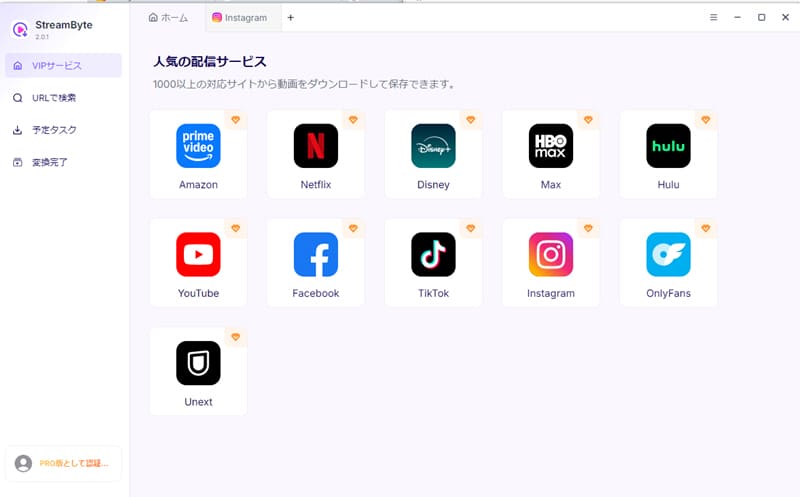
StreamByte for Videoにログインすると、メインインターフェースにいくつかの人気ストリーミングサービス(Amazon Prime、Netflix、Disney+、HBO、Hulu、YouTubeなど)が表示されます。埋め込み動画をダウンロードしたいサービスを選択してください。
あるいは、この画面に埋め込み動画のURLを直接貼り付けて検索することもできます。一部のサイトでは、動画を取得するためにアカウントへのログインが必要です。
ステップ2、 ダウンロードしたい動画を選択
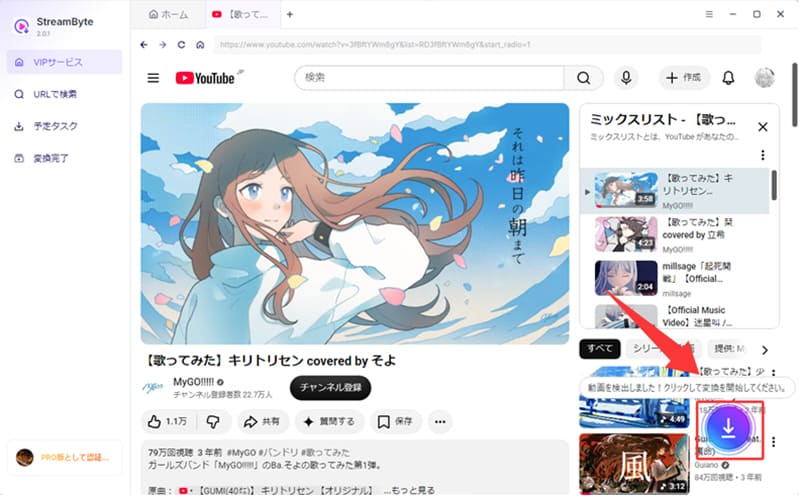
ダウンロードしたい埋め込み動画を見つけたら、青いダウンロードアイコンをクリックして、対象埋め込み動画のエピソードを選びます。
ステップ3、 出力設定を調整
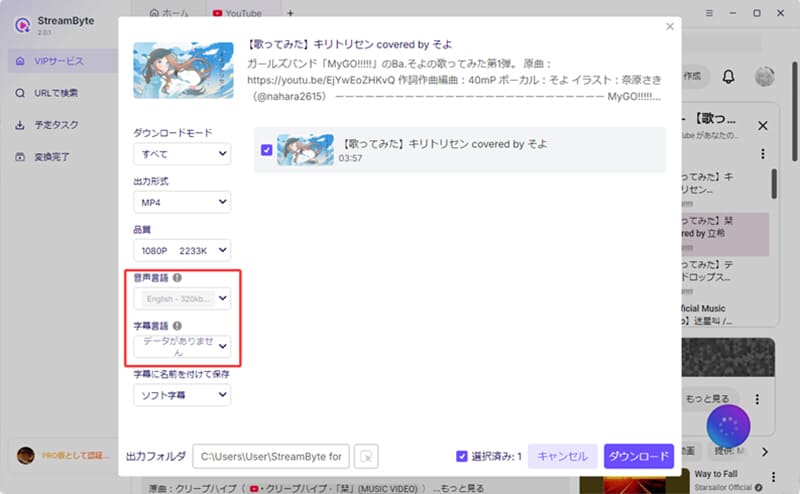
本ソフトは、デフォルトで音声と字幕付きの動画、出力形式、字幕などを選択します。これらの設定はお好みに合わせて変更できます。
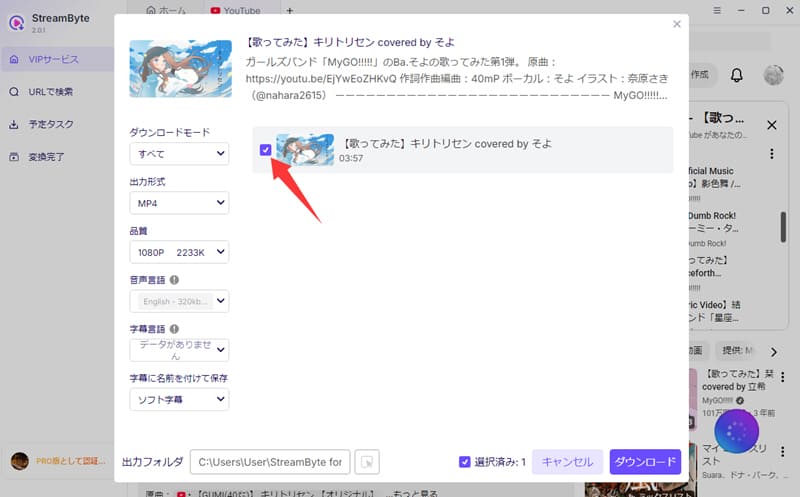
さらに、音声と字幕の言語や出力先フォルダの設定も可能です。
ステップ4、 動画をダウンロード
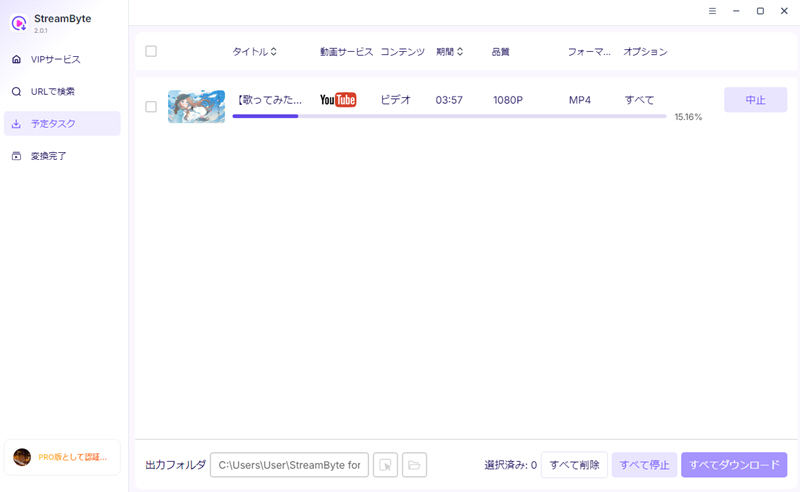
動画と設定を選択したら、右下の青い「ダウンロード」ボタンをクリックして埋め込み動画のダウンロードを開始します。ダウンロードの進行状況は画面上で確認できます。
「StreamByte for Video」は、Netflix、Amazon Prime、Disney+、YouTube、HBO、Hulu、Pornhubなど、主要なストリーミングサービスに対応した高機能な埋め込み動画ダウンローダーです。
操作画面はシンプルで直感的、初心者の方でも迷わず使える設計となっており、高画質・高音質で快適に動画を保存・再生できます。さらに、DRM付きコンテンツにも対応しており、一般的なオンライン動画にも幅広く活用できます。
今すぐ無料体験版をダウンロードして、その快適さと実用性をぜひご自身でお確かめください。
「パソコンにこれ以上のソフトをインストールしたくないけれど、埋め込み動画をダウンロードしたい…」そんな方もご安心ください!
そのような場合は、ブラウザやオンラインツールを利用して、無料で埋め込み動画をダウンロード・保存する方法もあります。操作が手軽で、すぐに試せる点がメリットです。
ただし、これらの方法は対応できる動画や機能に制限があり、サイトによってはダウンロードできない場合もあります。そのため、あくまで簡易的な手段として活用し、用途に応じて適切な方法を選ぶことが重要です。
以下では、ソフト不要で試せる代表的な埋め込み動画の保存方法を順番に紹介します。興味のある方は、ぜひ続きをご覧ください!
オンラインで埋め込み動画を視聴する際、Wi-Fiがない場所やネットワークが不安定で埋め込み動画が途切れてしまったり、お気に入りの埋め込み動画を保存したいと思ったことはありませんか?確かに、Amazon Prime Video(アマプラ)など一部のサービスではダウンロード機能がありますが、保存した埋め込み動画はアプリ内でしか視聴できず、保存期間にも制限があります。さらに、動画が配信終了、期限切れや削除されると視聴できなくなってしまいます。
そこで、今回は手軽に埋め込み動画をダウンロードできるサイトをご紹介します。ぜひチェックしてみてください!
「VideoSolo 無料動画ダウンローダー」
公式サイト:https://www.videosolo.com/ja/online-video-downloader/
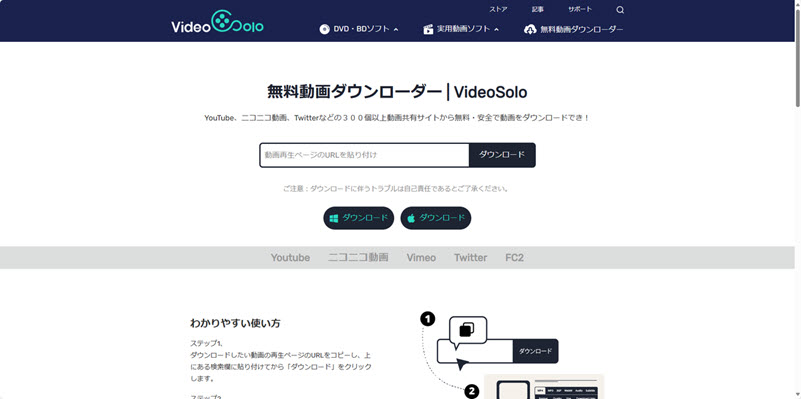
「VideoSolo 無料動画ダウンローダー」は、埋め込み動画のURLをコピーして貼り付けるだけで、すぐにご希望の動画を保存できます!
YouTube、ニコニコ動画、Twitter、Pornhubなど300以上の動画共有サイトに対応し、無料かつ安全に動画をダウンロードできるサイトです。埋め込み動画のURLを貼り付けるだけで簡単に保存でき、Google Chrome、Firefox、Safariなど主要なブラウザにも対応しています。
さらに、動画だけでなく音声や字幕のダウンロードもでき、画質や形式も自由に選択可能。完全無料で広告やウイルスの心配もなく、安心して利用できます。
ブラウザの開発者ツールを使って埋め込み動画を保存する方法は以下の通りです。手順に従って試してみてください。
ステップ1、動画が表示されているページを開く
保存したい埋め込み動画があるウェブページを開きます。
ステップ2、開発者ツールを開く
ご注意:
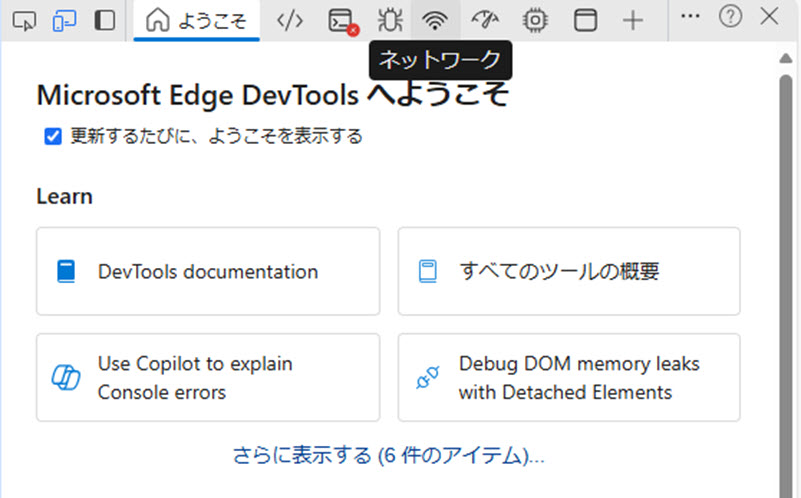
ステップ3、「ネットワーク」タブを選択
開発者ツールの上部にある「ネットワーク」タブをクリックします。
ステップ4、動画を再生する
埋め込み動画を再生すると、開発者ツールに様々なネットワークリクエストが表示されます。
ステップ5、動画ファイルを探す
フィルター機能を使って「media」や「video」と入力し、埋め込み動画ファイルを絞り込みます。一般的に、埋め込み動画ファイルの拡張子は .mp4、.webm、.m3u8などです。
ステップ6、動画ファイルを保存する
見つけた埋め込み動画ファイルを右クリックし、「新しいタブで開く」または「リンクのアドレスをコピー」を選びます。新しいタブで埋め込み動画が開いた場合は、右クリックして「名前を付けて動画を保存」を選択してください。
ご注意:
開発者ツールを使うことで、多くの埋め込み動画を手軽に保存できますが、利用規約を守り、適切にご利用ください!
PCのユーザーには、パソコンの標準機能を利用して埋め込み動画を録画してダウンロードすることが可能です。
Windowsで埋め込み動画を録画してダウンロードする方法
Windowsには、標準で「ゲームバー」という録画機能が搭載されています。この機能を使って埋め込み動画を簡単に録画し、ダウンロードすることができます。
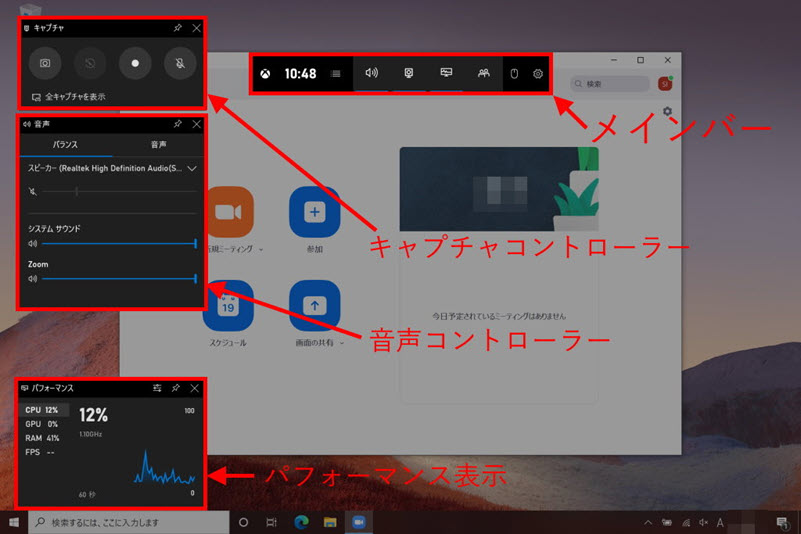
パソコンの標準録画機能で埋め込み動画をダウンロードする手順は以下の通りです:
ステップ1、【設定 > ゲーム > ゲームバー】を開き、「ゲームバーを使用してゲームクリップ、スクリーンショット、ブロードキャストを記録する」をオンにします。
ステップ2、埋め込み動画を再生し、【Win+G】を押してゲームバーを開きます。「録画開始」ボタンをクリックするか、【Win+Alt+R】を押して録画を開始します。
ステップ3、録画を終了するには、再度【Win+Alt+R】を押します。録画した埋め込み動画は、【C:ユーザーユーザー名ビデオキャプチャ】フォルダに保存されます。
Macで埋め込み動画を録画してダウンロードする方法
Macには標準で「QuickTime Player」という録画機能があります。QuickTimeを使用すれば、簡単に埋め込み動画を録画してダウンロードできます。
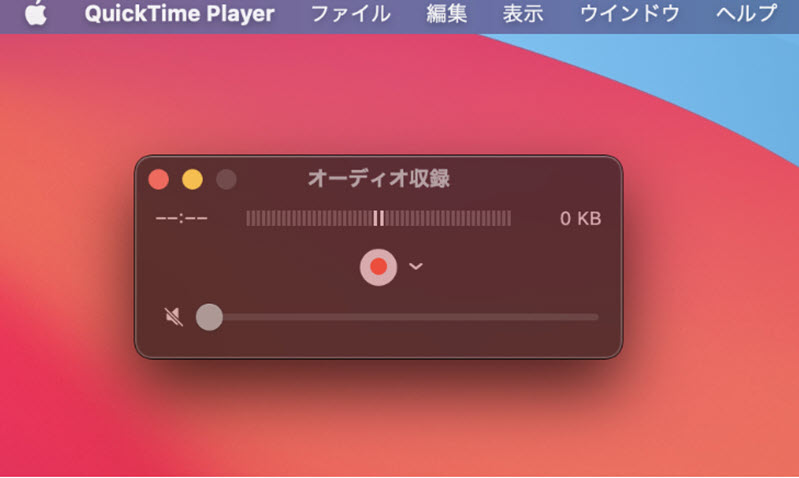
Macの標準録画機能で埋め込み動画をダウンロードする手順は以下の通りです:
ステップ1、QuickTime Playerを開く。【アプリケーション】フォルダから「QuickTime Player」を開きます。
ステップ2、画面録画を開始する。メニューの「ファイル」から「新規画面収録」を選択します。録画ボタンをクリックし、埋め込み動画の再生エリアを選択して録画を開始します。
ステップ3、録画を終了する。埋め込み動画の再生が終わったら、QuickTimeのメニューバーにある停止ボタンをクリックします。録画した動画を保存したい場所に保存します。どの標準機能もうまく行かない時には、専用録画ソフト「VideoSolo スクリーン録画」の利用をご検討してください。
スマホで埋め込み動画を保存したい場合、スマホの録画機能を活用するのが簡単です。 AndroidやiPhoneには、画面を録画する標準機能が搭載されています。以下の手順で試してみてください:
Androidの場合
ステップ1、通知バーを下にスワイプし、「画面録画」アイコンをタップします。
ステップ2、録画を開始し、動画を再生します。終了したら録画を停止し、動画が保存されます。
iPhoneの場合
ステップ1、「設定」→「コントロールセンター」から「画面収録」を追加します。
ステップ2、コントロールセンターを開き、録画ボタンをタップして録画を開始します。
スマホの録画機能で満足できない場合や、録画がうまくいかない場合は、PCでのダウンロードをおすすめします。そこで活躍するのが、強力な埋め込み動画ダウンロードツール 「StreamByte for Video」です!
このソフトは、主要なストリーミングサービスから埋め込み動画を簡単にダウンロードし、オフラインで視聴することができます。ぜひ試してみてください!
拡張機能は、追加のソフトウェアをインストールせずに、ブラウザ内で直接動作し、簡単に埋め込み動画を保存できます。
これを使うと通常はダウンロードが難しい埋め込み動画も簡単に保存できます。以下は代表的な拡張機能です:
Video DownloadHelper:幅広いストリーミングサイトに対応し、簡単に埋め込み動画をダウンロードできる人気の拡張機能。
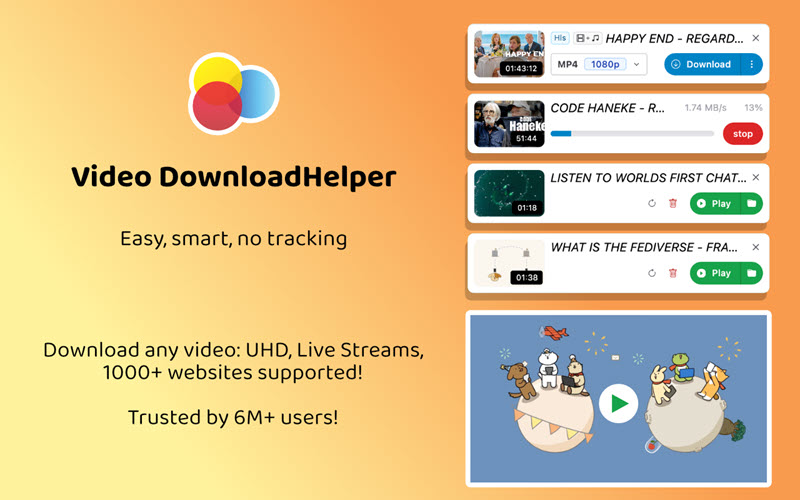
Chrome・FireFox拡張機能を使用するのはとても簡単です。まず、拡張機能をChrome・FireFoxにインストールします。インストール後、動画サイトを開いて、ダウンロードしたい動画を再生します。埋め込み動画の上にマウスを移動すると、拡張機能のアイコンが表示され、ダウンロードオプションが現れます。選択したい解像度やフォーマットを選んで、ダウンロードを開始するだけです。シンプルな操作で、手軽に動画を保存できます
まとめると、拡張機能は無料版がありますが、より高度な機能や高画質のダウンロードには有料版が必要な場合があります。
ソフトを使わずに埋め込み動画を保存したい場合、最も手軽な方法として、ブラウザの標準機能で直接保存できるケースがあります。具体的には、動画上で右クリックし、「名前を付けて動画を保存」といった項目が表示される場合、そのままダウンロードが可能です。
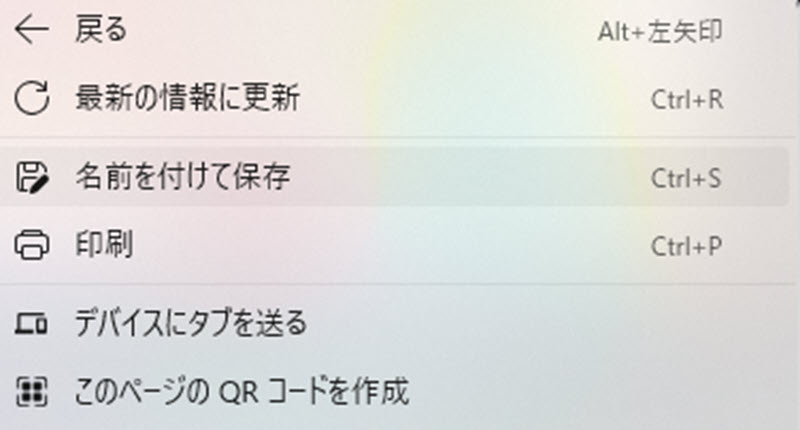
ただし、この方法が使えるのは一部の動画に限られており、多くの埋め込み動画では保存オプション自体が表示されない、または正常にダウンロードできないケースが一般的です。特に、ストリーミング形式や保護がかかっている動画では、この方法はほとんど利用できません。
埋め込み動画をダウンロードして保存したいというユーザーから多くの質問をいただいたため、今回はその疑問にお答えする形で、いくつかの回答をまとめました。ぜひご参考にしてください。
著作権で保護されたコンテンツに対してDRM保護を解除してダウンロードする行為は、著作権法に違反する可能性があります。
ただし、日本の現行法では、個人の範囲内での私的利用を目的とした保存については、たとえ違法ダウンロードに該当しても、刑事罰の対象とはならないとされています。一方で、ダウンロードした動画を商用利用・業務利用・第三者への共有やSNSへの再アップロードなどに使用した場合、著作権侵害として刑事罰を受ける可能性があります。
あくまで各国の法制度や著作権の扱いにより異なるため、ご利用にあたっては最新の法令や配信サービスの利用規約をご確認の上、自己責任で行ってください。
結論から申し上げると、埋め込み動画をダウンロードしたことが投稿者やサイト運営者に直接通知されることはありません。動画の視聴や保存に関する通知機能は、一般的な埋め込みプレーヤーには実装されていません。ただし、サイト側のアクセス解析ツールによって「特定のページで動画再生が行われた」という情報が記録される場合があります。ダウンロード行為そのものが通知されるわけではないため、個人利用の範囲であれば過度に心配する必要はありません。
埋め込み動画とは、ウェブページやブログに直接組み込まれた動画のことを指します。YouTube、Vimeoなどの動画サービスから提供される「埋め込みコード」を使って、動画をサイト内に表示できます。そして、埋め込み動画のダウンロードは可能です。ただし、サイトによっては制限があり、直接保存できない場合もあります。その場合は、「StreamByte for Video」などの専用ソフトを利用すると、より安定して保存できる可能性があります。
埋め込み動画のURLを調べる最も簡単な方法は、動画の再生画面上で右クリックし、表示されるメニューから「URLをコピー」を選択することです。
もし右クリックメニューが表示されない場合や、「URLをコピー」の項目がない場合は、元の動画が投稿されているプラットフォーム(YouTubeやVimeoなど)のページに直接アクセスすることで、該当動画のURLを確認できます。
多くの場合、埋め込み動画がダウンロードできないのは、配信サイトによる制限や技術的な仕様が原因です。ほとんどの動画サービスは、著作権保護やコンテンツの不正利用を防ぐために、埋め込み動画のダウンロードを制限しています。また、一部の動画はDRM(デジタル著作権管理)で保護されており、これによりダウンロードが不可能になります。さらに、埋め込み動画が特定の形式でストリーミングされている場合、ブラウザの標準機能では保存できないこともあります。
埋め込み動画を保存・ダウンロードする方法には、PCソフト・ブラウザ・オンラインサイト・画面録画などさまざまな手段がありますが、それぞれ対応できる動画や機能に違いがあります。本記事では、無料で試せる方法から高画質で保存できる方法まで、目的に応じた埋め込み動画のダウンロード手段を詳しく解説しました。
今なら無料体験版も用意されているため、まずは実際に埋め込み動画を保存できるか試してみることをおすすめします。
1997年生まれ、東京都出身。ロンドンの大学を卒業後、大手ITメディア運営会社にて、動画配信サービス、動画ダウンローダー、デジタルコンテンツに関する記事の編集・校正・執筆ディレクションに3年以上従事。担当した記事の累計PV数は500万を超え、読者の視点に立った丁寧なコンテンツ制作に定評がある。
現在は、StreamByteの編集者・Webライターとして、動画配信サービスやダウンロード関連の情報を中心に、「ユーザー目線で、わかりやすく、すぐ役立つ」ことを心がけ、ユーザーの課題解決に寄り添う記事制作に取り組んでいる。
ストリーミング動画サービスのオフライン視聴をサポートする専門家
StreamByteを購読Copyright © 2026 StreamByte. All rights reserved.



StreamByteについて最新のニュース、製品のアップグレード、情報、ガイドや割引情報などをお届けします。
正しいメールアドレスを入力してください。








 Japanese
  Chinese (traditional)
  German
  English