
記事を共有しましょう!


「Facebookの動画を保存したいのですが、どうすればいいですか。」Yahoo!知恵袋でもこのような質問はよく見られます。多くのユーザーがFacebook動画をダウンロードしたいと考えていますが、その方法が分からず困っているのが現状です。そこで本記事では、Facebook動画をダウンロードするためのさまざまな方法について、分かりやすく詳しく解説していきます。ぜひ最後までご覧ください。
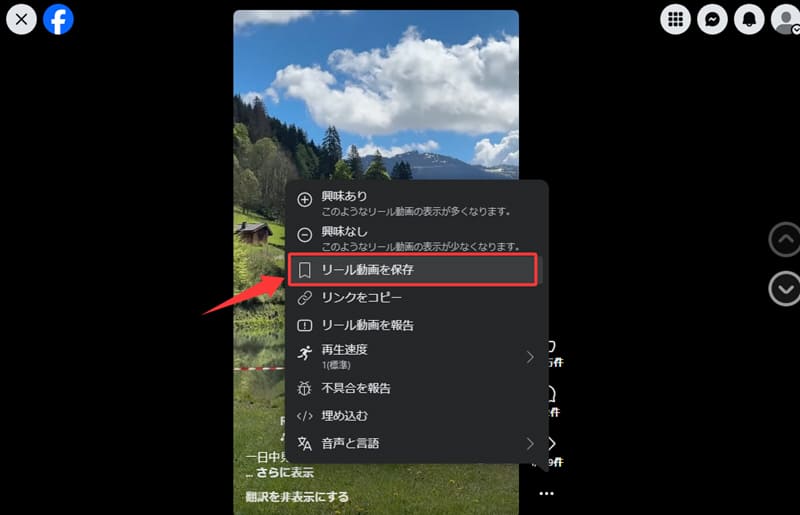
多くのユーザーが気になるのは、Facebookに公式のダウンロード機能があるのかどうかという点です。動画のメニューを開くと「動画を保存」という項目が表示されることがあり、一見するとダウンロード機能のように見えます。
しかし、この機能は実際にはダウンロードとは異なり、あくまでお気に入りとして保存するための機能です。保存した動画はアプリ内の再生リストに追加されるだけで、端末にファイルとして保存されるわけではありません。そのため、現時点ではFacebookには本当の意味での動画ダウンロード機能は用意されていません。
上記で説明したように、現時点ではFacebookには動画を端末へ保存するためのダウンロード機能は用意されていません。では、Facebook動画をダウンロードしたい場合は、どのような方法を利用すればよいのでしょうか。
ここからはFacebook動画をダウンロードするための具体的な方法を紹介します。これらの方法を利用すれば、Facebook動画を端末に保存し、いつでもどこでも視聴することが可能です。各方法の詳しい手順を紹介する前に、それぞれの特徴や違いを以下の表にまとめました。目的や利用環境に合った方法を選ぶ際の参考にしてください。
| 方法 | 特徴 | おすすめ度 |
| StreamByte for Video | 高画質・安定した保存が可能で、さまざまな用途に対応できる | 5つ星:★★★★★ |
| オンラインサイト | ソフトのインストール不要で、手軽に利用できる | 3つ星:★★★ |
| 拡張機能 | Chromeなどのブラウザから簡単に保存できる | 4つ星:★★★★ |
| スマホアプリ | スマホだけで動画を保存できる | 3つ星:★★★ |
Facebook動画をダウンロードするなら、まずおすすめしたいのが専用動画ダウンローダー「StreamByte for Video」です。このソフトを利用すれば、Facebook動画をMP4・MKV・MOVなどの汎用フォーマットでロスレス画質のまま保存できます。高速かつ安定したダウンロード性能を備えており、1080p・約20秒の動画であれば、わずか5~6秒ほどで保存が完了します。
さらに、Facebookに対応した内蔵ウェブプレーヤーを搭載しているため、動画の検索からダウンロードまでをソフト内で完結できます。ブラウザを何度も切り替える必要がなく、初心者でも簡単に操作できるのが魅力です。画質・速度・使いやすさを重視する方にとって、Facebook動画をダウンロードする方法として最もおすすめです。
StreamByte for Videoがおすすめの理由
ここでは、「StreamByte for Video」を利用して、Facebook動画をダウンロードする手順を説明します。
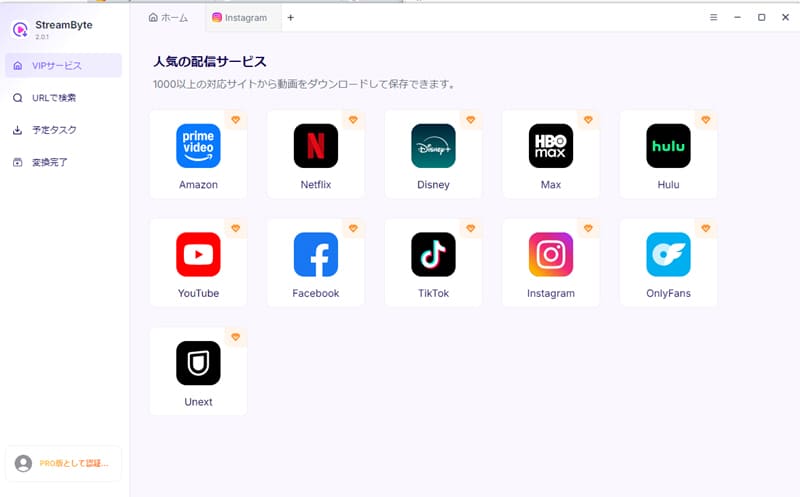
ステップ1、「StreamByte for Video」を起動してログインしたら、ホーム画面に表示されている対応サービスの中からFacebookを選択し、Facebookの公式サイトへアクセスします。
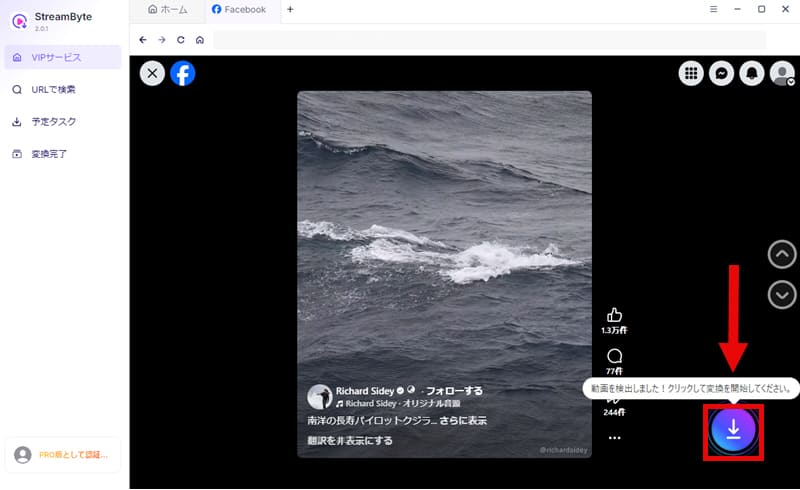
ステップ2、 Facebookアカウントにログインし、ダウンロードしたいFacebook動画の再生ページを開きます。動画が自動的に解析されるので、解析完了後に画面上へ表示される「ダウンロード」アイコンをクリックします。
ステップ3、 ダウンロード画面で、必要に応じて動画の出力形式や音声、字幕などを設定します。設定が完了したら、右下の「ダウンロード」ボタンをクリックすると、Facebook動画の保存が開始されます。
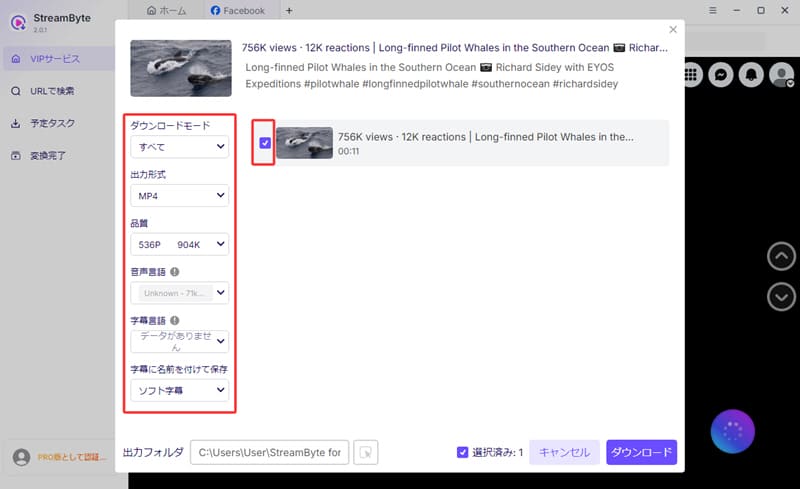
ステップ4、 ダウンロードの進行状況は「予定タスク」画面で確認できます。保存が完了すると動画は自動的に「変換完了」へ移動し、ダウンロードしたFacebook動画をすぐに再生できます。
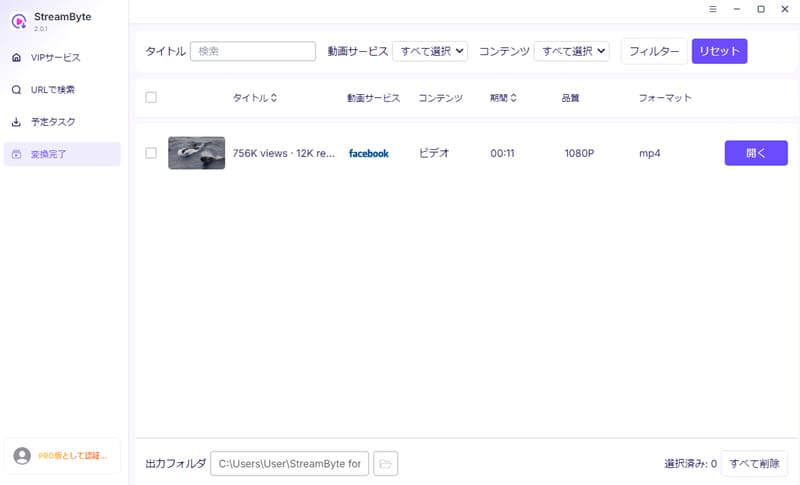
「StreamByte for Video」を利用すれば、以上の手順だけでFacebook動画を簡単にダウンロードできます。シンプルで分かりやすいインターフェースを採用しているため、初心者でも迷うことなく操作できます。また、ダウンロードの成功率は99%と非常に高く、20~30本程度のFacebook動画を連続でダウンロードしても、失敗することはほとんどありません。さらに、画質や出力形式も豊富に用意されており、スマートフォンやテレビ、カーナビなど、さまざまなデバイスで快適に再生できます。
Facebook動画をダウンロードする方法としては、「StreamByte for Video」のような専用ソフトのほかに、「FDownloader」や「SaveFrom」などのオンラインサイトを利用する方法もあります。この方法は、ダウンロードしたいFacebook動画のURLをコピー&ペーストするだけで利用でき、ソフトをインストールする必要がないため、手軽に使えるのが特徴です。
一方で、オンラインサイトには広告が多く表示されたり、安全性や安定性に不安があったりするケースもあります。そのため、安全性を重視する方は十分に注意したうえで利用することをおすすめします。
それでは、「SaveFrom」を例として、オンラインサイトでFacebook動画をダウンロードする手順を紹介します。
ステップ1、 ダウンロードしたいFacebook動画を開き、「リンクをコピー」を選択して動画のURLをコピーします。
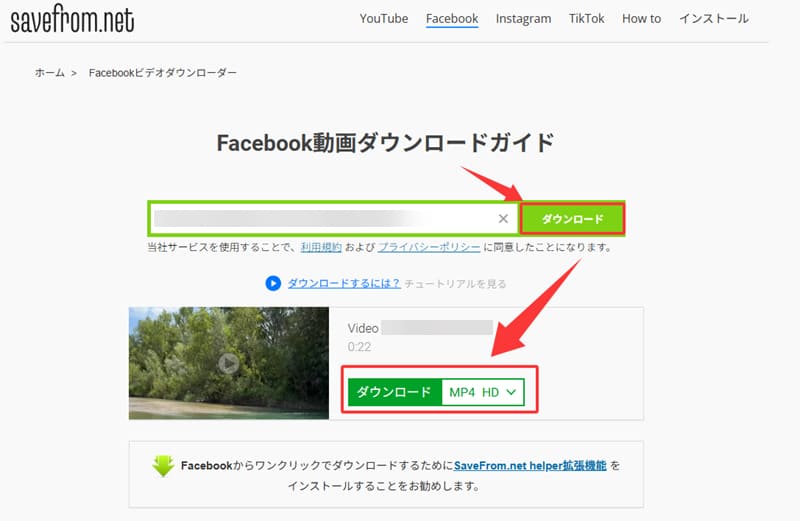
ステップ2、 「SaveFrom」にアクセスし、コピーした動画URLを入力欄に貼り付けます。その後、右側の「ダウンロード」ボタンをクリックします。
ステップ3、 動画の解析が完了したら、保存したい画質を選択し、Facebook動画をダウンロードします。
Chromeなどのパソコン向けブラウザを利用している場合は、「ClipSave」や「Video Saver for Facebook」などの拡張機能を使ってFacebook動画をダウンロードすることも可能です。オンラインサイトと比べると、Chromeウェブストアで公開されている拡張機能は一定の審査を受けているため、比較的安心して利用できます。
一方で、拡張機能はブラウザの仕様変更やFacebook側のアップデートの影響を受けやすく、動作が不安定になることもあります。そのため、安定性の面では、「StreamByte for Video」のような専用の動画ダウンロードソフトには及びません。
それでは、「Video Saver for Facebook」を例に、拡張機能でFacebook動画をダウンロードする手順を紹介します。
ステップ1、 Chromeウェブストアで「Video Saver for Facebook」を検索し、インストールします。インストールが完了すると、拡張機能は自動的に有効になります。
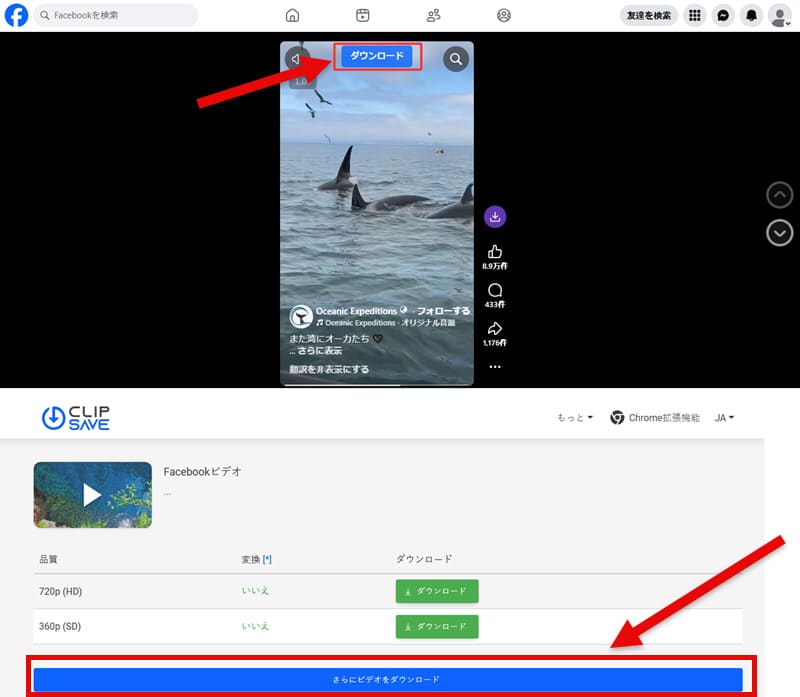
ステップ2、 Facebookでダウンロードしたい動画の再生ページを開きます。動画の解析が完了すると、画面上に「ダウンロード」ボタンが自動的に表示されます。
ステップ3、 「ダウンロード」ボタンをクリックし、ダウンロードページへ進みます。保存したい画質を選択すれば、Facebook動画をダウンロードできます。
これまで紹介した方法は、いずれもパソコンでの操作が前提です。それでは、スマホでFacebook動画をダウンロードする方法はあるのでしょうか。
実は、「iCap」や「Clipbox+」などの専用アプリを利用すれば、スマホでもFacebook動画をダウンロードできます。ただし、この方法は設定や操作がやや複雑で、初心者にはあまりおすすめできません。そのため、初めて利用する方は、「StreamByte for Video」でFacebook動画をダウンロードしてからスマホへ転送する方法のほうが簡単です。
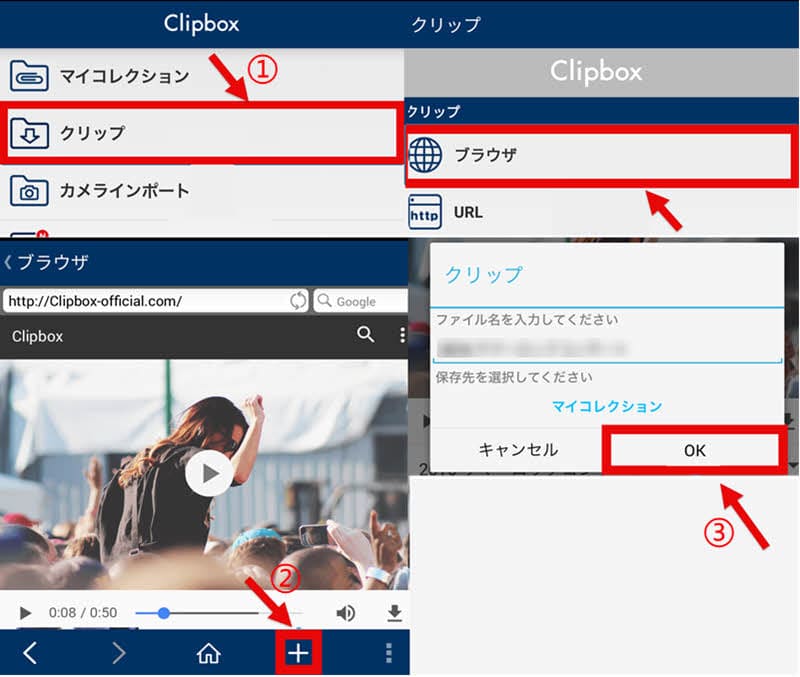
ここでは、iOSとAndroidの両方に対応している「Clipbox+」を例に、スマホでFacebook動画をダウンロードする手順を紹介します。
ステップ1、 App StoreまたはGoogle Playから「Clipbox+」をインストールし、アプリを起動します。続いて「ブラウザ」機能を利用してFacebookへアクセスし、ダウンロードしたいFacebook動画の再生ページを開きます。
ステップ2、動画ページを表示したら、「+」アイコンをタップして「URLをコピー」を選択します。その後、「サーチ」画面の「URL」タブにコピーしたURLを貼り付け、動画を解析します。
ステップ3、 解析が完了したら保存先フォルダを選択し、「OK」をタップします。ダウンロードが開始され、完了後はアプリ内からFacebook動画をオフラインで再生できます。。
一般的に、Facebook動画をダウンロードしても投稿者に通知が送られることはありません。そのため、ダウンロードしたことが直接相手に知られることは基本的にないとされています。ただし、Facebookの仕様や機能は今後変更される可能性があるため、利用する際は最新の情報も確認しておくと安心です。
外部ツールを使ってFacebook動画をダウンロードすること自体は、一概に違法とは言えません。一般的には、個人の範囲内で視聴する目的であれば、直ちに法的責任を問われるケースは少ないとされています。ただし、ダウンロードした動画を無断で再配布したり、商用利用したりする場合には、著作権侵害となる可能性があります。そのため、利用する際は各地域の法律を確認し、適切な範囲内で使用することが重要です。
すべてのFacebook動画をダウンロードできるわけではありません。一般的にダウンロード可能なのは「公開設定」の動画のみです。一方で、Facebookには「非公開」や「友達限定」などの動画も存在し、これらはプライバシー設定によって閲覧やアクセスが制限されているため、基本的にダウンロードすることはできません。
本記事では、オンラインサイトや拡張機能など、さまざまな方法でFacebook動画をダウンロードする方法について解説しました。しかし、オンラインサイトは安全性に不安がある場合があり、拡張機能は特定のブラウザに依存するため、安定性に欠けることがあります。安全性と安定性を両立しながらFacebook動画をダウンロードしたい場合は、動画ダウンローダー「StreamByte for Video」を利用する方法が特におすすめです。
このソフトを利用すれば、Facebook動画をMP4などの汎用フォーマットでロスレスに保存でき、ローカル環境で自由に管理・再生することが可能になります。オンラインサイトよりも安全性が高く、拡張機能よりも安定して動作するため、安心して利用できます。また、シンプルで分かりやすいインターフェースのため、初心者でもすぐに使いこなせます。
現在「StreamByte for Video」には無料体験版も用意されているので、Facebook動画をダウンロードしたい方はぜひ一度お試しください。
1997年生まれ、東京都出身。ロンドンの大学を卒業後、大手ITメディア運営会社にて、動画配信サービス、動画ダウンローダー、デジタルコンテンツに関する記事の編集・校正・執筆ディレクションに3年以上従事。担当した記事の累計PV数は500万を超え、読者の視点に立った丁寧なコンテンツ制作に定評がある。
現在は、StreamByteの編集者・Webライターとして、動画配信サービスやダウンロード関連の情報を中心に、「ユーザー目線で、わかりやすく、すぐ役立つ」ことを心がけ、ユーザーの課題解決に寄り添う記事制作に取り組んでいる。
ストリーミング動画サービスのオフライン視聴をサポートする専門家
StreamByteを購読Copyright © 2026 StreamByte. All rights reserved.



StreamByteについて最新のニュース、製品のアップグレード、情報、ガイドや割引情報などをお届けします。
正しいメールアドレスを入力してください。









 Japanese
  Chinese (traditional)
  German
  English