記事を共有しましょう!


Netflixは高い人気を誇る動画配信サービスで、多くのユーザーに愛されています。しかし、MacでNetflix動画をダウンロードする方法に悩む人も少なくありません。飛行機内や外出先など、ネットワークが使えない状況では、オフラインで動画を視聴したいケースもあります。そこで本記事では、MacでNetflix動画をダウンロードすることが可能かどうかを詳しく解説し、さらにNetflix動画をダウンロードできる裏ワザも紹介します。ぜひ最後までご覧ください。
Macユーザーの中には、「MacでもNetflixの動画を公式にダウンロードできるか」と気になる方が少なくありません。しかし、結論としては、現時点でMac向けに公式のダウンロード方法は提供されていません。
その理由はシンプルで、NetflixはMac専用のデスクトップアプリを提供しておらず、オフライン再生やダウンロードに対応しているのは主にスマートフォンやタブレットなどのモバイル端末だけです。そのため、MacではNetflixの動画を公式に直接ダウンロードして保存することはできません。
Macでは公式にNetflix動画をダウンロードすることはできませんが、Mac上でNetflix動画を保存する方法がないわけではありません。そこでおすすめしたいのが、Mac専用のダウンローダー「StreamByte for Video」です。
このソフトは、ほかのツールや端末を必要とせず、Mac上でNetflix動画をまとめてダウンロードできる専門ツールです。内蔵ウェブプレーヤーを搭載しているため、ソフト内で直接Netflix動画を検索・再生でき、公式アプリと同じような快適な操作体験を実現します。さらに、ダウンロード成功率は驚異の99%に達しており、たとえ一度に数十本の動画をまとめてダウンロードしても、失敗する心配はほとんどありません。
StreamByte for Videoがおすすめの理由
ここでは、「StreamByte for Video」をどのように利用して、手軽にMacでNetflix動画をダウンロードすることを説明します。
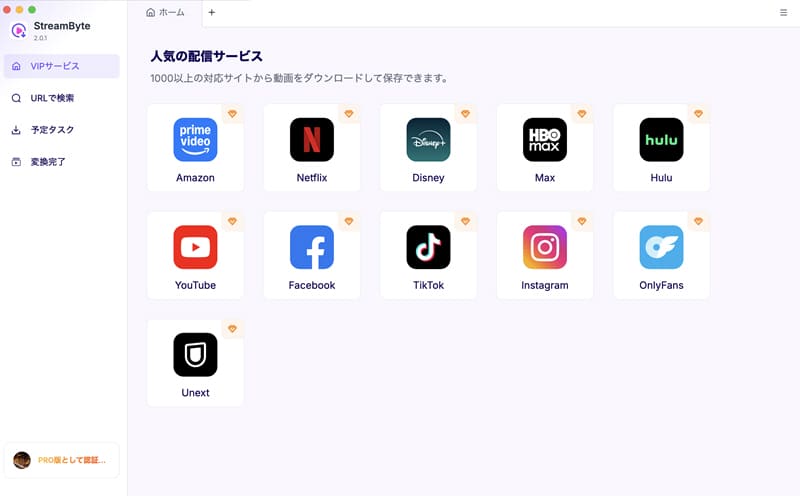
ステップ1、「StreamByte for Video」にログインした後、メインインターフェースにNetflixを含めて、いくつかの人気ストリーミングサービスが表示されます。ソフトのメイン画面でNetflixを選択します。
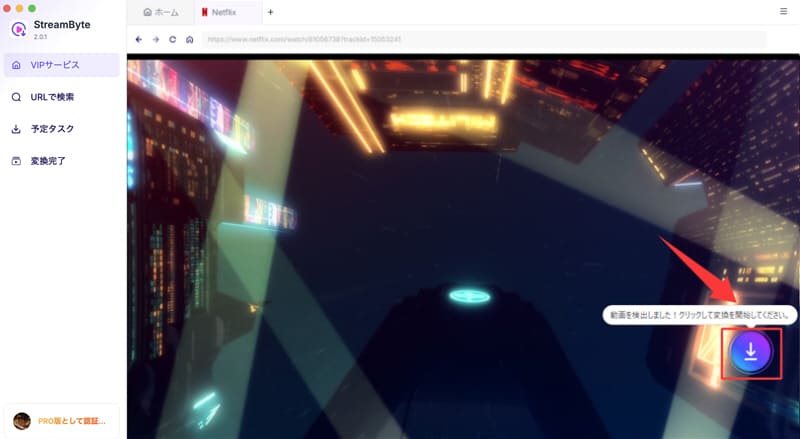
ステップ2、保存したい動画を検索し、MacでダウンロードしたいNetflix動画を見つけたら、青いダウンロードアイコンをクリックします。これにより、動画がダウンロードリストに追加されます。
ステップ3、ダウンロードしたいNetflix動画の出力形式·音声·字幕などの設定をご都合に応じて変更できます。
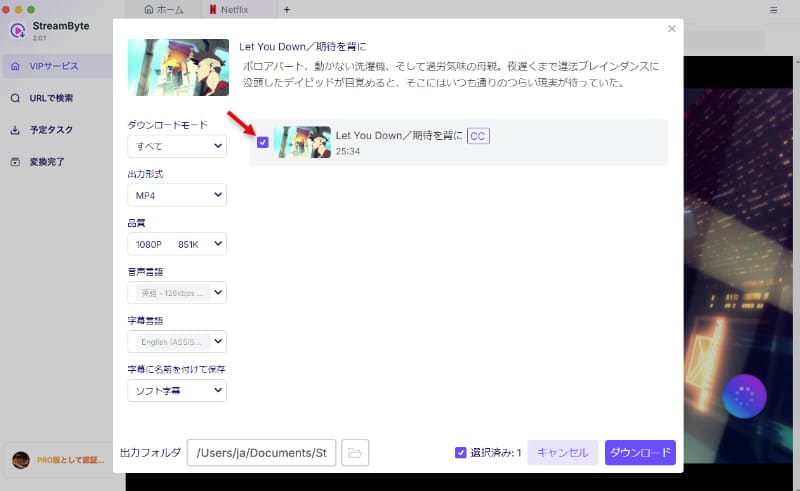
ステップ4、設定を変更した後、右下の「ダウンロード」ボタンをクリックして、動画のダウンロードが開始します。ダウンロードの進行状況は「予定タスク」画面で確認可能です。ダウンロードが完了すると、動画は自動的に「変換完了」画面に移動します。
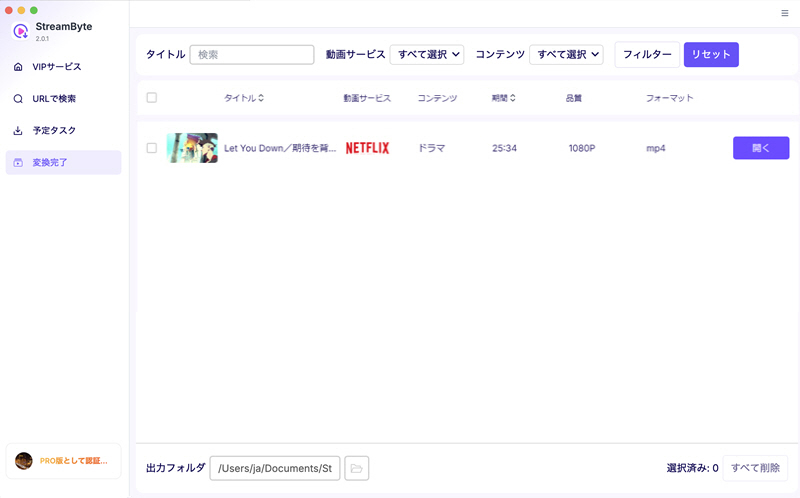
このソフトを利用すれば、MacでもNetflix動画を自由にダウンロードできます。iPhoneなどの公式アプリのダウンロード機能とは異なり、再生やダウンロードの制限を気にせず、Mac上で本当に自由に動画を保存可能です。保存した動画は、Netflixの契約が終了しても再生できるほか、自由に管理や移動もできます。こうした理由から、MacでNetflix動画をダウンロードするなら、専用ダウンローダー「StreamByte for Video」が最適な選択と言えます。
Macでは公式にNetflix動画を直接ダウンロードすることはできませんが、QuickTimeプレーヤーを使えば、Mac上でNetflix動画を録画して保存することが可能です。これにより、実質的にMacでNetflix動画をダウンロードしたような形でオフライン視聴ができます。以下に具体的な手順を紹介します。
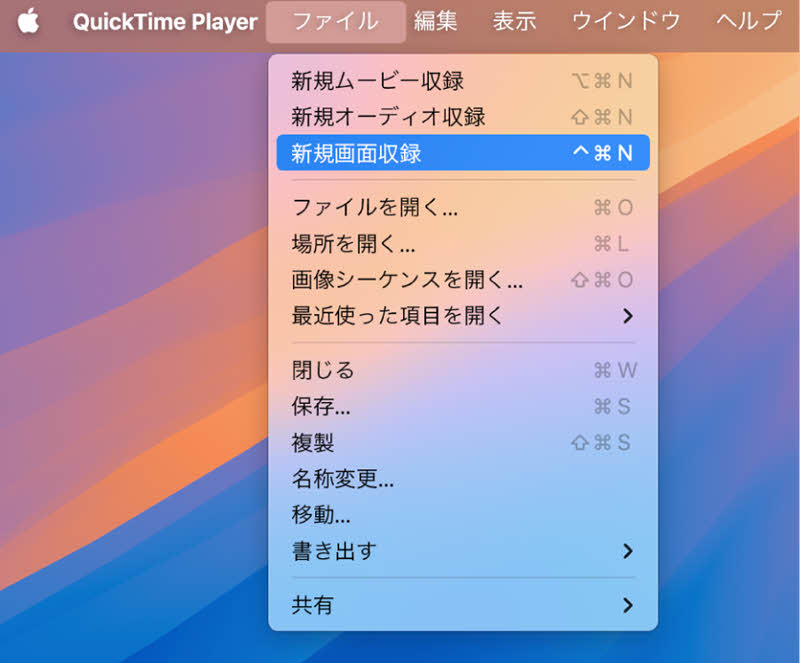
ステップ1、MacのフォルダからQuickTimeプレーヤーを開き、「新規画面収録」を選択します。
ステップ2、ブラウザで保存したいNetflix動画を再生し、QuickTimeの録画ボタンをタップして録画を開始します。
ステップ3、動画が終了したら、もう一度録画ボタンを押して録画を停止します。これでNetflix動画をMacに保存できます。
ただし、Netflixの動画には多くの場合DRM保護がかかっているため、QuickTimeで録画しても画面が真っ黒になったり、音声だけしか保存できない場合があります。そのため、確実にMacでNetflix動画をダウンロードして保存したい場合は、「StreamByte for Video」のような専門ソフトを利用することをおすすめします。
公式にはMacでNetflix動画を直接ダウンロードすることはできませんが、iPhoneの公式アプリを使って動画をダウンロードし、AirPlay機能を利用することで、iPhoneからMacへストリーミング再生することが可能です。これにより、わざわざMacで直接ダウンロードする必要がなくなります。以下に具体的な手順を紹介します。
ステップ1、オフライン環境で、まずiPhoneの「モバイル ホットスポット」を有効にし、Macをそのネットワークに接続しておきます。
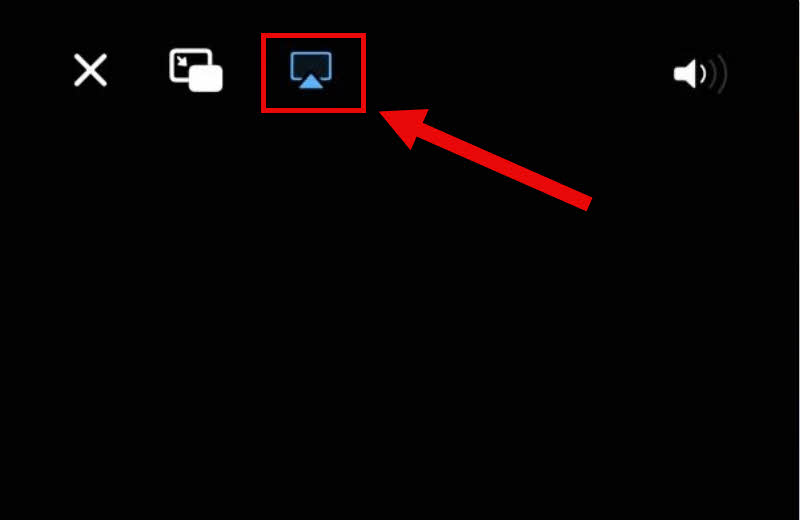
ステップ2、iPhoneのNetflixアプリで、Macで再生したい動画をダウンロード後、再生画面の左上にあるAirPlayアイコンをタップします。
ステップ3、Macで「システム設定」アプリを開き、「AirPlayを許可」の横にあるポップアップメニューからAirPlay可能なデバイスを選択します。これで、ダウンロードしたNetflix動画をMacでストリーミング再生できます。
ただし、AirPlayを使ってiPhoneからダウンロードしたNetflix動画をMacで再生する場合、画質や再生の安定性はネットワーク環境に大きく左右されます。不安定な環境では、画質が低下したり、再生が途切れたりすることもあります。そのため、Macでより安定して高画質で視聴したい場合は、やはり専門の動画ダウンロードソフト「StreamByte for Video」を使って、Mac上に直接Netflix動画をダウンロードして再生する方が安心です。
QuickTimeで録画した画面が真っ黒になる場合、多くは録画対象のコンテンツにDRM保護がかかっていることが原因です。そのため、映像を直接録画することはできません。現時点では有効な解決策はなく、MacでNetflix動画を視聴・保存したい場合は、本文で紹介している公式ダウンロード機能や専用ソフトを利用することをおすすめします。
残念ながら、Netflixの公式ダウンロード機能はiOSやAndroid版のアプリに限定されており、MacBook AirやMacBook Proでは利用できません。そのため、MacではGoogle ChromeやSafariなどのウェブブラウザを通じてNetflixをストリーミングで視聴するしかありません。
「StreamByte for Video」でダウンロードできる作品数に制限はありません。このソフトで保存した動画にはDRM保護がかかっていないため、Netflix公式のダウンロード数制限を気にする必要はありません。さらに、複数のコンテンツをまとめて一括ダウンロードできるため、Netflix動画を無制限に保存することが可能です。
公式機能でダウンロードしたNetflix動画には期限があります。Netflix公式のダウンロード機能を使った場合、動画はDRM保護されており、定期的にネットワーク接続で認証が必要なため視聴期限があります。しかし、本文で紹介した「StreamByte for Video」を使えば、これらの制限を回避でき、DRMを解除してNetflix動画を永久に保存することも可能です。
非公式の方法でMacでNetflix動画をダウンロードすること自体は違法です。しかし、保存した動画を商用利用したり二次配布したりしない、個人的な視聴目的であれば、責任を問われるケースはほとんどありません。ただし、著作権は非常にデリケートな分野であり、実際の扱いはお住まいの地域の法律や規制をご確認いただくことをおすすめします。
本記事では、Macでは公式機能を使ってNetflix動画を直接ダウンロードすることができないことを詳しく解説しました。また、公式機能が使えない場合の代替策についても紹介しました。しかし、これらの方法よりもおすすめなのが、Mac専用動画ダウンローダー「StreamByte for Video」です。
このソフトを使えば、MacでNetflix動画を簡単にダウンロードできます。ダウンロードしたNetflix動画はMP4などの汎用フォーマットで保存でき、1080pの高画質も維持可能です。さらに、内蔵ウェブプレーヤーを備えて、Netflix動画をダウンロードする際に公式のような体験をユーザーに提供できます。シンプルで直感的な操作画面は、初めての方でもすぐに使いこなせます。
「StreamByte for Video」には無料体験版も用意されていますので、MacでNetflix動画をダウンロードしたい方は、ぜひ一度お試しください。
1997年生まれ、東京都出身。ロンドンの大学を卒業後、大手ITメディア運営会社にて、動画配信サービス、動画ダウンローダー、デジタルコンテンツに関する記事の編集・校正・執筆ディレクションに3年以上従事。担当した記事の累計PV数は500万を超え、読者の視点に立った丁寧なコンテンツ制作に定評がある。
現在は、StreamByteの編集者・Webライターとして、動画配信サービスやダウンロード関連の情報を中心に、「ユーザー目線で、わかりやすく、すぐ役立つ」ことを心がけ、ユーザーの課題解決に寄り添う記事制作に取り組んでいる。
ストリーミング動画サービスのオフライン視聴をサポートする専門家
StreamByteを購読Copyright © 2026 StreamByte. All rights reserved.



StreamByteについて最新のニュース、製品のアップグレード、情報、ガイドや割引情報などをお届けします。
正しいメールアドレスを入力してください。








 Japanese
  Chinese (traditional)
  German
  English