
記事を共有しましょう!


U-NEXTは人気動画配信サービスの一つとして、映画やドラマ、アニメなど豊富なコンテンツを配信しています。お気に入りの作品をオフラインで視聴したい方や、外出先でも通信量を気にせず快適に楽しみたい方には、U-NEXT動画をPCにダウンロードして保存するのがおすすめです。
ただし、U-NEXT公式ではPCに動画をダウンロードする機能が提供されていないため、動画を保存したいユーザーにとっては大きな悩みとなっています。そこで本記事では、U-NEXT動画をPCにダウンロードする方法を詳しく紹介します。それぞれの手順は初心者にもわかりやすいので、ぜひ最後まで参考にしてください。
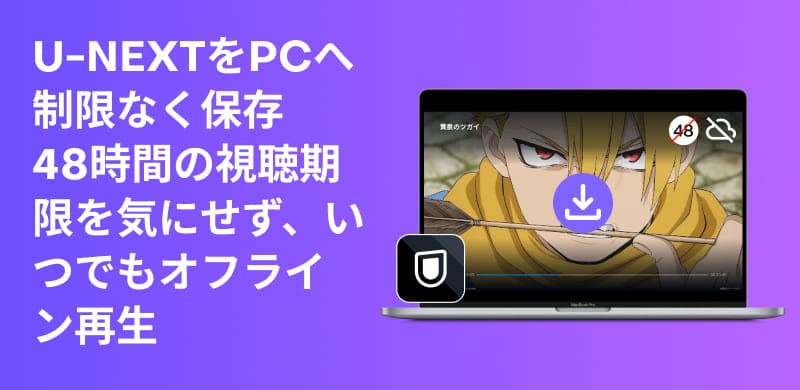
多くの方が気になるのは、公式機能を利用してU-NEXT動画をPCにダウンロードできるのかという点です。残念ながら、現在U-NEXTではPC向けの動画ダウンロード機能は提供されていません。公式のダウンロード機能は、iPhone/iPadやAndroidスマートフォン/タブレットでのみ利用可能です。また、ダウンロード機能には以下のような制限があります。
PC版のU-NEXTにダウンロード機能がない主な理由は、著作権保護や不正利用防止のためです。スマートフォン向けアプリでは、ダウンロードした作品をアプリ内でのみ再生できる仕組みによってコンテンツを保護できます。一方でPC、特にブラウザ環境では動画ファイルを直接取得・保存されるリスクが高くなります。
そのため、U-NEXTではPCブラウザ版に動画のダウンロード機能を提供しておらず、オフライン視聴をしたい場合はスマホやタブレット向けアプリの利用が必要です。また、アプリでダウンロードした作品も、視聴期限や利用端末などの制限があり、自由にPCへ移動したり保存したりすることはできません。
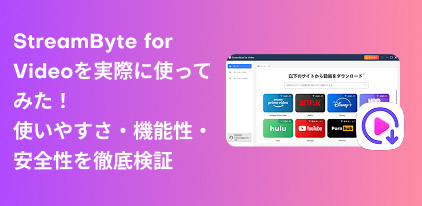
U-NEXTの公式機能ではPCへの動画ダウンロードに対応していませんが、専用動画ダウンローダー「StreamByte for Video」を利用すれば、U-NEXT動画をPCに保存して楽しむことができます。
StreamByte for Videoがおすすめの理由
ここでは、「StreamByte for Video」を利用して、手軽にU-NEXT動画をPCにダウンロードする手順を紹介します。
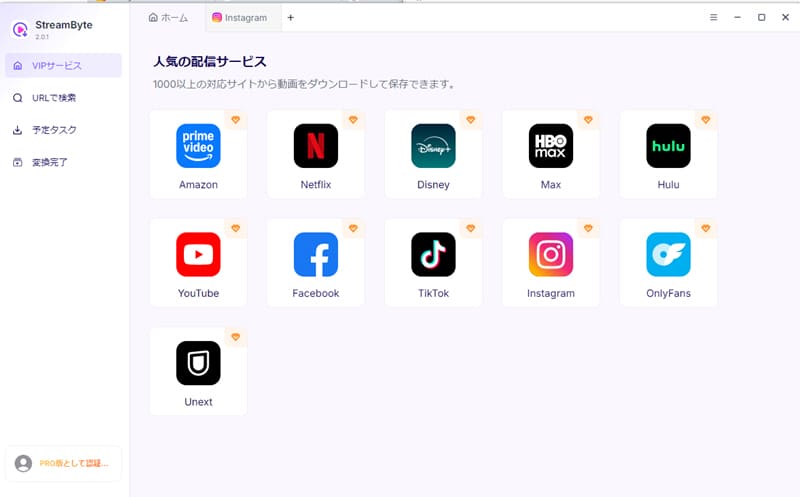
ステップ1、「StreamByte for Video」を起動後、登録を行います。メイン画面に表示される対応サービスの中からU-NEXTを選び、利用しているU-NEXTアカウントでログインします。
ステップ2、ログインが完了したら、保存したいU-NEXT動画をプログラム内で検索します。対象の作品を選択して再生画面を開くと、自動的に動画の解析が開始されます。
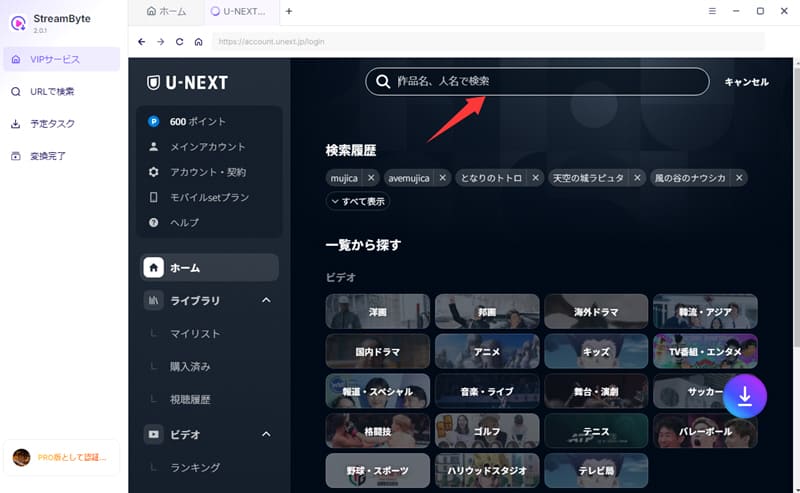
ステップ3、動画の解析終了後、画面右下に表示される「ダウンロード」アイコンをクリックします。クリックすると、選択したU-NEXT動画がダウンロードリストに追加されます。
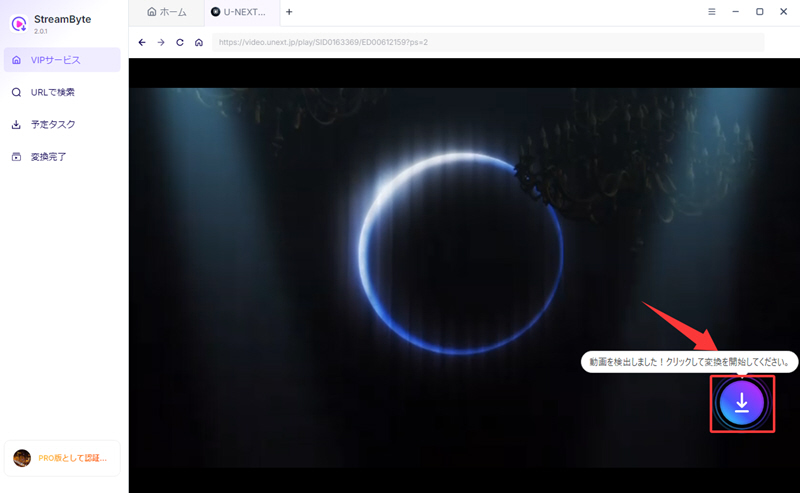
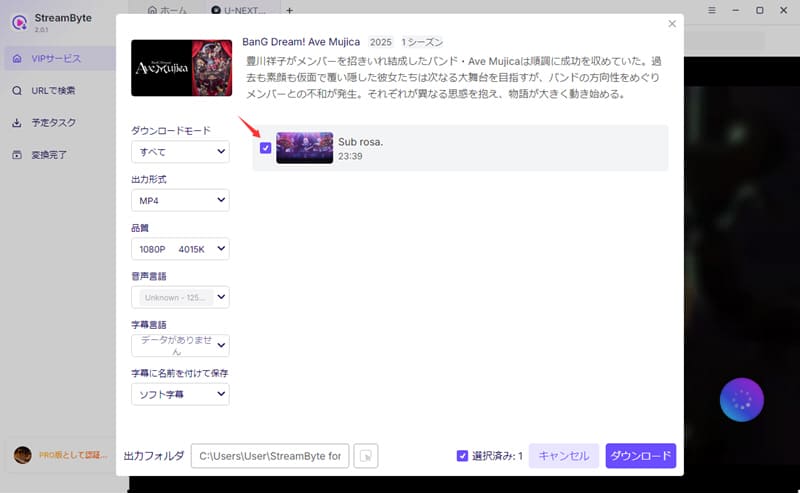
ステップ4、表示されたダウンロード画面では、必要に応じて画質や出力形式などの項目を変更できます。各種設定を確認したうえで、右下の「ダウンロード」ボタンをクリックすると、U-NEXT動画のダウンロードが始まります。
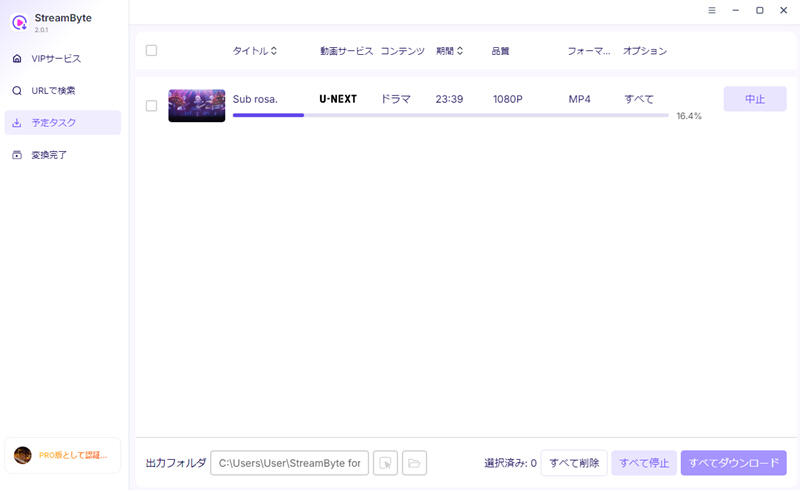
ステップ5、ダウンロードの進捗状況は「予定タスク」タブでチェックできます。処理が完了した動画は自動的に「変換完了」タブへ移動されるため、そこから保存されたU-NEXT動画を開いて確認できます。これで、U-NEXT動画をPCにダウンロードできます。
「StreamByte for Video」を利用すれば、U-NEXT動画をロスレスの高画質でPCに保存できます。オフライン環境でも、公式アプリで視聴する場合と変わらない快適な視聴体験を楽しめます。さらに、高速ダウンロードにも対応しており、20分程度の動画であれば数分で保存が完了するため、ダウンロードにかかる時間を大幅に短縮できます。また、操作画面もシンプルで直感的に使える設計になっているため、動画保存ツールを初めて利用する方でも迷わず簡単に使い始められます。
上記で紹介した方法以外にも、録画ソフトを利用してU-NEXT動画をPCに保存する方法があります。この方法なら、U-NEXT動画をPCに保存して、オフライン環境でも視聴できます。ただし、U-NEXT動画の多くにはDRMによる保護が施されているため、録画時に画面が黒く表示される、映像が正常に保存できないといった問題が発生する場合があります。そのため、安定してU-NEXT動画をPCに保存したい場合は、「StreamByte for Video」のような動画ダウンローダーを利用してU-NEXT動画をダウンロードする方法がおすすめです。
ここでは、OBS Studioを例に、録画ソフトでU-NEXT動画をPCに保存する方法を紹介します。
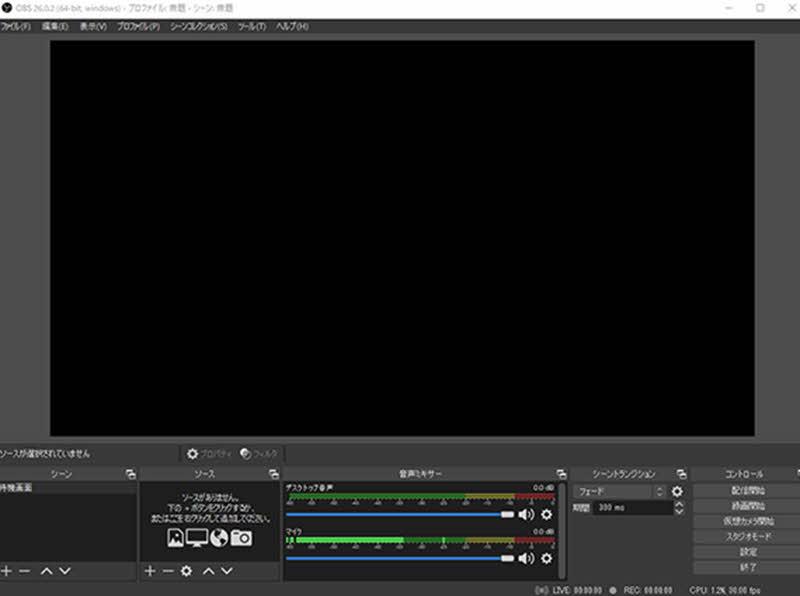
ステップ1、まず、PCに保存したいU-NEXT動画の再生画面を開きます。その後、OBS Studioを起動し、「ソース」から「画面キャプチャ」を追加して、U-NEXT動画の再生画面を録画対象として設定します。
ステップ2、録画範囲や音声設定を必要に応じて調整した後、録画したいU-NEXT動画を再生します。「録画開始」ボタンをクリックすると、録画が開始されます。
ステップ3、録画を終了する際は、「録画停止」ボタンをクリックします。録画完了後、動画ファイルはあらかじめ指定した保存フォルダに自動的に保存されます。
外部ツールでU-NEXT動画をPCにダウンロードするのは違法ですが、私的な利用範囲であれば、実際に責任を問われるケースは多くありません。ただし、保存した動画を第三者へ配布したり、商用目的で利用したりすると、著作権侵害となる可能性があります。そのため、利用する際にU-NEXTの利用規約およびお住まいの地域の法令を確認し、適切な範囲で利用してください。
スマホ版U-NEXTアプリでダウンロードした動画をPCへ移動することはできません。ダウンロードした動画にはDRMが施されており、暗号化された状態で保存されるため、他の端末へ移動したり、自由に編集したりすることはできません。U-NEXT動画をPCに保存したい場合は、専用動画ダウンローダー「StreamByte for Video」の利用がおすすめです。
U-NEXTアプリでダウンロードした作品は、DRMによる保護が適用されているため、契約状況の確認やライセンス認証が必要となります。そのため、U-NEXTを解約すると、ダウンロード済みの作品でも視聴できなくなる場合があります。一方で、「StreamByte for Video」のようなDRM保護の解除に対応したツールを利用すれば、契約終了後でもダウンロードしたU-NEXT動画をオフラインで再生できます。
本記事では、U-NEXT動画をPCにダウンロードする方法について詳しく解説しました。なお、録画ソフトはU-NEXT動画を保存する方法の一つですが、黒画面になったり、録画に時間がかかったりする場合があります。そのため、より安全かつ快適にU-NEXT動画をPCへ保存したい方には、専用動画ダウンローダー「StreamByte for Video」の利用がおすすめです。
このソフトは、DRM保護がかかっているU-NEXT動画をMP4・MKV・MOVなどの汎用形式でPCにダウンロードできます。録画方式とは異なり、黒画面になる心配もありません。ダウンロード後はU-NEXT動画の再生だけでなく、自由に編集・管理することも可能です。さらに、ロスレスの高画質で保存できるため、インターネット環境がない場所でも快適な視聴体験を楽しめます。
現在「StreamByte for Video」には無料体験版も用意されているので、U-NEXT動画をPCにダウンロードしたい方はぜひ一度お試しください。
1997年生まれ、東京都出身。ロンドンの大学を卒業後、大手ITメディア運営会社にて、動画配信サービス、動画ダウンローダー、デジタルコンテンツに関する記事の編集・校正・執筆ディレクションに3年以上従事。担当した記事の累計PV数は500万を超え、読者の視点に立った丁寧なコンテンツ制作に定評がある。
現在は、StreamByteの編集者・Webライターとして、動画配信サービスやダウンロード関連の情報を中心に、「ユーザー目線で、わかりやすく、すぐ役立つ」ことを心がけ、ユーザーの課題解決に寄り添う記事制作に取り組んでいる。
ストリーミング動画サービスのオフライン視聴をサポートする専門家
StreamByteを購読Copyright © 2026 StreamByte. All rights reserved.



StreamByteについて最新のニュース、製品のアップグレード、情報、ガイドや割引情報などをお届けします。
正しいメールアドレスを入力してください。







 Japanese
  Chinese (traditional)
  German
  English