記事を共有しましょう!


「Huluを画面録画する方法はありませんか?もし方法があれば教えてほしいです。」
このような質問は、Yahoo知恵袋などのQ&Aサイトでもたびたび見かけます。Huluは人気の高い動画配信サービスの一つで、映画やドラマ、アニメなど魅力的なコンテンツが数多く配信されています。そのため、気に入った作品を録画して保存し、オフラインでも視聴したいと考えるユーザーも少なくありません。しかし実際に録画を試みると、DRM保護や録画制限など、さまざまな問題に直面することがあります。
そこで本記事では、Huluの動画を録画して保存したい方に向けて、よく利用されている5つの方法を分かりやすく紹介します。自分に合った方法を見つけるためにも、ぜひ最後までチェックしてみてください。

Huluには公式のダウンロード機能が用意されていますが、多くのコンテンツにはDRM保護が施されているため、ダウンロードや再生にはいくつかの制限があります。例えば、ダウンロードできる作品には限りがあり、保存した動画も最大30日間までしか保持できません。また、オフライン再生を開始した場合は48時間以内に視聴する必要があります。
このような制限があることから、Huluの動画を録画して保存する方法を選ぶユーザーも少なくありません。録画して保存しておくことで得られる主なメリットは、次のとおりです。
Hulu動画を録画する際に、画面が真っ黒になる現象に悩まされるユーザーは少なくありません。この問題はさまざまな要因によって引き起こされますが、代表的な原因は以下の通りです。もし同様のトラブルに遭遇した場合は、ぜひ参考にしてみてください。
Huluを録画して保存したい場合、まず最もおすすめなのが、専用の動画ダウンロードソフト「 StreamByte for Video」です。ほかの一般的な録画方法と比べて大きなメリットは、Huluの動画を保存する際にDRM保護の影響を受けず、画面録画時によく発生する「録画画面が真っ黒になる」といった問題を回避できる点にあります。
また、ソフトには内蔵ウェブプレーヤーが搭載されているため、ブラウザと他のソフトを行き来する必要がなく、1つのソフトだけでHulu動画の検索から保存までを一括で行えます。さらに、保存形式は一般的なMP4だけでなく、ほぼ無劣化のままMKVやMOVなどの形式で出力することも可能です。Huluの動画を保存したい方にとって、「 StreamByte for Video」は非常に便利で使いやすい選択肢といえます。

StreamByte for Videoがおすすめの理由
ここでは、「StreamByte for Video」をどのように利用して、手軽にHuluを高画質で保存することを説明します。
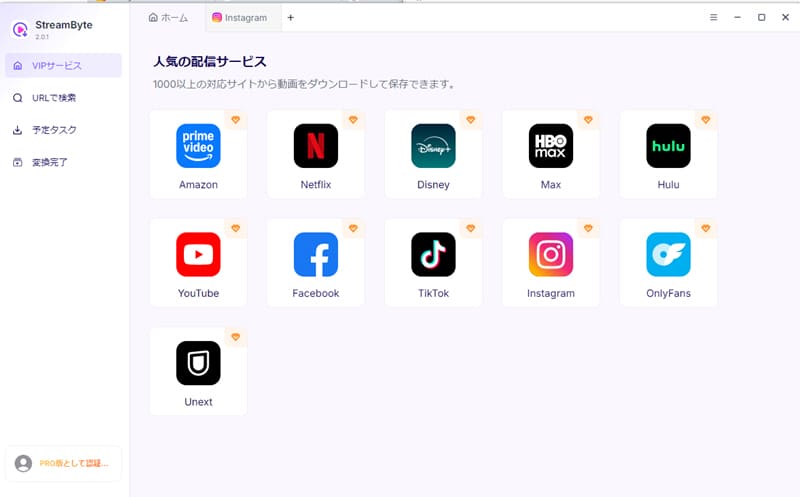
ステップ1、「StreamByte for Video」に登録した後、メイン画面にHuluをはじめとする複数の人気ストリーミングサービスが表示されます。表示されたサービス一覧の中からHuluを選択します。
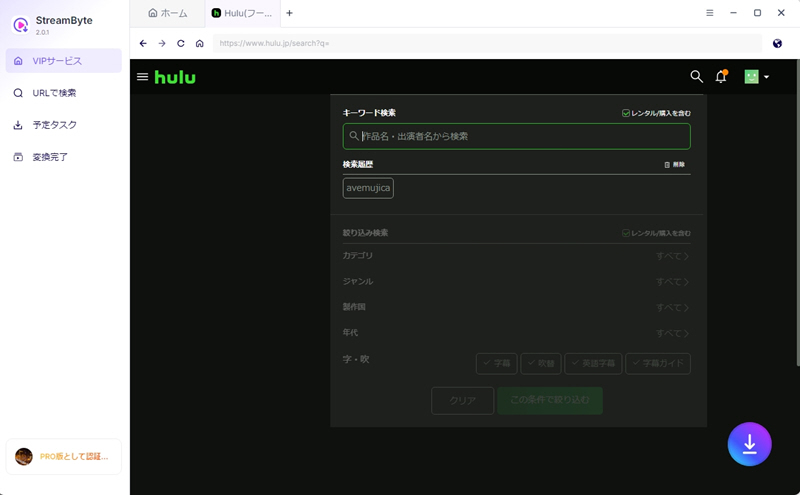
ステップ2、Huluのログイン画面が表示されるので、アカウントでログインします。ログイン後、内蔵プレーヤー内の検索機能を使って、保存したいHulu動画を探します。
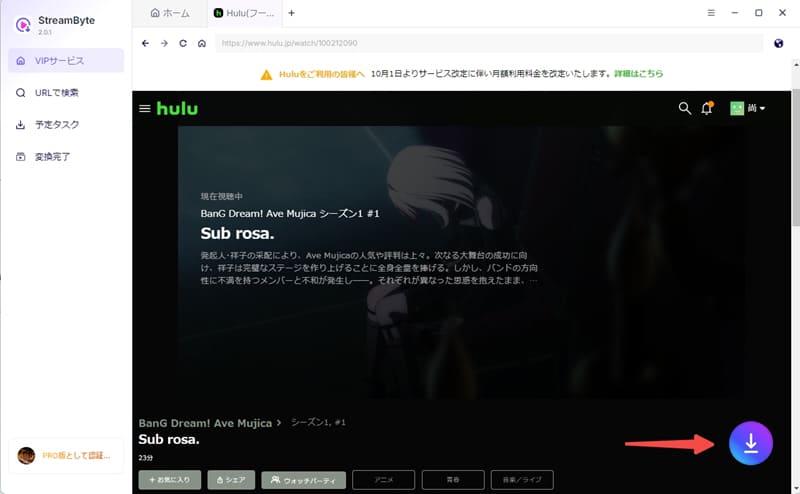
ステップ3、保存したい動画を見つけたら、画面に表示されるダウンロードアイコンをクリックし、ダウンロードリストに追加します。これで動画をまとめて保存できます。
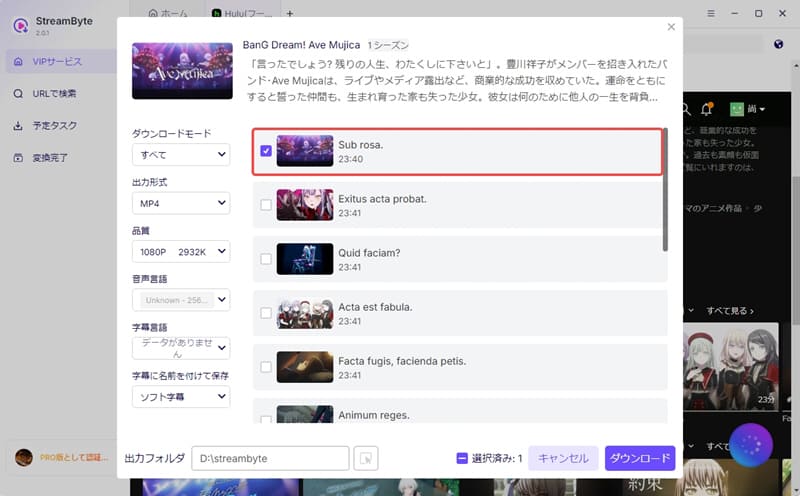
ステップ4、必要に応じて出力形式・音声トラック・字幕などの設定を調整します。設定が完了したら、画面右下にある「ダウンロード」ボタンをクリックして、Hulu動画の保存を開始します。
ステップ5、ダウンロードの進行状況は「予定タスク」タブでリアルタイムに確認できます。処理が完了すると動画は自動的に「変換完了」タブへ移動し、保存されたHulu動画をすぐに確認することができます。
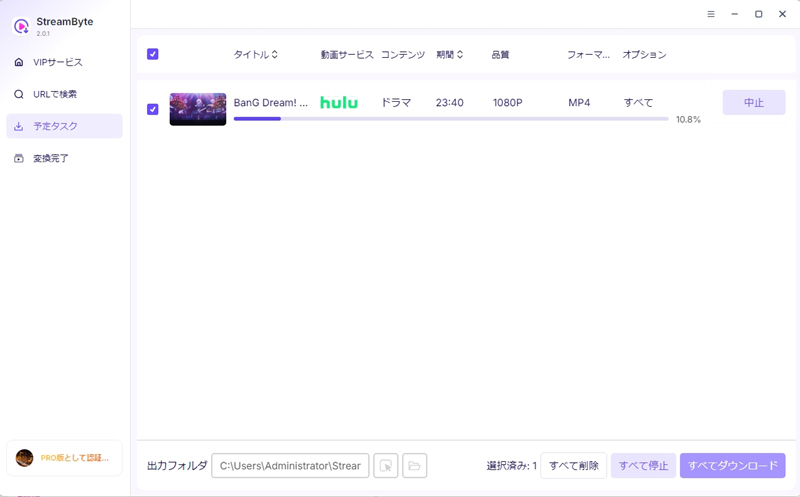
「StreamByte for Video」を利用すれば、DRM保護解除機能によって、録画時によく発生する録画画面が真っ黒になるといった問題を根本的に回避できます。さらに、一般的な録画方法と比べて、画質を高いレベルで維持したまま、最大8倍速でHulu動画を保存できるのも大きな特徴です。
筆者が実際にテストしたところ、上記の23分ほどの動画のダウンロードには、わずか2分ほどしかかかりませんでした。Hulu動画を手動で録画する場合と比べて大幅に時間を節約できます。また、操作画面はシンプルで分かりやすく設計されており、専門知識がなくても簡単に使える点も魅力です。初心者でもすぐにHulu動画を保存できるため、初めて利用する方にもおすすめのソフトと言えます。
OBSは無料で利用できるカスタマイズ性の高い画面録画ソフトです。機能が非常に豊富で、さまざまなプラグインにも対応しており、用途に応じて機能を追加・拡張することができます。そのため、Huluを録画するツールとしても有力な選択肢の一つと言えます。
ただし、OBSは設定項目が多く、操作方法に慣れるまで少し時間がかかる場合があります。公式の操作ガイドもシンプルなため、初心者にとってはややハードルが高いと感じることもあります。また、Huluの動画にはDRM保護が施されているため、録画時に画面が黒くなるなどの問題が発生する可能性がある点にも注意が必要です。
それでは、OBSを使ってHuluを録画して保存する方法を紹介します。
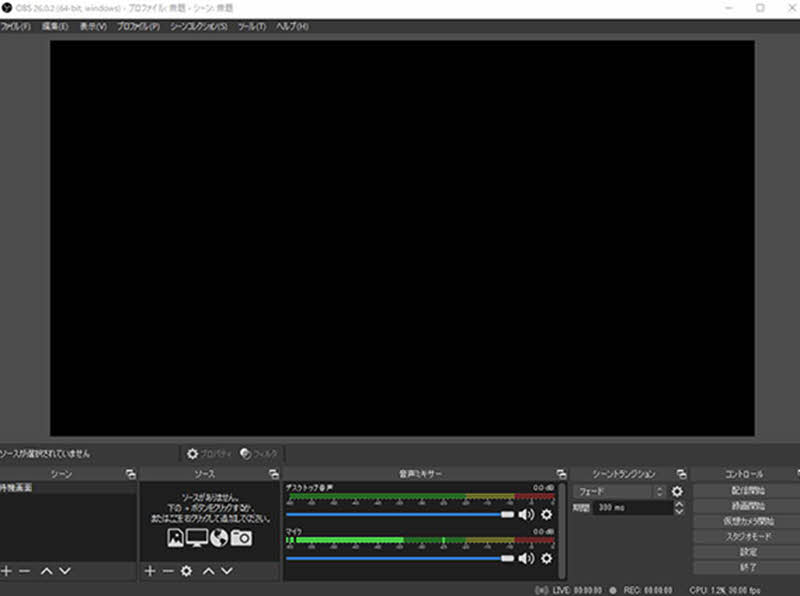
ステップ1、録画したいHulu動画の再生画面を表示します。その後、OBSを起動し、「画面キャプチャ」をソースとして追加します。
ステップ2、録画する画面の範囲や音声設定などを調整したら、「録画開始」ボタンをクリックしてHulu動画の録画を開始します。
ステップ3、録画を終了したい場合は、「録画終了」をクリックします。これでHulu動画の録画が完了し、録画ファイルが指定した保存フォルダに保存されます。
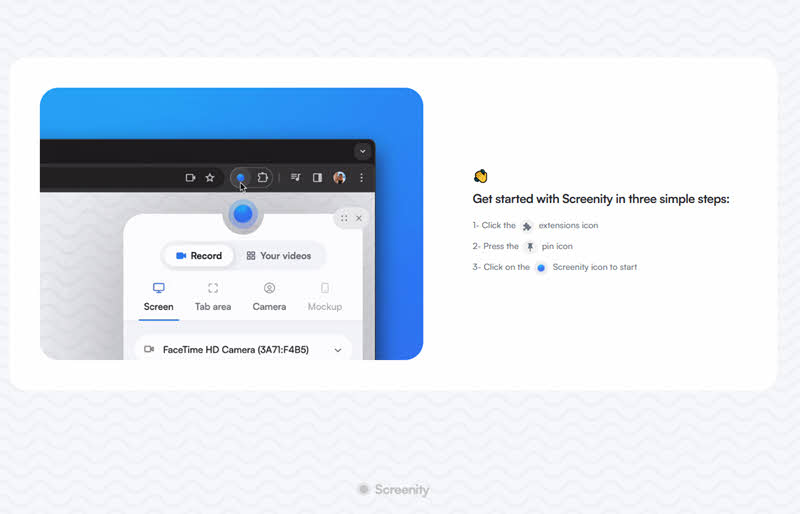
上記で紹介したソフトを利用する方法以外にも、「Screenity」や「スクリーンレコーダー」など、Google Chrome向けの拡張機能を使ってHuluを録画して保存することも可能です。これらの拡張機能をインストールすれば、ブラウザ上で再生しているHulu動画を手軽に録画できます。
ただし、拡張機能による録画は画質が安定しない場合があるほか、DRM保護やブラウザの仕様の影響を受けて、録画時に画面が真っ黒になる可能性もあります。そのため、安定した画質で保存したい場合は、「 StreamByte for Video」などの専用ソフトを利用する方法がおすすめです。
それでは、「Screenity」を例に、拡張機能を使ってHuluを録画して保存する方法を紹介します。
ステップ1、Googleウェブストアで「Screenity」をインストールします。インストールが完了したら、ブラウザで録画したいHulu動画の再生ページを開いておきます。
ステップ2、ブラウザの拡張機能アイコンから「Screenity」を起動し、録画対象となる画面を選択します。その後、「Start Recording」ボタンをクリックすると録画の準備が完了します。
ステップ3、録画を終了する場合は、「Finish Recording」ボタンをクリックしてください。録画が停止すると、保存された動画は自動的にパソコンに保存されます。
AndroidやiPhoneなど、現在の多くのスマートフォンには標準の画面録画機能が搭載されています。この機能を利用すれば、追加のアプリをインストールしなくてもHuluの動画を録画して保存することが可能です。ここでは、スマホの標準録画機能を使ってHuluを録画する方法を、OS別に紹介します。
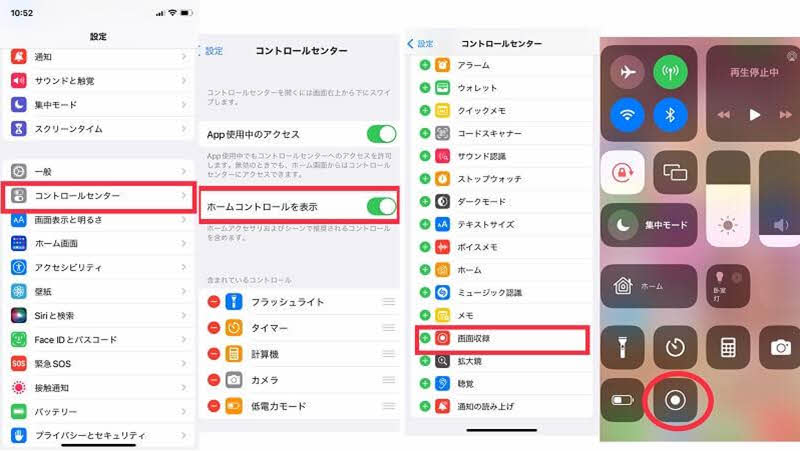
iPhoneを利用している場合、iOSに標準搭載されている「画面収録」機能を使えば、追加アプリなしでHulu動画を録画できます。以下では、iPhoneでHuluを録画して保存する基本的な手順を説明します。
ステップ1、iPhoneのホーム画面から「コントロールセンター」を開き、「画面録画」機能を追加します。
ステップ2、Huluアプリを開いて録画したい動画の再生画面を表示します。その後、コントロールセンターを開き、「画面収録」ボタンをタップします。3秒間のカウントダウンが終了すると、画面録画が開始されます。
ステップ3、録画を終了したい場合は、画面上部の録画ステータスバーをタップするか、再度コントロールセンターから画面収録ボタンをタップして停止します。録画した動画は自動的に保存されます。
Androidスマホを使用している場合、Android 11以降の多くの端末には「スクリーンレコード」機能が標準搭載されています。この機能を利用すれば、追加アプリをインストールしなくてもHulu動画を録画することが可能です。
以下では、AndroidでHuluを録画して保存する基本的な手順を紹介します。
ステップ1、Huluアプリを起動し、録画したい動画の再生画面を表示しておきます。
ステップ2、スマートフォンの画面上部から下にスワイプしてクイック設定パネルを開き、「スクリーンレコード」のアイコンをタップします。数秒のカウントダウン後、画面録画が開始されます。
ステップ3、録画を終了する場合は、画面に表示される停止ボタンをタップします。録画が停止すると、保存された動画は自動的に保存されます。
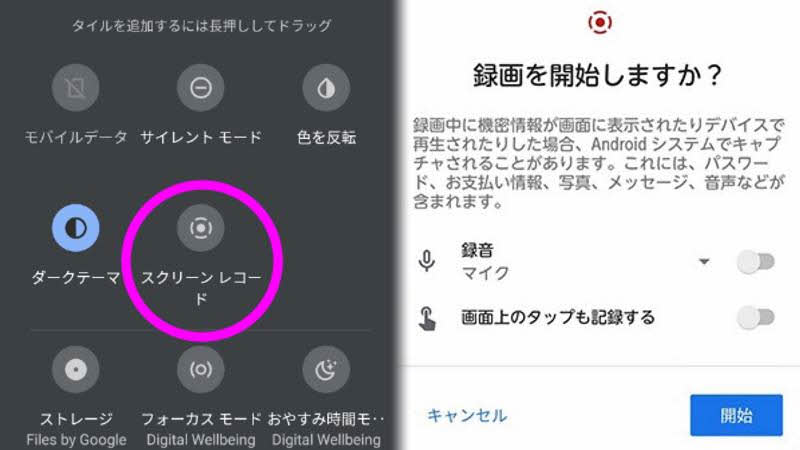
スマホの録画機能でHuluを録画する際の注意点
HuluのほとんどのコンテンツにはDRM保護が施されているため、スマホの録画機能を使用すると、画面が真っ黒になる問題が発生する可能性が高いです。また、スマホの録画機能を使っても、Huluに検知されるリスクを完全に防ぐことはできません。これらの問題を避け、Huluの動画をより快適に保存したい場合は、DRM保護の解除に対応した「StreamByte for Video」の利用をおすすめします。
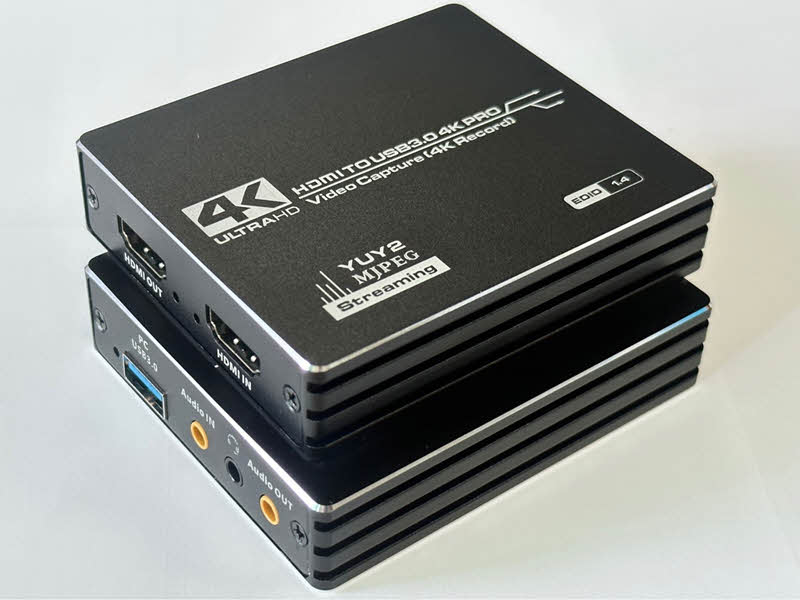
ソフトや拡張機能を使う方法以外にも、キャプチャーボードを利用してHuluを録画して保存する方法があります。キャプチャーボードとは、PCやゲーム機、スマートフォンなどの映像信号をパソコンに取り込み、録画できる外部デバイスのことです。HDMI出力を利用して映像を取り込む仕組みのため、状況によっては比較的安定した画質で録画できる点が特徴です。
ただし、キャプチャーボードを使用する場合は専用機器の購入が必要であり、接続や設定にもある程度の手間がかかります。また、使用する機器や環境によってはDRM保護の影響で映像が表示されない、または録画できない場合もあるため注意が必要です。
ここでは、キャプチャーボードを使ってHuluを録画して保存する基本的な手順を紹介します。
ステップ1、キャプチャーボードをパソコンと再生デバイスの間に接続します。再生デバイスからHDMIケーブルでキャプチャーボードに接続し、さらにキャプチャーボードをUSBなどでパソコンに接続します。
ステップ2、OBSなどキャプチャーボードに対応した録画ソフトを起動し、映像入力ソースとしてキャプチャーデバイスを選択します。その後、Huluを再生して録画画面に映像が表示されているか確認します。
ステップ3、録画ソフトで「録画開始」をクリックします。録画を終了する場合は「録画停止」をクリックすれば、録画したHulu動画がパソコンに保存されます。
Huluの動画を録画する行為は、基本的には合法とは言えません。しかし、個人的な学習や視聴目的で使用する場合、通常は録画したことで責任を問われることはほとんどありません。
一方で、録画した動画を二次配布したり、商業目的で利用したりする場合は、著作権法違反として法的責任を追及される可能性があります。著作権に関する規制は非常に繊細で地域ごとに法律が異なるため、利用にあたっては居住地域の法律や規制を必ず確認することが重要です。
iPhoneでHuluを録画すると画面が真っ黒になる主な原因は、Huluの動画の多くにDRM保護が施されているためです。この保護技術により、画面録画やキャプチャーなどによる不正コピーが制限されており、録画を行った場合でも音声だけが記録され、映像部分は真っ黒になることがあります。もしHuluの動画をオフラインで保存して視聴したい場合は、専用の動画ダウンロードソフト「StreamByte for Video」を利用する方法もあります。
通常、PCの画面録画ソフトやスマホの画面収録機能でHuluの映像を録画しても、Hulu側にその操作が通知されることはほとんどありません。また、録画行為が自動的に検知されるケースも一般的には少ないと考えられます。
ただし、録画したコンテンツを無断でネット上に公開したり配布したりすると、著作権法違反にあたる可能性があります。そのため、録画した動画の利用は個人視聴の範囲内に留めるなど、適切に管理することが重要です。
本記事では、パソコンからスマートフォンまで、Huluの動画を録画して保存するさまざまな方法を紹介しました。しかし、HuluのコンテンツにはDRM保護が施されていることが多く、通常の画面録画では録画すると画面が真っ黒になるといった問題が発生する場合があります。このような問題に対して、専用の動画ダウンロードソフト「 StreamByte for Video」は特に有効なソリューションと言えます。
「StreamByte for Video」は専用の動画ダウンロードソフトで、DRM保護に対応した動画を処理できるため、画面が黒くなってしまう問題を回避しながら、Huluの動画をMP4などの汎用形式で保存することが可能です。さらに、ロスレス品質での保存にも対応しており、一般的な画面録画よりも高画質で動画を保存できます。操作画面もシンプルで分かりやすいため、初心者の方でも簡単にHulu動画を保存できるのも魅力です。
「StreamByte for Video」には無料体験版も用意されていますので、Huluの動画を録画・保存する方法でお悩みの方は、ぜひ一度お試しください。
1997年生まれ、東京都出身。ロンドンの大学を卒業後、大手ITメディア運営会社にて、動画配信サービス、動画ダウンローダー、デジタルコンテンツに関する記事の編集・校正・執筆ディレクションに3年以上従事。担当した記事の累計PV数は500万を超え、読者の視点に立った丁寧なコンテンツ制作に定評がある。
現在は、StreamByteの編集者・Webライターとして、動画配信サービスやダウンロード関連の情報を中心に、「ユーザー目線で、わかりやすく、すぐ役立つ」ことを心がけ、ユーザーの課題解決に寄り添う記事制作に取り組んでいる。
ストリーミング動画サービスのオフライン視聴をサポートする専門家
StreamByteを購読Copyright © 2026 StreamByte. All rights reserved.



StreamByteについて最新のニュース、製品のアップグレード、情報、ガイドや割引情報などをお届けします。
正しいメールアドレスを入力してください。










 Japanese
  Chinese (traditional)
  German
  English