
記事を共有しましょう!


「U-NEXTで配信されている動画を画面録画することはできますか?」という疑問は、Yahoo!知恵袋などでもよく見られます。U-NEXTアプリにはダウンロード機能がありますが、保存した動画はアプリ内でのみ再生できるなどの制限があります。そのため、U-NEXT動画を画面録画して保存したいと考える方も少なくありません。
そこで本記事では、U-NEXT動画を画面録画する主な方法を詳しく紹介します。また、録画した映像が真っ黒になる場合や、U-NEXT動画を画面録画できない場合の代替方法についても解説します。ぜひ最後までご覧ください。

U-NEXT動画を画面録画する方法を紹介する前に、まず知っておきたい注意点があります。U-NEXTで配信されている動画の多くにはDRM保護が施されているため、通常の方法では正常に録画できない場合があります。そのため、画面録画を行っても画面が真っ黒になる可能性があります。もしこのような問題が発生し、それでもU-NEXT動画を保存したい場合は、専門の動画ダウンローダーを利用する方法がおすすめです。
今回の確認環境
U-NEXT動画を画面録画する方法は、利用するデバイスや環境によって異なります。パソコンでは録画ソフトやブラウザ拡張機能を利用でき、スマホでは端末に搭載されている標準の画面録画機能を使うことも可能です。ここでは、U-NEXT動画を画面録画する主な方法について詳しく紹介します。
パソコンのChromeなどのブラウザでU-NEXT動画を視聴している場合は、画面録画に対応した拡張機能を利用する方法もあります。例えば、「Flonnect」や「Screenity」などの拡張機能を使えば、専用ソフトをインストールすることなく、ブラウザ上で手軽に録画を行えます。
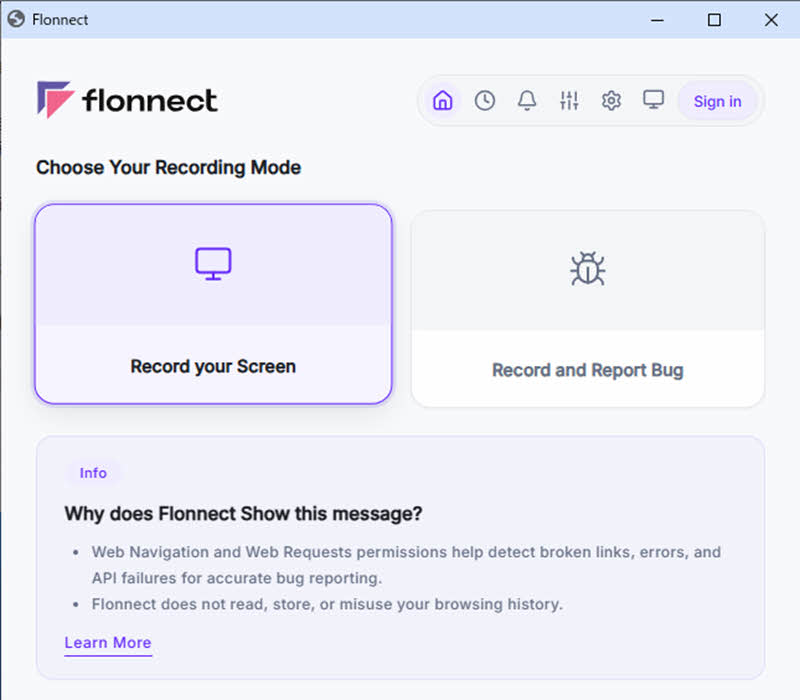
一方で、拡張機能による録画はブラウザ環境に依存するため、動作が不安定になる場合があります。録画中に問題が発生する可能性もあるため、安定性を重視する場合は事前に動作を確認することが必要です。ここでは、「Flonnect」を例に、拡張機能を使ってU-NEXT動画を画面録画する手順を紹介します。
ステップ1、Chromeウェブストアへアクセスし、「Flonnect」をブラウザに追加します。追加後、U-NEXTで録画したい作品の視聴ページを開いて、録画の準備を整えます。
ステップ2、インストール済みのFlonnectを拡張機能メニューから呼び出し、画面録画の項目から「Record Your Screen」を選びます。録画対象となる範囲を設定した後、「Start Recording」を押すと録画が始まります。
ステップ3、必要な場面まで録画できたら、Flonnectの画面にある「Stop」ボタンを選択して録画を終了します。終了後は生成された録画データを確認し、任意の場所に保存できます。
筆者の検証結果
Chromeブラウザと「Flonnect」拡張機能を使用してU-NEXT動画の録画を検証したところ、一部のケースでは正常に録画できましたが、別のケースでは録画した映像が黒画面となり、音声のみ保存される結果となりました。
追加のソフトをインストールしても問題ない場合は、「OBS Studio」などの録画ソフトを利用してU-NEXT動画を画面録画する方法もあります。録画ソフトはブラウザ拡張機能と比べて、より安定した動作や高画質での録画が期待できます。ここでは、「OBS Studio」を例に、録画ソフトを使ってU-NEXT動画を画面録画する方法を紹介します。
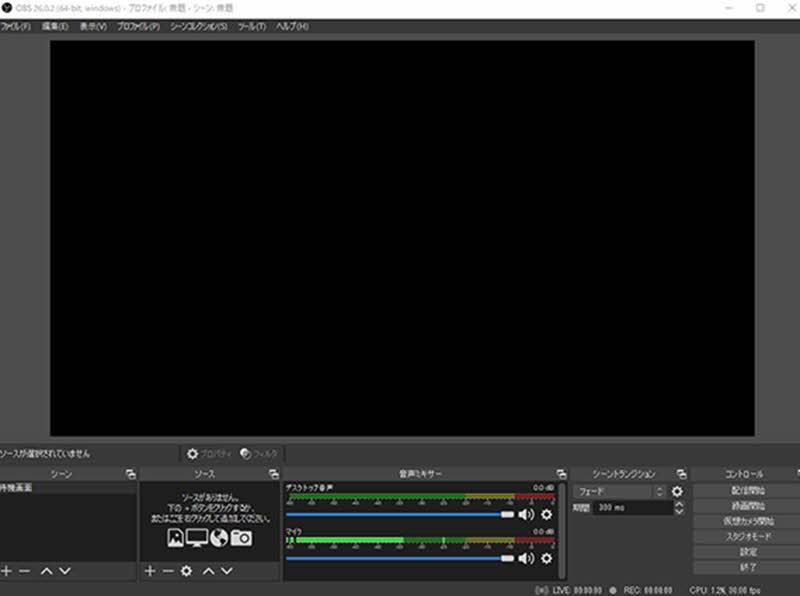
ステップ1、まず、U-NEXTで保存したい動画を再生できる状態にします。次にOBSを立ち上げ、「ソース」の追加メニューから「画面キャプチャ」を選択して録画対象の画面を設定します。
ステップ2、必要に応じて録画範囲や音声入力などの各種設定を確認します。準備が整ったら、OBS画面右下にある「録画開始」をクリックすると録画がスタートします。
ステップ3、U-NEXT動画の画面録画が終わったら、OBSの「録画終了」を押して停止します。録画したファイルは、あらかじめ設定した出力フォルダ内から確認できます。
筆者の検証結果
筆者のPC環境でOBSを使用してU-NEXT動画の録画を試したところ、拡張機能の場合と同様に映像が黒画面となり、音声のみ録音されるケースが確認されました。発生頻度も拡張機能と同程度であり、画面録画による保存は安定性に欠ける結果となりました。
iPhoneを利用している場合は、端末に搭載されている標準の画面収録機能を使って、手軽にU-NEXT動画の画面録画を行うことができます。追加アプリをインストールする必要がない点がメリットですが、専用の録画ソフトと比べると、画質や録画設定の自由度では劣る場合があります。ここでは、iPhoneでU-NEXT画面録画を行う具体的な方法を紹介します。
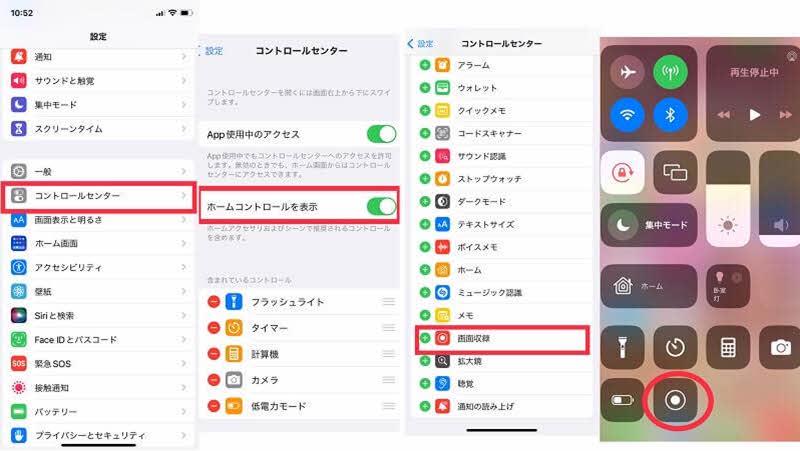
ステップ1、iPhoneの「設定」からコントロールセンターを開き、「画面収録」の機能が追加されていることを確認します。表示されていない場合は、コントロールセンターに追加して準備を整えます。
ステップ2、次にU-NEXTアプリを起動し、録画したい動画の再生画面を表示します。その状態でコントロールセンターを呼び出し、「画面収録」アイコンをタップしてください。カウントダウン終了後、自動的にU-NEXT動画の画面録画が開始されます。
ステップ3、録画を停止する際は、画面上部の録画表示部分をタップするか、コントロールセンター内の「画面収録」ボタンをもう一度押します。画面録画を完了したU-NEXT動画は、iPhoneの「写真」アプリに保存され、いつでも確認できます。
筆者の検証結果
筆者の検証環境であるiPhone 14 Pro(iOS 26)を使用してU-NEXT動画を録画したところ、正常に保存することはできず、PCでの録画時と同様に黒画面になる問題が発生しました。この結果から、U-NEXT動画にはDRM保護が適用されている可能性が高いと考えられます。
Androidスマートフォンの場合も、iPhoneと同様に端末標準の画面録画機能を利用できます。ただし、操作方法や設定手順はiPhoneとは異なるため、ここではAndroid端末でU-NEXT動画を画面録画する方法を紹介します。
ステップ1、録画の準備として、先にU-NEXTアプリを起動し、保存したい動画の視聴画面を開いておきます。
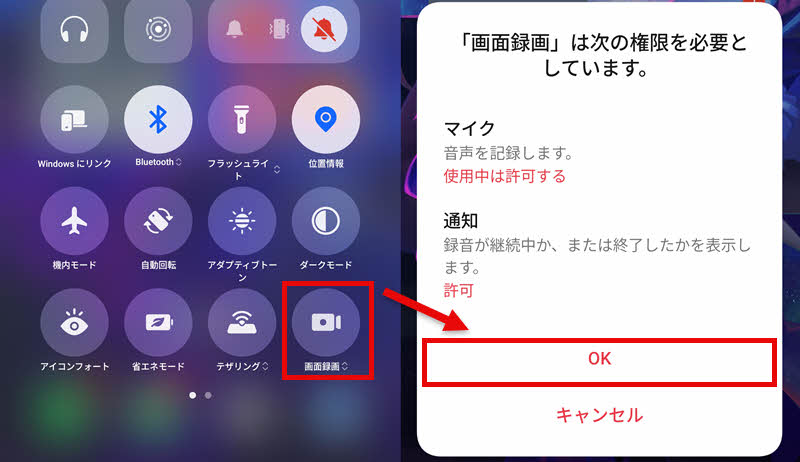
ステップ2、画面上部から下方向へスワイプしてクイック設定メニューを表示します。その中から「画面録画」を選択し、画面録画に必要な設定を確認してください。カウントダウンが終了すると、Android端末でのU-NEXT動画録画が開始されます。
ステップ3、録画を終える際は、画面上に表示されている停止ボタンを押して録画を終了します。作成された録画データは端末のストレージに保存され、ギャラリーなどのアプリから再生できます。
筆者の検証結果
筆者の検証環境であるOnePlus Ace 6T(Android 16)を使用してU-NEXT動画を録画したところ、iPhoneでの録画時と同様に黒画面となり、音声のみが録音されました。総合的に見ると、画面録画によるU-NEXT動画の保存は成功率があまり高くないと言えます。
ここまでU-NEXT動画を画面録画するさまざまな方法を紹介しましたが、実際にはDRMによる制限の影響で、録画した動画が黒画面になってしまうケースがあります。このような場合、通常の画面録画では正常に保存できない可能性があります。
そこで、U-NEXT動画の画面録画がうまくできない場合の代替方法として、動画保存専用ソフト「StreamByte for Video」を利用する方法があります。このソフトは強力なDRM保護解除機能を搭載しており、U-NEXT動画をMP4などの汎用的な形式で保存できます。そのため、画面録画時に発生しやすい黒画面の問題を避けることが可能です。また、画面録画と比べて、動画を保存するまでの作業時間を大幅に短縮できるだけでなく、高画質のまま保存できるため、より快適にU-NEXT動画を楽しめます。
「StreamByte for Videoがおすすめの理由」
ここでは、「StreamByte for Video」を利用して、U-NEXT動画をダウンロードする手順を紹介します。
ステップ1、「StreamByte for Video」を起動し、アカウントにログインします。ホーム画面に表示される対応サービス一覧から「U-NEXT」を選択するか、新しいタブを開いてU-NEXT公式サイトへアクセスします。
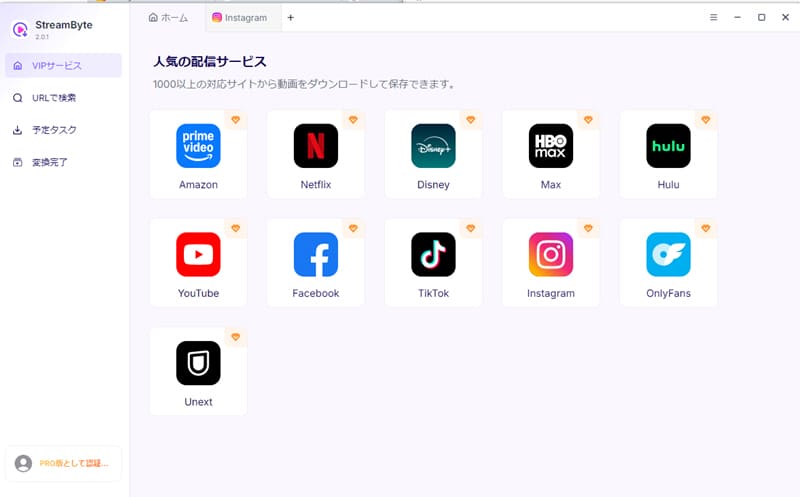
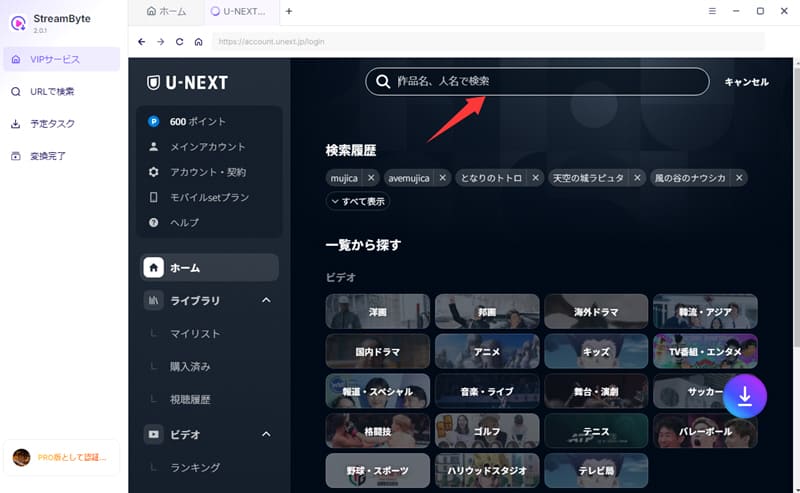
ステップ2、U-NEXTのログイン情報を入力してサービスにログインします。保存したい作品を検索し、対象の動画ページを開いて詳細情報を表示します。
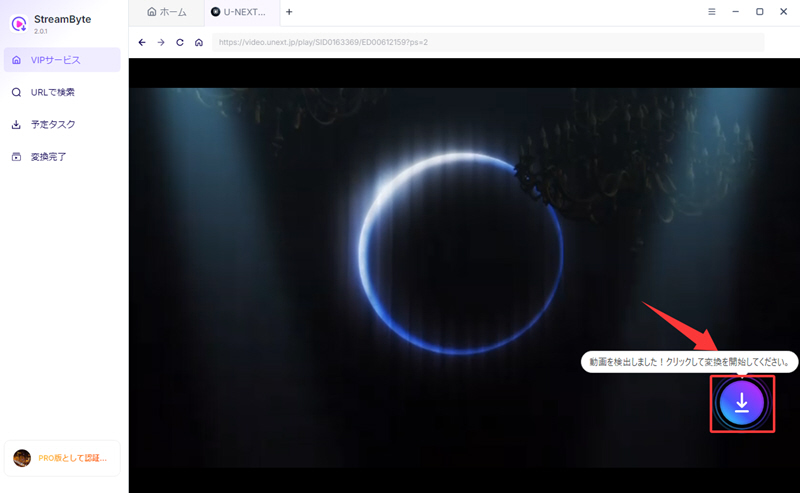
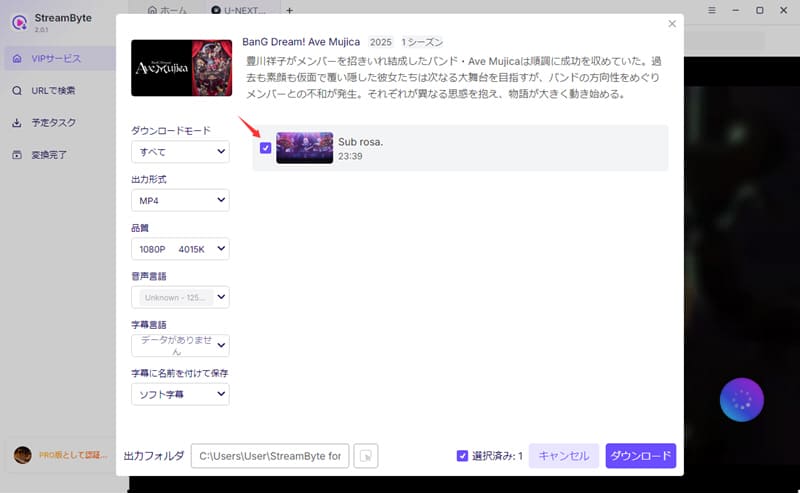
ステップ3、動画ページの解析が完了したら、画面右下に表示される「ダウンロード」アイコンをクリックします。選択した動画がダウンロードリストに追加され、保存設定を行える状態になります。
ステップ4、ダウンロード設定画面では、必要に応じて画質や出力形式などの項目を調整できます。設定内容を確認した後、右下にある「ダウンロード」ボタンをクリックすると、U-NEXT動画の保存が開始されます。
ステップ5、ダウンロードの進行状況は、「予定タスク」タブから確認できます。処理が完了した動画は自動的に「変換完了」タブへ移動するため、保存済みのU-NEXT動画を開いて再生できます。
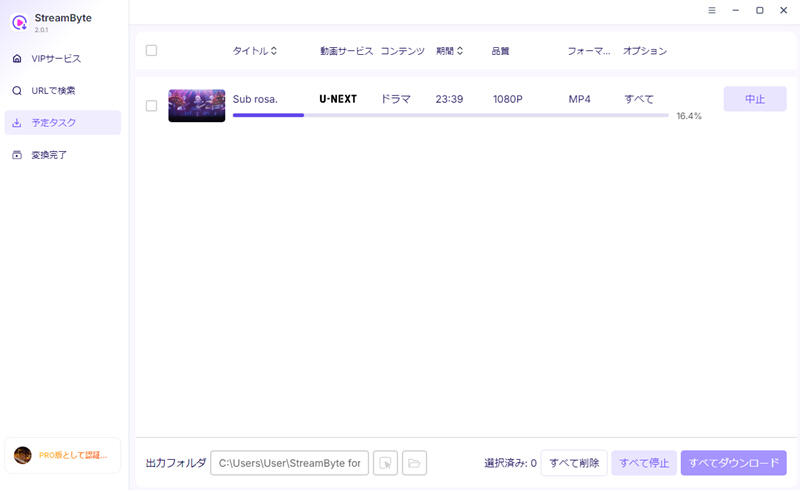
「StreamByte for Video」を利用すれば、U-NEXT動画をMP4などの汎用的な形式で簡単に保存できます。画面録画とは異なり、動画を再生しながら記録する必要がないため、保存にかかる時間を大幅に短縮できるうえ、高画質のまま動画を保存できます。また、DRM保護解除機能を搭載しているため、画面録画で発生しやすい黒画面の問題を避けることも可能です。さらに、内蔵ウェブプレーヤーを利用すれば、動画の検索から保存までの操作をソフト内で完結でき、初心者でも手軽に利用できます。
U-NEXT動画を画面録画する行為自体では、通知が送信されたり、録画したことが相手に伝わったりすることはありません。そのため、通常は画面録画したことがバレる可能性は低いです。
ただし、録画したU-NEXT動画を第三者へ二次配布した場合や、インターネット上で公開した場合は、警告を受けたり、責任を問われたりする可能性があります。そのため、録画したコンテンツは適切な範囲内で利用するようにしてください。
U-NEXT動画を画面録画することは、本質的には不正な保存行為の一種であり、違法となる可能性があります。ただし、録画した内容を二次配布したり、商業目的で利用したりせず、個人的な視聴目的で楽しむ場合は、一般的に責任を追及されるケースは多くありません。しかし、著作権に関わるデリケートな問題であるため、実際の扱いについては、お住まいの地域の法律やU-NEXTの利用規約を確認するようにしてください。
残念ながら、テレビで再生しているU-NEXT動画を画面録画することは基本的にできません。多くのテレビや外部機器には、不正コピーを防止するための著作権保護技術「HDCP」が採用されています。そのため、HDMIキャプチャー機器などを使って録画しようとしても、映像が黒く表示される、音声が正常に保存されないといった問題が発生する場合があります。U-NEXTの動画を高画質で保存したい場合は、専用の動画ダウンロードソフト「StreamByte for Video」を利用する方法がおすすめです。
U-NEXT動画を画面録画すると真っ黒になる原因はいくつかあります。主な原因は、ハードウェアアクセラレーションの影響、録画ソフトのキャプチャ方式の問題、DRMによる録画制限の三つです。
ハードウェアアクセラレーションの影響によって、GPU負荷が高まり黒画面になる場合があります。Chromeの場合は、ブラウザの「設定」→「システム」→「ハードウェア アクセラレーションが使用可能な場合は使用する」という項目をオフして、再度お試しください。
また、録画ソフトのキャプチャ方式が原因で、特定のウィンドウだけが黒く表示されることがあります。この場合は、別のキャプチャ方式で録画をお試しください。
さらに、最も多い原因の一つがDRM保護による録画制限です。通常の画面録画では保存できないため、「StreamByte for Video」など、DRM保護解除機能を搭載した専用ソフトを利用する方法があります。
本記事では、U-NEXT動画を画面録画する主な方法について詳しく紹介しました。しかし、U-NEXTの動画にはDRM保護が施されているため、画面録画を行っても映像が真っ黒になり、正常に保存できない場合があります。そこで、U-NEXT動画を画面録画できない場合の代替方法として、動画ダウンローダー「StreamByte for Video」を紹介しました。
このソフトを利用すれば、U-NEXT動画のDRMによる制限を回避し、画面録画で発生しやすい黒画面の問題を気にせず動画を保存できます。また、画面録画のように動画をリアルタイムで再生する必要がないため、保存時間を大幅に短縮できます。さらに、高画質を維持したまま動画を保存できるため、画質が不安定になりやすい画面録画よりも快適にU-NEXT動画を楽しめます。
「StreamByte for Video」には無料体験版も用意されていますので、U-NEXTの画面録画がうまくいかない方は、ぜひ一度試してみてください。
1997年生まれ、東京都出身。ロンドンの大学を卒業後、大手ITメディア運営会社にて、動画配信サービス、動画ダウンローダー、デジタルコンテンツに関する記事の編集・校正・執筆ディレクションに3年以上従事。担当した記事の累計PV数は500万を超え、読者の視点に立った丁寧なコンテンツ制作に定評がある。
現在は、StreamByteの編集者・Webライターとして、動画配信サービスやダウンロード関連の情報を中心に、「ユーザー目線で、わかりやすく、すぐ役立つ」ことを心がけ、ユーザーの課題解決に寄り添う記事制作に取り組んでいる。
ストリーミング動画サービスのオフライン視聴をサポートする専門家
StreamByteを購読Copyright © 2026 StreamByte. All rights reserved.



StreamByteについて最新のニュース、製品のアップグレード、情報、ガイドや割引情報などをお届けします。
正しいメールアドレスを入力してください。







 Japanese
  Chinese (traditional)
  German
  English