
- Online-Video-Downloader
- Streaming-Produkte
- BD-DVD-Produkte
- speichern
- Artikel zur Nutzung
- Unterstützung
Teilen Sie diesen Artikel!


Die Frage „Kann man Videos, die auf U-NEXT gestreamt werden, aufzeichnen?“ taucht häufig auf Seiten wie Yahoo! Answers auf. Die U-NEXT-App bietet zwar eine Download-Funktion, es gibt jedoch Einschränkungen: Gespeicherte Videos können beispielsweise nur innerhalb der App abgespielt werden. Daher möchten viele Nutzer U-NEXT-Videos aufzeichnen, um sie zu speichern.
Dieser Artikel erklärt detailliert die wichtigsten Methoden zur Bildschirmaufnahme von U-NEXT-Videos. Er behandelt auch alternative Methoden für den Fall, dass das Video komplett schwarz ist oder die Bildschirmaufnahme von U-NEXT-Videos nicht möglich ist. Bitte lesen Sie bis zum Ende.

Zusammenhängende Posts:
Bevor wir erklären, wie man U-NEXT-Videos aufzeichnet, gibt es einige wichtige Punkte zu beachten. Viele auf U-NEXT gestreamte Videos sind DRM-geschützt und lassen sich daher mit herkömmlichen Methoden möglicherweise nicht korrekt aufzeichnen. Infolgedessen kann der Bildschirm beim Versuch der Bildschirmaufnahme komplett schwarz bleiben. Sollten Sie auf dieses Problem stoßen und dennoch U-NEXT-Videos speichern wollen, empfehlen wir die Verwendung eines speziellen Video-Downloaders.
Die für diese Überprüfung verwendete Umgebung
Die Vorgehensweise zum Aufzeichnen von U-NEXT-Videos hängt vom verwendeten Gerät und der Umgebung ab. Auf einem PC können Sie Aufnahmesoftware oder Browsererweiterungen nutzen, während Sie auf einem Smartphone die integrierte Bildschirmaufnahmefunktion verwenden können. Im Folgenden erklären wir die wichtigsten Methoden zum Aufzeichnen von U-NEXT-Videos im Detail.
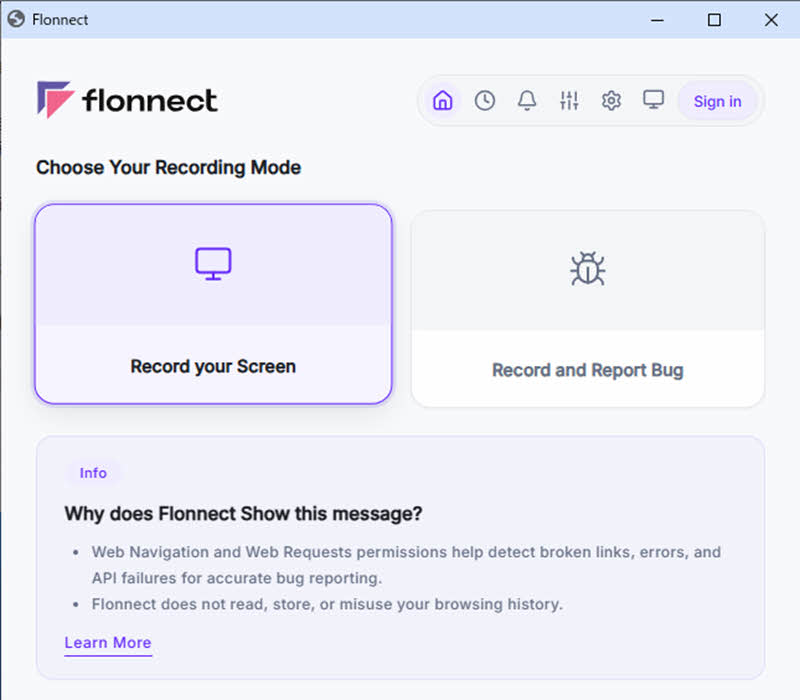
Wenn Sie U-NEXT-Videos auf Ihrem Computer mit einem Browser wie Chrome ansehen, können Sie auch eine Bildschirmaufzeichnungs-Erweiterung verwenden. Erweiterungen wie „Flonnect“ oder „Screenity“ ermöglichen es Ihnen beispielsweise, Ihren Bildschirm direkt im Browser aufzuzeichnen, ohne zusätzliche Software installieren zu müssen.
Andererseits ist die Bildschirmaufnahme mithilfe von Erweiterungen von der Browserumgebung abhängig, was mitunter zu Instabilität führen kann. Da während der Aufnahme Probleme auftreten können, ist es ratsam, die Funktionalität vorab zu testen, wenn Stabilität Priorität hat. Wir verwenden hier „Flonnect“ als Beispiel, um Ihnen zu zeigen, wie Sie U-NEXT-Videos mithilfe einer Erweiterung aufzeichnen können.
Schritt 1Als Nächstes öffnen Sie den Chrome Web Store und fügen „Flonnect“ zu Ihrem Browser hinzu. Nach der Installation öffnen Sie die Wiedergabeseite der Sendung, die Sie auf U-NEXT aufzeichnen möchten, und bereiten die Aufnahme vor.
Schritt 2,Greifen Sie über das Erweiterungsmenü auf die installierte Flornect-Anwendung zu und wählen Sie dann die Option zur Bildschirmaufnahme aus."Bildschirmaufnahme"Wählen Sie diese Option. Nach dem Einstellen des Aufnahmebereichs,"Aufnahme starten"Durch Drücken dieser Taste wird die Aufnahme gestartet.
Schritt 3,Sobald Sie bis zum erforderlichen Punkt aufgenommen haben, können Sie dies auf dem Flonnect-Bildschirm sehen."Stopp"-TasteWählen Sie diese Option, um die Aufnahme zu beenden. Nach Abschluss der Aufnahme können Sie die erstellten Aufnahmedaten überprüfen und an einem beliebigen Ort speichern.
Ergebnisse der Autorenverifizierung
Beim Testen der Aufnahme von U-NEXT-Videos mit dem Chrome-Browser und der Erweiterung "Flonnect" stellten wir fest, dass die Aufnahme in einigen Fällen korrekt funktionierte, in anderen Fällen jedoch nur ein schwarzer Bildschirm aufgezeichnet wurde, wobei lediglich der Ton gespeichert wurde.
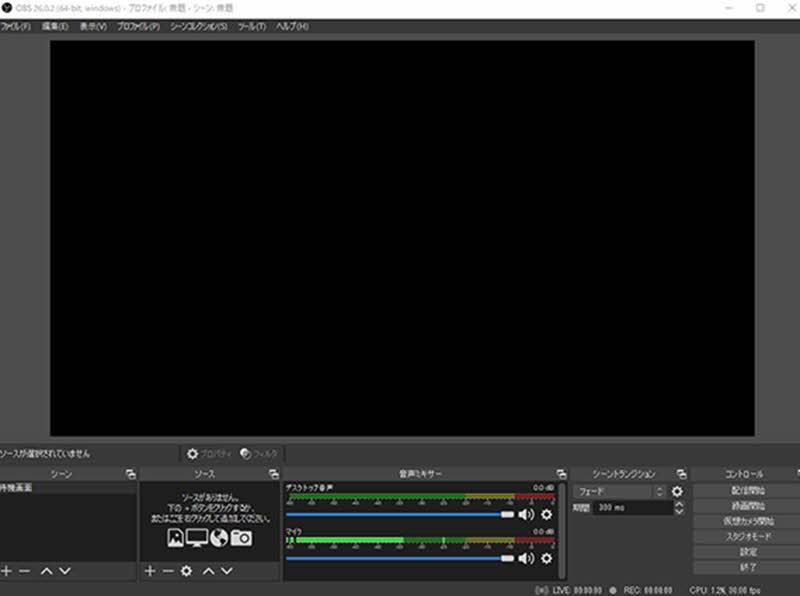
Wenn Sie nichts gegen die Installation zusätzlicher Software haben, können Sie U-NEXT-Videos auch mit Aufnahmesoftware wie „OBS Studio“ aufzeichnen. Im Vergleich zu Browsererweiterungen arbeitet Aufnahmesoftware in der Regel stabiler und liefert eine höhere Aufnahmequalität. Hier erklären wir Ihnen am Beispiel von „OBS Studio“, wie Sie U-NEXT-Videos mit einer solchen Software aufzeichnen.
Schritt 1Stellen Sie zunächst sicher, dass Sie das Video, das Sie speichern möchten, auf U-NEXT abspielen können. Starten Sie anschließend OBS."Sauce"Aus dem Zusatzmenü"Bildschirmaufnahme"Wählen Sie diese Option, um die Bildschirmaufnahme zu aktivieren.
Schritt 2Überprüfen Sie anschließend bei Bedarf verschiedene Einstellungen wie Aufnahmebereich und Audioeingang. Sobald Sie bereit sind, klicken Sie in die untere rechte Ecke des OBS-Fensters."Aufnahme starten"Durch Klicken hiermit wird die Aufnahme gestartet.
Schritt 3Sobald Sie die Bildschirmaufnahme des U-NEXT-Videos abgeschlossen haben, verwenden Sie OBS."Aufnahme beendet"Drücken Sie zum Stoppen. Aufgezeichnete Dateien können im vorkonfigurierten Ausgabeverzeichnis angezeigt werden.
Ergebnisse der Autorenverifizierung
Beim Versuch, U-NEXT-Videos mit OBS auf meinem PC aufzunehmen, stellte ich fest, dass – ähnlich wie bei der Erweiterung – der Bildschirm schwarz wurde und nur der Ton aufgezeichnet wurde. Dieses Problem trat etwa genauso häufig auf wie bei der Erweiterung, was darauf hindeutet, dass die Speicherung von Videos per Bildschirmaufnahme nicht sehr stabil ist.
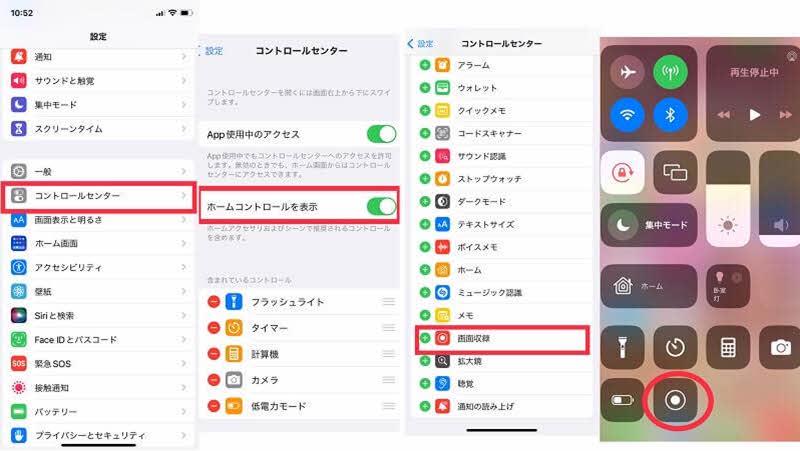
Wenn Sie ein iPhone verwenden, können Sie U-NEXT-Videos ganz einfach mit der integrierten Bildschirmaufnahmefunktion Ihres Geräts aufnehmen. Der Vorteil: Sie benötigen keine zusätzlichen Apps. Allerdings sind Bildqualität und Flexibilität der Aufnahmeeinstellungen im Vergleich zu spezieller Aufnahmesoftware möglicherweise eingeschränkt. Hier erklären wir Ihnen, wie Sie U-NEXT-Videos mit Ihrem iPhone aufnehmen.
Schritt 1iPhone"Einstellung"Öffne von dort aus das Kontrollzentrum.„Bildschirmaufnahme“Überprüfen Sie, ob die Funktion hinzugefügt wurde. Falls sie nicht angezeigt wird, fügen Sie sie dem Kontrollzentrum hinzu, um sie zu aktivieren.
Schritt 2Starten Sie anschließend die U-NEXT-App und rufen Sie die Wiedergabeansicht des Videos auf, das Sie aufnehmen möchten. Öffnen Sie dann das Kontrollzentrum.Symbol für BildschirmaufnahmeTippen Sie hier. Nach Ablauf des Countdowns startet die Bildschirmaufnahme des U-NEXT-Videos automatisch.
Schritt 3Um die Aufnahme zu beenden, tippen Sie auf die Aufnahmeanzeige oben auf dem Bildschirm oder im Kontrollzentrum.Schaltfläche "Bildschirmaufnahme"Drücken Sie erneut. Das U-NEXT-Video, dessen Bildschirmaufnahme abgeschlossen ist, befindet sich nun auf Ihrem iPhone."Fotos"-AppEs wird gespeichert und kann jederzeit eingesehen werden.
Ergebnisse der Autorenverifizierung
Als ich mit meinem iPhone 14 Pro (iOS 26) ein U-NEXT-Video aufnahm, konnte ich es nicht ordnungsgemäß speichern. Es trat dasselbe Problem mit einem schwarzen Bildschirm auf wie bei Aufnahmen am PC. Daraus lässt sich schließen, dass U-NEXT-Videos höchstwahrscheinlich DRM-geschützt sind.
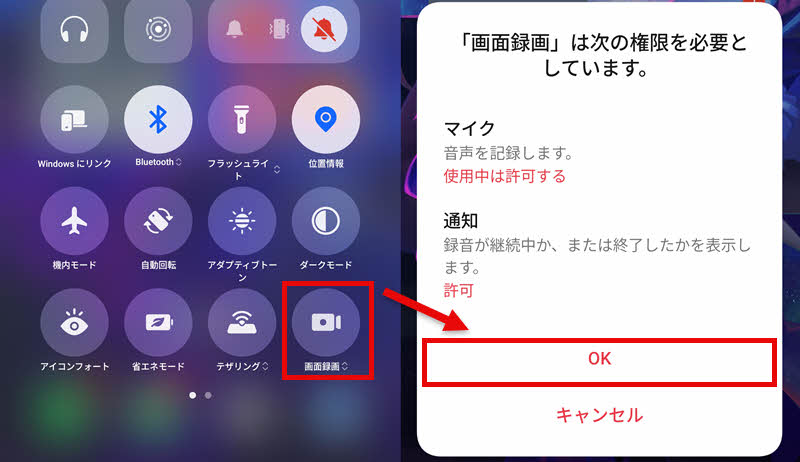
Android-Smartphones können, genau wie iPhones, die integrierte Bildschirmaufnahmefunktion nutzen. Die Bedienung und Einrichtung unterscheiden sich jedoch von denen des iPhones. Daher erklärt diese Anleitung, wie man U-NEXT-Videos auf einem Android-Gerät aufzeichnet.
Schritt 1Um die Aufnahme vorzubereiten, starten Sie zuerst die U-NEXT-App und öffnen Sie den Wiedergabebildschirm des Videos, das Sie speichern möchten.
Schritt 2Wischen Sie vom oberen Bildschirmrand nach unten, um das Schnellmenü anzuzeigen."Bildschirmaufnahme"Wählen Sie diese Option und bestätigen Sie die erforderlichen Einstellungen für die Bildschirmaufnahme. Sobald der Countdown abgelaufen ist, beginnt die U-NEXT-Videoaufnahme auf Ihrem Android-Gerät.
Schritt 3Um die Aufnahme zu beenden, drücken Sie die auf dem Bildschirm angezeigte Stopptaste. Die erstellten Aufnahmedaten werden auf Ihrem Gerät gespeichert und können über Apps wie die Galerie wiedergegeben werden.
Ergebnisse der Autorenverifizierung
Als ich mit meinem OnePlus Ace 6T (Android 16) ein U-NEXT-Video aufnahm, wurde der Bildschirm schwarz, genau wie bei Aufnahmen mit einem iPhone, und nur der Ton wurde aufgezeichnet. Insgesamt lässt sich sagen, dass die Speicherung von U-NEXT-Videos per Bildschirmaufnahme keine besonders hohe Erfolgsquote aufweist.
Wir haben verschiedene Methoden zur Bildschirmaufnahme von U-NEXT-Videos vorgestellt, aber aufgrund von DRM-Beschränkungen kommt es in der Praxis vor, dass das aufgenommene Video einen schwarzen Bildschirm anzeigt. In solchen Fällen kann die normale Bildschirmaufnahme das Video möglicherweise nicht korrekt speichern.
Sollten Sie also nicht in der Lage sein, U-NEXT-Videos ordnungsgemäß aufzuzeichnen, empfehlen wir Ihnen alternativ die Verwendung einer Videospeichersoftware.StreamByte für VideoEs gibt eine Möglichkeit, diese Software zu nutzen. Diese Software ist leistungsstark.DRM-SchutzentfernungsfunktionEs bietet die Möglichkeit, U-NEXT-Videos in gängigen Formaten wie MP4 zu speichern. Dadurch wird das Problem des schwarzen Bildschirms, das häufig bei Bildschirmaufnahmen auftritt, vermieden. Außerdem verkürzt es die Speicherzeit im Vergleich zur Bildschirmaufnahme erheblich und speichert die Videos in hoher Qualität, sodass Sie U-NEXT-Videos komfortabler genießen können.
StreamByte für Video
Dies ist ein Video-Downloader, der wichtige Streaming-Dienste wie Netflix, Amazon Prime und YouTube unterstützt. Mit hoher Bildqualität von bis zu 8K und Dolby Atmos-Audio können Sie Ihre Lieblingsvideos so speichern und genießen, wie sie sind.
„Warum wir StreamByte für Video empfehlen“
Hier, "StreamByte für VideoDiese Anleitung erklärt, wie man U-NEXT-Videos mit [dieser Methode] herunterlädt.
Schritt 1Starten Sie „StreamByte for Video“ und melden Sie sich in Ihrem Konto an. Wählen Sie in der Liste der kompatiblen Dienste auf dem Startbildschirm „U-NEXT“ aus oder öffnen Sie einen neuen Tab und rufen Sie die offizielle U-NEXT-Website auf.
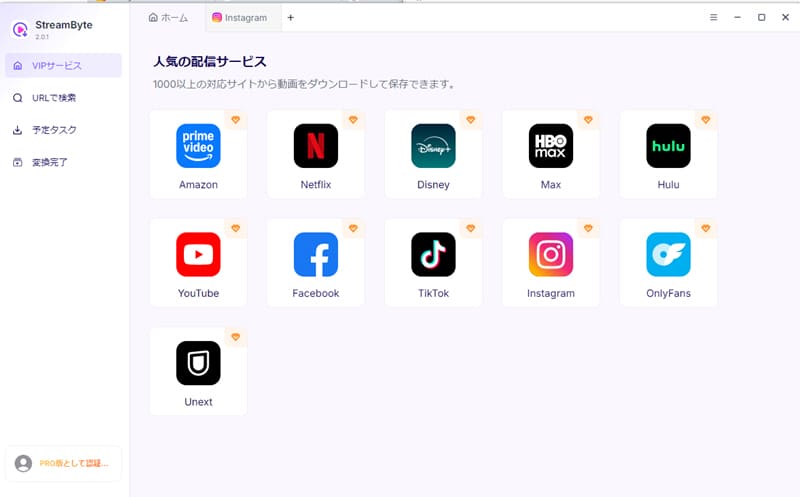
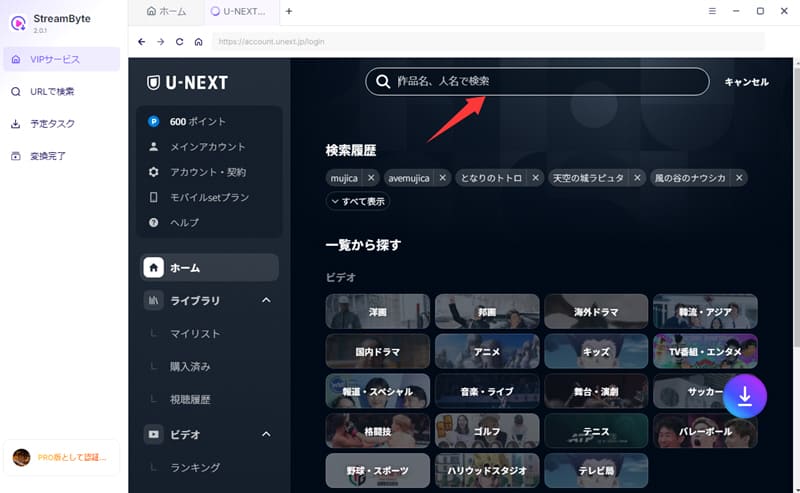
Schritt 2Geben Sie Ihre U-NEXT-Anmeldeinformationen ein, um auf den Dienst zuzugreifen.EinloggenDas werde ich. Ich werde die Werke speichern, die ich behalten möchte.suchenÖffnen Sie anschließend die Seite des gewünschten Videos und lassen Sie sich die detaillierten Informationen anzeigen.
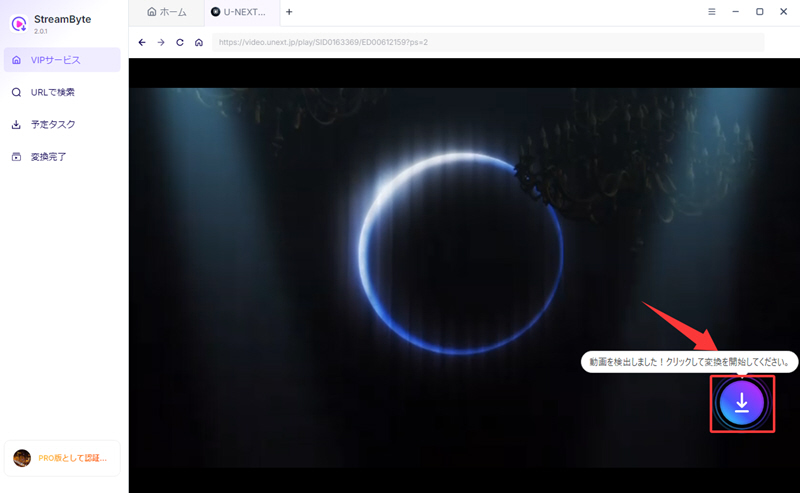
Schritt 3Sobald die Videoanalyse abgeschlossen ist, klicken Sie auf das „Download“-Symbol unten rechts auf dem Bildschirm. Das ausgewählte Video wird der Downloadliste hinzugefügt, und Sie können die Speichereinstellungen konfigurieren.
Schritt 4Im Download-Einstellungsfenster können Sie nach Bedarf Einstellungen wie Bildqualität und Ausgabeformat anpassen. Klicken Sie nach der Überprüfung der Einstellungen unten rechts.Schaltfläche "Herunterladen"Durch Klicken hiermit wird das Speichern des U-NEXT-Videos gestartet.
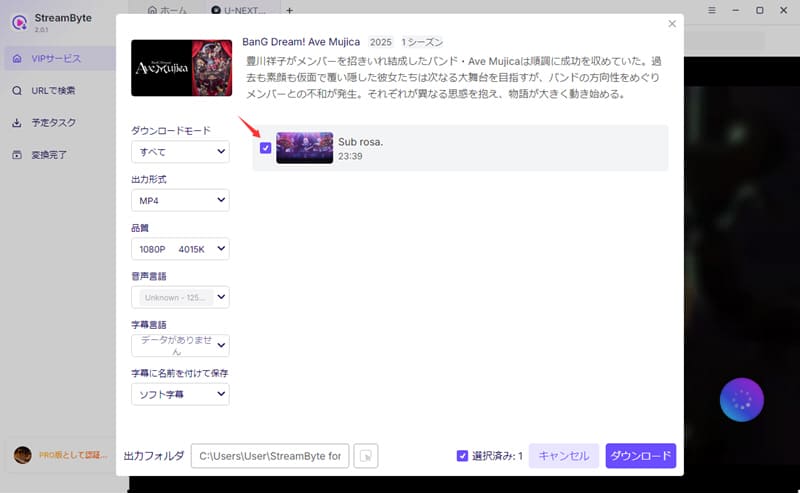
Schritt 5Der Downloadfortschritt stellt sich wie folgt dar:Registerkarte „Geplante Aufgaben“Dort können Sie es überprüfen. Verarbeitete Videos werden automatisch...„Konvertierung abgeschlossen“Gespeicherte U-NEXT-Videos können Sie durch Wechseln zu einem Tab öffnen und abspielen.
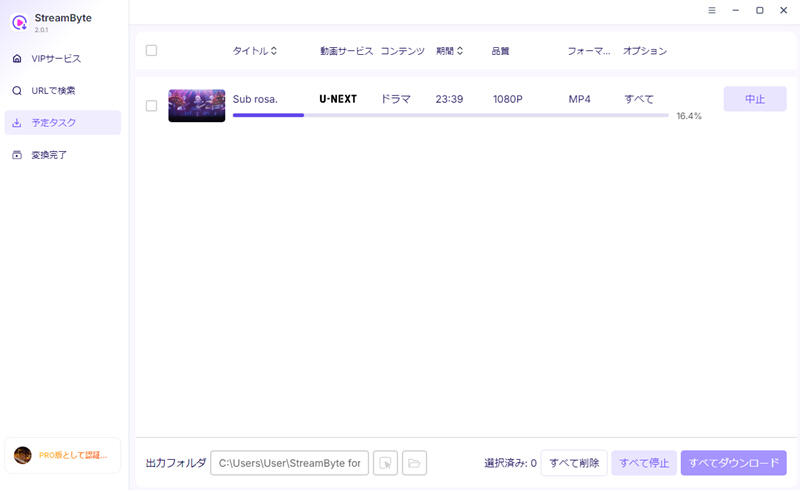
"StreamByte für VideoMit dieser Software können Sie U-NEXT-Videos ganz einfach in gängigen Formaten wie MP4 speichern. Im Gegensatz zur Bildschirmaufnahme ist keine Aufnahme während der Videowiedergabe nötig, wodurch sich die Speicherzeit deutlich verkürzt und die Videos in hoher Qualität gespeichert werden können. Zusätzlich entfernt die Software den DRM-Schutz und vermeidet so das bei Bildschirmaufnahmen häufig auftretende Problem des schwarzen Bildschirms. Dank des integrierten Webplayers können Sie alle Vorgänge – von der Videosuche bis zum Speichern – direkt in der Software durchführen. Dadurch ist die Bedienung auch für Anfänger kinderleicht.
100% sicher, virenfrei
100% sicher, virenfrei
Das Aufzeichnen eines U-NEXT-Videos auf dem Bildschirm sendet keine Benachrichtigung und informiert den anderen Teilnehmer nicht darüber, dass Sie das Video aufgezeichnet haben. Daher ist es im Allgemeinen unwahrscheinlich, dass dieser die Aufzeichnung bemerkt.
Wenn Sie jedoch aufgezeichnete U-NEXT-Videos an Dritte weitergeben oder im Internet veröffentlichen, erhalten Sie möglicherweise eine Verwarnung oder werden haftbar gemacht. Bitte verwenden Sie aufgezeichnete Inhalte daher nur in angemessenem Umfang.
Das Aufzeichnen von U-NEXT-Videos auf dem Bildschirm stellt im Wesentlichen eine Form der unerlaubten Speicherung dar und kann illegal sein. Wenn Sie die aufgezeichneten Inhalte jedoch für private Zwecke nutzen und sie nicht weiterverbreiten oder kommerziell verwenden, haften Sie in der Regel nicht. Da es sich hierbei um eine sensible Frage des Urheberrechts handelt, informieren Sie sich bitte über die Gesetze in Ihrer Region und die Nutzungsbedingungen von U-NEXT, um die genaue Vorgehensweise zu erfahren.
Leider ist es in der Regel nicht möglich, U-NEXT-Videos, die auf Ihrem Fernseher abgespielt werden, aufzuzeichnen. Viele Fernseher und externe Geräte verwenden HDCP, eine Kopierschutztechnologie, um illegales Kopieren zu verhindern. Daher kann es selbst bei Aufnahmen mit einem HDMI-Aufnahmegerät zu Problemen kommen, z. B. zu einem schwarzen Bild oder fehlerhaft gespeichertem Ton. Um U-NEXT-Videos in hoher Qualität zu speichern, benötigen Sie eine spezielle Video-Download-Software.StreamByte für VideoDie Verwendung von "[dieser Methode]" wird empfohlen.
Es gibt mehrere Gründe, warum ein U-NEXT-Video bei einer Bildschirmaufnahme komplett schwarz erscheinen kann. Die drei Hauptursachen sind die Auswirkungen der Hardwarebeschleunigung, Probleme mit der Aufnahmemethode der Aufnahmesoftware und durch DRM bedingte Aufnahmebeschränkungen.
Hardwarebeschleunigung kann die GPU-Auslastung erhöhen und mitunter zu einem schwarzen Bildschirm führen. Wenn Sie Chrome verwenden, deaktivieren Sie bitte die Option „Hardwarebeschleunigung verwenden, falls verfügbar“ in den Browsereinstellungen unter „System“ und versuchen Sie es anschließend erneut.
Zudem kann die Aufnahmemethode Ihrer Aufnahmesoftware dazu führen, dass bestimmte Fenster schwarz erscheinen. Versuchen Sie in diesem Fall bitte, eine andere Aufnahmemethode zu verwenden.
Darüber hinaus ist eine der häufigsten Ursachen die durch DRM-Schutz bedingte Einschränkung der Aufzeichnung. Da die Aufzeichnung nicht mit normaler Bildschirmaufzeichnung gespeichert werden kann,StreamByte für VideoEs gibt Methoden wie die Verwendung spezieller Software, die über eine Funktion zum Entfernen des DRM-Schutzes verfügt.
Dieser Artikel bietet eine detaillierte Erklärung der wichtigsten Methoden zur Bildschirmaufnahme von U-NEXT-Videos. Da U-NEXT-Videos jedoch DRM-geschützt sind, kann die Bildschirmaufnahme zu einem schwarzen Bildschirm führen und die Aufnahme wird möglicherweise nicht korrekt gespeichert. Daher stellen wir als Alternative einen Video-Downloader vor, falls eine Bildschirmaufnahme von U-NEXT-Videos nicht möglich ist.StreamByte für Video" wurde eingeführt.
Diese Software ermöglicht es Ihnen, die DRM-Beschränkungen von U-NEXT-Videos zu umgehen und diese zu speichern, ohne sich Gedanken über die bei Bildschirmaufnahmen häufig auftretenden Probleme mit schwarzen Bildschirmen machen zu müssen. Da keine Echtzeitwiedergabe wie bei Bildschirmaufnahmen erforderlich ist, verkürzt sich die Speicherzeit erheblich. Darüber hinaus können Sie Videos in hoher Bildqualität speichern und so ein deutlich angenehmeres Seherlebnis für U-NEXT-Videos genießen als bei Bildschirmaufnahmen, deren Bildqualität oft instabil ist.
"StreamByte für Video"fürKostenlose TestversionWir haben auch eine Lösung parat. Sollten Sie also Probleme beim Aufzeichnen Ihres U-NEXT-Bildschirms haben, probieren Sie diese bitte aus.
100% sicher, virenfrei
100% sicher, virenfrei
Geboren 1997, aus Tokio. Nach seinem Universitätsabschluss in London arbeitete er bei einem großen IT-Medienunternehmen und schrieb Artikel über Video-Streaming-Dienste, Video-Downloader und digitale Inhalte.Mehr als 3 Jahre Erfahrung im Lektorat, Korrekturlesen und in der Schreibleitung. Die Artikel, an denen er gearbeitet hat, haben insgesamt über 5 Millionen Seitenaufrufe erzielt und er ist dafür bekannt, Inhalte zu erstellen, die sorgfältig aus der Perspektive des Lesers geschrieben sind.
Derzeit arbeitet er als Redakteur und Webautor bei StreamByte an der Erstellung von Artikeln, die Benutzern bei der Lösung ihrer Probleme helfen. Dabei konzentriert er sich auf Informationen zu Video-Streaming-Diensten und -Downloads, mit dem Ziel, „benutzerorientiert, leicht verständlich und sofort nützlich“ zu sein.
Lesen Sie gemeinsam weitere Artikel
Experten für die Unterstützung der Offline-Anzeige von Streaming-Videodiensten
StreamByte abonnierenCopyright © 2026 StreamByte. Alle Rechte vorbehalten.



Erhalten Sie die neuesten Nachrichten, Produkt-Upgrades, Informationen, Anleitungen, Rabatte und mehr über StreamByte.
Bitte geben Sie eine gültige E-Mail-Adresse ein.

Ein hochleistungsfähiger Video-Downloader:
StreamByte für Video
Auch Anfänger können beruhigt sein! Sie können Videos zunächst kostenlos speichern!







 German
  Japanese
  Chinese (traditional)
  English