
記事を共有しましょう!


Instagramは人気のSNSとして、多くの質の高い投稿コンテンツが日々シェアされており、特にInstagramストーリーは高い人気を集めています。ストーリーを保存しておけば、オフライン環境でもいつでも見返すことができるため、保存したいと考えるユーザーも少なくありません。しかし、具体的な保存方法については十分に理解していない人も多いのが現状です。
そこで本記事では、Instagramストーリーを保存するさまざまな方法をわかりやすく解説し、最後には制限なしでInstagramストーリー動画を保存できる裏ワザも紹介します。ぜひ最後までご覧ください。

インスタストーリーとは、Instagram上で写真や動画をスライド形式で手軽に共有できる機能です。複数の画像や動画をまとめて投稿できるため、より直感的に自分の生活をシェアできます。
このストーリー機能の大きな特徴は、投稿したコンテンツが24時間で自動的に消える点にあります。そのため、日常のちょっとした出来事やリアルタイムの情報共有など、一時的な発信に非常に適しています。気軽に投稿できることから、フォロワーとの自然なコミュニケーションも生まれやすいのも魅力です。
一方で、24時間が経過するとストーリーは自動的に閲覧できなくなるため、お気に入りの投稿や思い出のインスタストーリーを後から見返したい場合や、大切な情報を手元に残しておきたい場合には不便に感じることもあります。
そのような場合は、Instagramストーリーをあらかじめ保存しておくのがおすすめです。保存しておけば、24時間を過ぎた後でもいつでも好きなタイミングで見返せるほか、オフライン環境でも再生できます。そこで次のセクションでは、Instagramストーリーを保存する方法を詳しく紹介します。
Instagramストーリーの動画を保存したい場合は、専用動画ダウンローダー「StreamByte for Video」の利用がおすすめです。
そのような場合は、Instagramストーリーをあらかじめ保存しておくのがおすすめです。保存しておけば、24時間を過ぎた後でもいつでも好きなタイミングで見返せるほか、オフライン環境でも再生できます。そこで次のセクションでは、Instagramストーリーを保存する方法を詳しく紹介します。

StreamByte for Videoがおすすめの理由
ここでは、「StreamByte for Video」を利用して、手軽にインスタストーリーを高画質で保存する手順を説明します。
ステップ1、「StreamByte for Video」を起動すると、Instagramを含む複数の動画サイトが表示されます。ログイン後、Instagramを選択し、自分のInstagramアカウントにログインします。
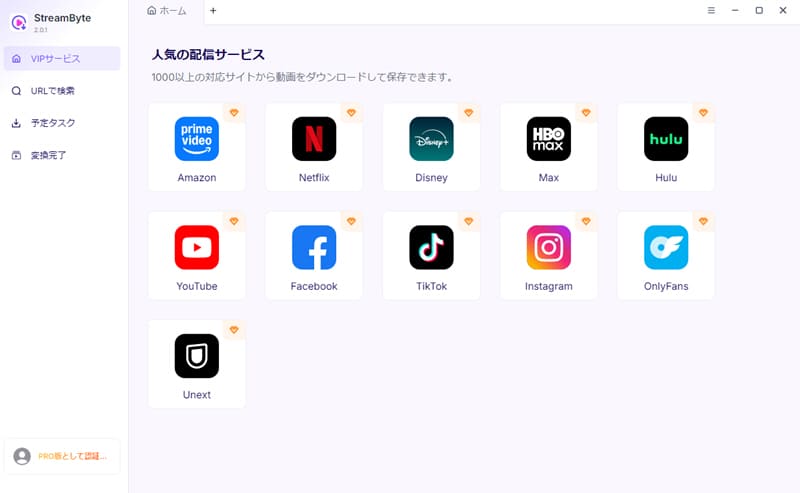
ステップ2、内蔵ウェブプレーヤーを使って保存したいInstagramストーリーを検索し、再生ページを開くと、プログラムが自動的に動画を解析します。
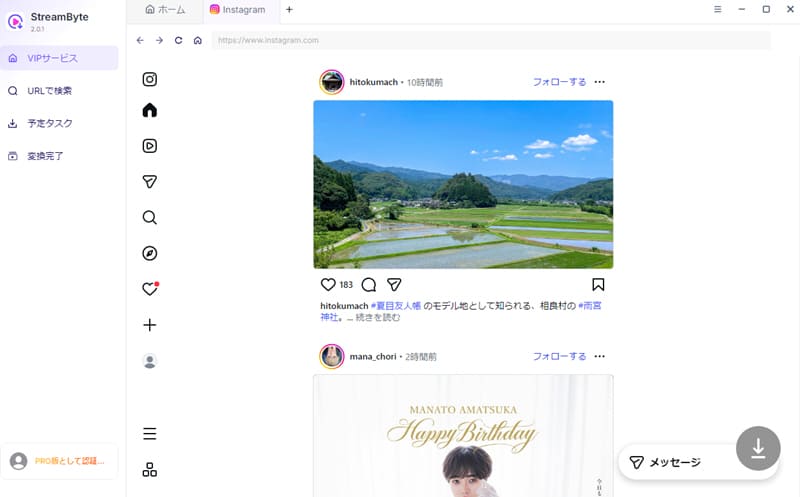
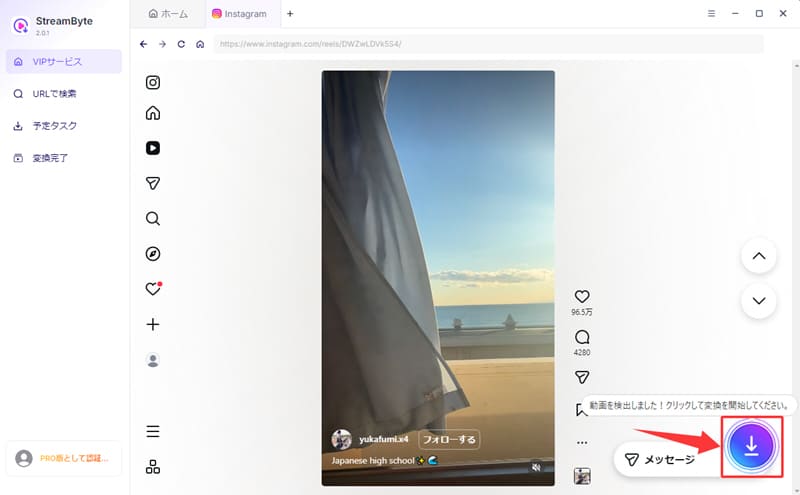
ステップ3、解析が完了すると、右下の有効化された「ダウンロード」ボタンをクリックすることで、Instagramストーリーの保存を開始できます。
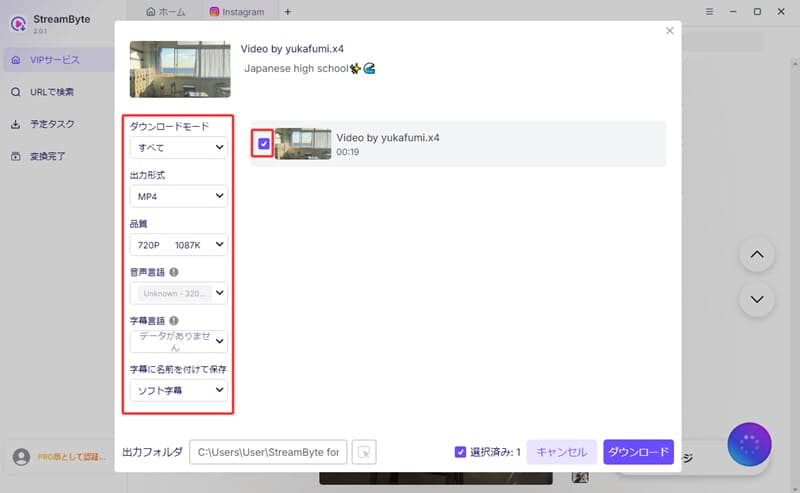
ステップ4、必要に応じて出力形式、音声トラック、字幕などを設定します。設定が完了したら、右下の「ダウンロード」ボタンをクリックします。
ステップ5、ダウンロードの進行状況は「予定タスク」タブからいつでも確認できます。完了したInstagramストーリーは自動的に「変換完了」タブに移動し、保存した動画をすぐに確認できます。
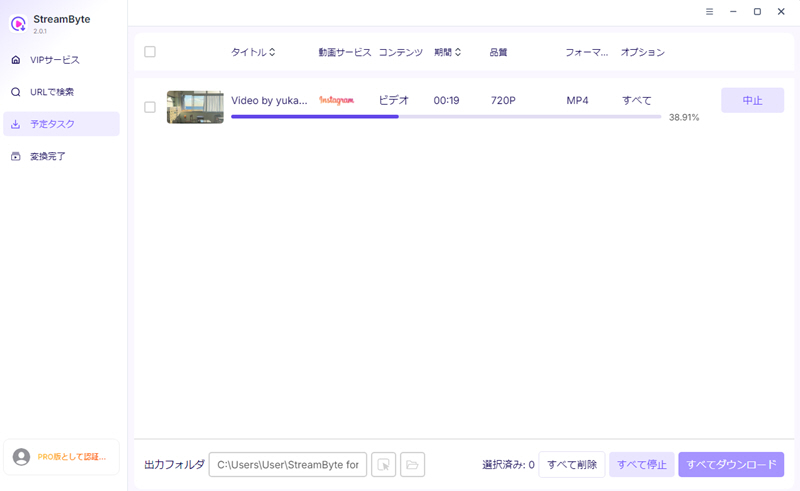
「StreamByte for Video」を利用すれば、InstagramストーリーをMP4・MKV・MOVなどの汎用的な形式で高画質のまま保存できます。24時間で自動的に消えてしまうストーリーも一度保存すれば、オフライン環境でも視聴でき、大切な思い出やお気に入りのコンテンツをいつでも見返せます。また、内蔵ウェブプレーヤーによるシンプルな操作で、Instagramストーリーの検索から解析、ダウンロードまでを数ステップで完了できるため、初心者でも迷うことなく利用できます。Instagramストーリーを高画質かつ制限なく保存したい方は、ぜひ一度「StreamByte for Video」を試してみてください。
Instagramではアプリ内の機能を使ってストーリーを保存することが可能ですが、保存できるのは自分が投稿したストーリー、または投稿前に編集しているコンテンツに限られ、他人のストーリーを保存することはできません。そのため、この方法は主に自分の投稿を保存したいユーザーに適しています。一方、他人が投稿したInstagramストーリー動画を保存したい場合は、上記で紹介した「StreamByte for Video」のような専用ツールを利用するのがおすすめです。
それでは、公式機能でInstagramストーリーを保存する手順を詳しく見ていきましょう。
ステップ1、まず、保存したいインスタストーリーを開きます。
ステップ2、そして、画面右上の三点(…)アイコンをタップし、「保存」を選択します。
ステップ3、最後に、「写真を保存」または「動画を保存」をタップします。これで、インスタストーリーを端末に保存することができます。

豆知識:投稿後のインスタストーリーを自動で保存する方法
投稿したストーリーを自動でカメラロールに保存したい場合は、以下の設定を行います。
まず、自分のプロフィール画面右上の三本線(≡)をタップし、「設定とプライバシー」を開きます。次に、「アーカイブとダウンロード」を選択し、「ストーリーズをカメラロールに保存」のスイッチをオンにします。これで、投稿したInstagramストーリーが自動的に端末へ保存されるようになります。
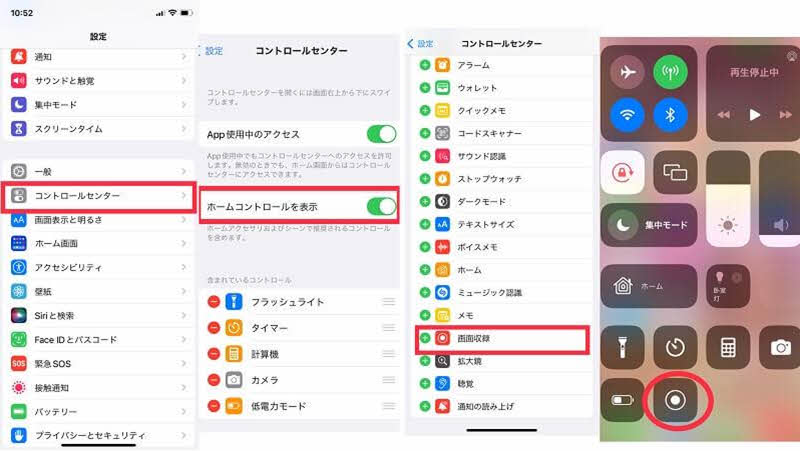
公式の保存機能以外にも、スクリーンショットや画面録画を使ってInstagramストーリーを保存する方法があります。この方法のメリットは、アプリの制限を受けずに保存できる点であり、他人のInstagramストーリーも保存できることです。
公式の保存機能以外にも、スクリーンショットや画面録画を使ってInstagramストーリーを保存する方法があります。この方法のメリットは、アプリの制限を受けずに保存できる点であり、他人のInstagramストーリーも保存できることです。
ステップ1、まず「コントロールセンター」を開き、「画面収録」機能が使える状態になっているか確認します。必要であれば「設定」アプリから「コントロールセンター」に追加しておきます
ステップ2、準備が整ったらInstagramアプリを起動し、保存したいインスタストーリーを再生します。その後、コントロールセンターを表示できる状態にしておきます。
ステップ3、コントロールセンターを開き、「画面収録」アイコンをタップすると録画が開始されます。録画中はストーリーをそのまま再生し、終了する際は同じアイコンを再度タップするか、画面上部の録画バーから停止します。
他人のInstagramストーリーを保存したい場合や、自分のストーリーをまとめて管理したい場合には、オンラインサイトを利用する方法も有効です。Instagramストーリー保存サイトでは、InstagramストーリーのURLを解析することで、ストーリー内の画像や動画を取得できる仕組みになっています。
ただし、オンラインサイトにサービスによっては動作の安定性が低く、ダウンロード速度が遅い場合があります。また、ポップアップ広告が表示されることも多く、セキュリティ面でも一定のリスクがあるため、利用時には十分注意が必要です。その点、最初に紹介した「StreamByte for Video」は広告表示がなく、安全性や安定性にも優れているため、より快適にInstagramストーリーを保存したい方におすすめです。
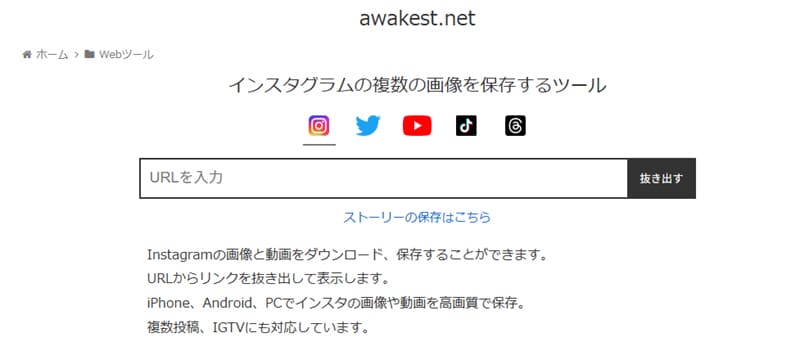
それでは、「Awakest」を例に、オンラインサイトでInstagramストーリーを保存する方法を紹介します。
ステップ1、保存したいインスタストーリーのページを開き、プロフィールURLをコピーします。
ステップ2、「Awakest」にアクセスし、トップページの入力欄にコピーしたURLを貼り付け、「抜き出す」ボタンをクリックします。
ステップ3、抽出された画像や動画の一覧から保存したいコンテンツを選択し、再生またはダウンロード操作を行うことで保存できます。
| 公式機能 | 画面録画 | オンラインサイト | StreamByte for Video | |
| 保存可能な対象 | 自分のInstagramストーリーのみ | 自分・他人のストーリー | 自分・他人のストーリー | 自分・他人のストーリー動画 |
| 保存にかかる時間 | 短い | 長い | 長い | 短い |
| 保存速度 | 普通 | 遅い | 遅い | 最大8倍速 |
| 動画画質 | ロスレス | 画質劣化あり | 標準 | ロスレス |
| 安全性 | 高い | 高い | 低い | 高い |
| 安定性 | 普通 | 普通 | 不安定 | 高い |
| おすすめ度 | 3つ星:★★★ | 3つ星:★★★ | 4つ星:★★★★ | 5つ星:★★★★★ |
以上の表から分かるように、各Instagramストーリー保存方法にはそれぞれ特徴があります。用途や目的に応じて最適な方法を選ぶことをおすすめします。
自分のInstagramストーリーのみを保存する場合は公式機能が最も簡単ですが、他人のストーリーを保存したい場合は別の方法が必要になります。ただし、画面録画はインスタストーリー動画の画質が劣化しやすく、オンラインサイトは速度や安全性に課題があります。そのため、より高画質かつ安定してInstagramストーリー動画を保存したい場合は、「StreamByte for Video」の利用が最もバランスの良い選択肢と言えるでしょう。
一般的に、どの方法で保存した場合でも、保存しただけで投稿者に通知が届くことはありません。そのため、通常の範囲で個人利用として保存する分には、相手に知られる心配は基本的にありません。ただし、保存したコンテンツを無断で再配布したり商用利用したりする場合は、著作権侵害などのリスクが発生する可能性があります。そのため、あくまで個人利用の範囲内での使用をおすすめします。
Instagramストーリーが保存できない原因はいくつかありますが、主に3つが考えられます。まず、スマートフォン側でInstagramへの写真アクセス権限が許可されていないケースです。権限がないと、端末内にデータを保存できません。次に、著作権保護された音楽スタンプが含まれている場合です。この場合は保存が制限されることがあります。最後に、「アーカイブとダウンロード」の自動保存設定がオフになっている場合です。この設定が無効だと、ストーリーを保存することができません。
一般的に、公式機能でInstagramストーリーを保存した場合、iPhoneでは「写真」アプリ内に保存されます。Androidの場合は「ギャラリー」または「Googleフォト」の最近の項目に保存されるのが一般的です。
残念ながら、Instagramの公式機能では自分が投稿したストーリーのみ保存可能で、他のユーザーが投稿したInstagramストーリーをダウンロードすることはできません。他のユーザーが投稿したInstagramストーリーを保存したい場合は、オンライン保存サイトや専用の動画ダウンローダー「 StreamByte for Video」を利用するのがおすすめです。
本記事では、公式機能からオンラインサイトまで、Instagramストーリーを保存するさまざまな方法を紹介しました。しかし、非公開アカウントや他人のストーリーを保存したい場合、通常の方法には制限があります。そこで、制限なくInstagramストーリーを保存できるツールとして「StreamByte for Video」を紹介しました。
このプログラムを使えば、自分のInstagramストーリーだけでなく、他人の投稿したストーリー動画も高画質のまま保存できます。さらに、高速なダウンロード速度と高い成功率により、画面録画やオンラインサイトと比べても優れた使い勝手を実現しています。また、内蔵ウェブプレーヤーを備えており、公式アプリのような操作感で動画をダウンロードできます。
「StreamByte for Video」は無料試用版をご用意していますので、Instagramストーリーを保存したい方はぜひお試しください。
1997年生まれ、東京都出身。ロンドンの大学を卒業後、大手ITメディア運営会社にて、動画配信サービス、動画ダウンローダー、デジタルコンテンツに関する記事の編集・校正・執筆ディレクションに3年以上従事。担当した記事の累計PV数は500万を超え、読者の視点に立った丁寧なコンテンツ制作に定評がある。
現在は、StreamByteの編集者・Webライターとして、動画配信サービスやダウンロード関連の情報を中心に、「ユーザー目線で、わかりやすく、すぐ役立つ」ことを心がけ、ユーザーの課題解決に寄り添う記事制作に取り組んでいる。
ストリーミング動画サービスのオフライン視聴をサポートする専門家
StreamByteを購読Copyright © 2026 StreamByte. All rights reserved.



StreamByteについて最新のニュース、製品のアップグレード、情報、ガイドや割引情報などをお届けします。
正しいメールアドレスを入力してください。










 Japanese
  Chinese (traditional)
  German
  English