
- Online-Video-Downloader
- Streaming-Produkte
- BD-DVD-Produkte
- speichern
- Artikel zur Nutzung
- Unterstützung
Teilen Sie diesen Artikel!


Amazon Prime Video ist ein äußerst beliebter Videostreaming-Dienst, der von vielen Nutzern verwendet wird. Obwohl er eine offizielle Download-Funktion für die Offline-Wiedergabe bietet, sind sich viele Nutzer unsicher, wo heruntergeladene Videos gespeichert werden, oder möchten den Speicherort ändern.
Dieser Artikel erklärt Ihnen detailliert, wie Sie den Download-Speicherort für Prime Video überprüfen und ändern können. Am Ende verraten wir Ihnen außerdem einen Geheimtipp, mit dem Sie den Download-Speicherort für Amazon Prime beliebig ändern können. Lesen Sie unbedingt bis zum Schluss, damit Sie nichts verpassen.
Zusammenhängende Posts:
Auf iOS-Geräten heruntergeladene Amazon Prime Video-Videos werden im internen Speicher der App gespeichert. Daher können sie nicht direkt über iTunes-Backups oder Dateiverwaltungs-Apps wiederhergestellt werden. Heruntergeladene Videos können nur innerhalb der App verwaltet und abgespielt werden. Eine Liste der bereits gespeicherten Inhalte finden Sie, indem Sie in der Menüleiste der App auf „Downloads“ tippen.
Auf Android-Geräten werden heruntergeladene Amazon Prime Video-Videos im internen Speicher oder auf einer SD-Karte gespeichert. Sie können den Speicherort ganz einfach mit der Standard-Dateiverwaltungs-App überprüfen. Der Download-Ordner befindet sich unter folgendem Pfad:
Dateipfad:/data/com.amazon.avod.thirdpartyclient/files/downloads/
*Für den Zugriff auf diesen Ordner sind Root-Rechte erforderlich. Auf Geräten ohne Root-Zugriff ist der Zugriff nicht möglich, und je nach System des Geräts wird der Ordner möglicherweise nicht angezeigt.
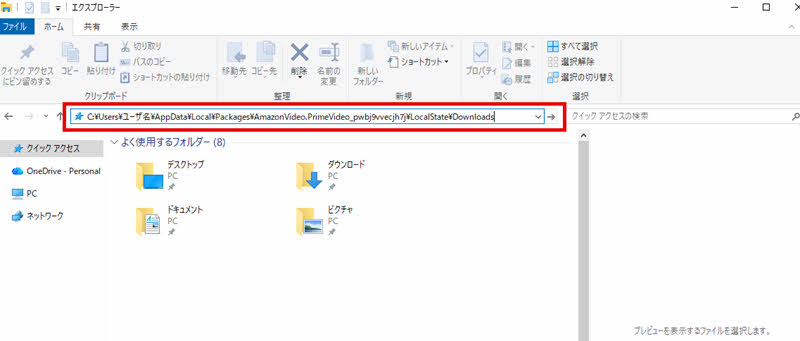
Auf Windows-Geräten werden heruntergeladene Amazon Prime Video-Videos normalerweise als versteckte Dateien behandelt. Um ihren Speicherort anzuzeigen, müssen Sie zunächst die Einstellungen Ihres Computers so ändern, dass versteckte Dateien angezeigt werden. Eine genaue Anleitung finden Sie in der Abbildung unten.

Wenn Ihre Einstellungen bereits so konfiguriert sind, dass versteckte Dateien angezeigt werden, müssen Sie diese nicht ändern. Sobald Sie die Einstellungen vorgenommen haben, kopieren Sie den folgenden Dateipfad und fügen Sie ihn in das Suchfeld des Task-Managers ein. Klicken Sie anschließend auf die Schaltfläche „Los“, die rechts erscheint. Der Download-Ordner wird nun sofort angezeigt.
Dateipfad:C:/Users/username/AppData/Local/Packages/AmazonVideo.PrimeVideo_pwbj9vvecjh7j/LocalState/Downloads
Die Videodateien in diesem Ordner sind verschlüsselt und können nicht auf Smartphones oder anderen Abspielgeräten wiedergegeben werden. Bitte beachten Sie, dass sie nur mit der App „Prime Video für Windows“ abgespielt werden können.
Auf Mac-Geräten werden heruntergeladene Dateien, genau wie auf iOS-Geräten, verschlüsselt und ausschließlich im internen Speicher des Geräts gespeichert. Diese Dateien sind üblicherweise mit dem Speicherort der Amazon Prime Video-App verknüpft und können nur innerhalb der Amazon Prime Video-App für Mac abgespielt werden. Daher ist die Verwaltung heruntergeladener Inhalte nur über die offizielle App auf Ihrem Mac möglich. Sie können den Speicherort weder selbst auswählen noch ihn direkt mit dem Finder oder anderen Tools überprüfen oder verschieben.
Leider lässt sich der Download-Speicherort von Amazon Prime Video auf Geräten außer Windows nicht direkt ändern. Insbesondere auf Mac und iOS ist die Verwaltung des Download-Speicherorts nur innerhalb der App möglich. Auf Android-Geräten kann er zwar nicht vollständig frei geändert werden, aber über den internen Speicher.Ändern Sie den Speicherort auf die SD-Karte.Das ist möglich.
Wenn Sie jedoch Windows 10 oder eine neuere Version verwenden, können Sie den Speicherort ändern. So geht's:
Schritt 1Öffnen Sie die App „Amazon Prime Video für Windows“ und gehen Sie zum Einstellungsmenü."Speicherort ändern"Finde es.
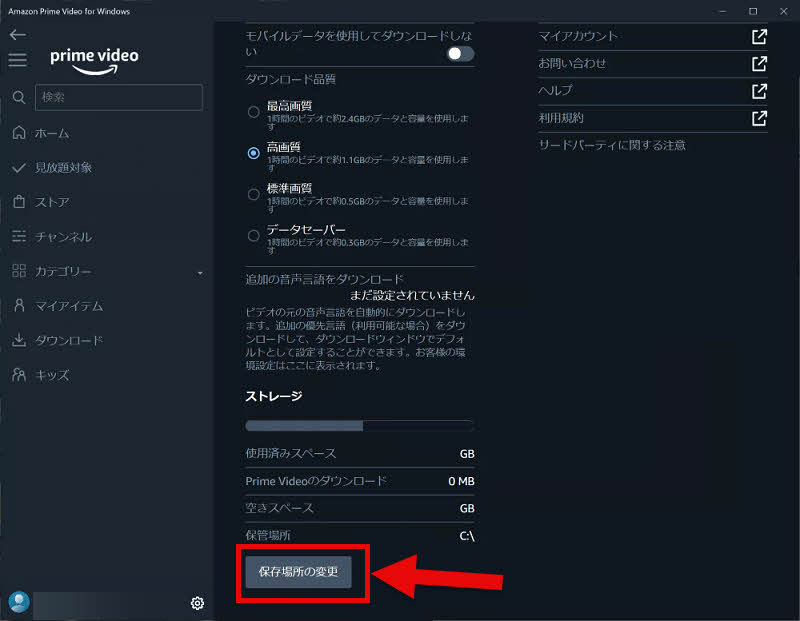
Schritt 2,"Speicherort ändern"Ein Klick darauf führt Sie zu den Windows-App-Einstellungen. Wählen Sie hier die Amazon Prime Video-App aus.
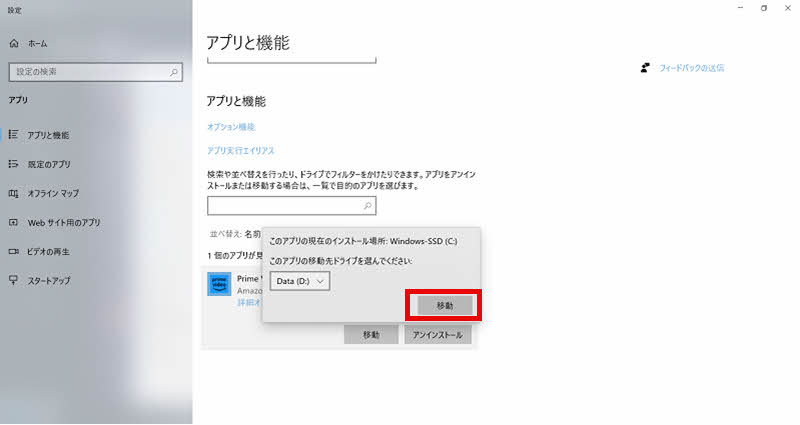
Schritt 3,Schaltfläche „Verschieben“Klicken Sie und geben Sie den gewünschten Speicherort an. Nach der Bestätigung wurde der Download-Speicherort für Amazon Prime Video geändert.
Wie bereits erwähnt, sind Amazon Prime-Inhalte DRM-geschützt, daher werden auch heruntergeladene Dateien verschlüsselt. Aus diesem Grund lässt sich der Download-Speicherort für Amazon Prime-Inhalte auf keinem Gerät frei festlegen, was sehr unpraktisch ist. Um diese Einschränkung zu umgehen und den Download-Speicherort für Amazon Prime-Inhalte dennoch frei bestimmen zu können, gibt es folgende Möglichkeit:StreamByte für VideoIch werde "[dies]" vorstellen.
Diese Software umgeht den DRM-Schutz von Amazon Prime und ermöglicht Ihnen das Herunterladen von Videos an einen von Ihnen festgelegten Speicherort. Gespeicherte Videos können verlustfrei in den Formaten MP4, MKV und MOV ausgegeben und nach dem Download beliebig bearbeitet und verschoben werden. Auch die Übertragung auf USB-Sticks oder Smartphones ist problemlos möglich, und Sie können die Videos auch nach Ablauf Ihres Amazon Prime-Abonnements offline weiter abspielen. Wenn Sie Ihren Amazon Prime-Downloadspeicherort frei wählen möchten, probieren Sie es einfach aus.

StreamByte für Video
Dies ist ein Video-Downloader, der wichtige Streaming-Dienste wie Netflix, Amazon Prime und YouTube unterstützt. Mit hoher Bildqualität von bis zu 8K und Dolby Atmos-Audio können Sie Ihre Lieblingsvideos so speichern und genießen, wie sie sind.
„Warum wir StreamByte für Video empfehlen“
HierStreamByte für VideoDieser Leitfaden erklärt, wie Sie [diese Methode] verwenden, um Amazon Prime Video an Ihrem festgelegten Download-Speicherort zu speichern.
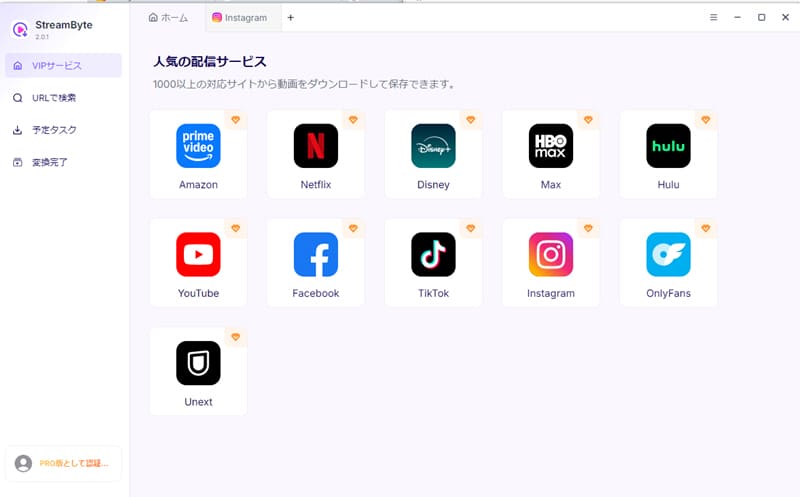
Schritt 1Nach der Registrierung bei „StreamByte for Video“ erscheinen die wichtigsten Videostreaming-Dienste, darunter Amazon, auf dem Startbildschirm. Wählen Sie „Amazon Prime Video“ aus der Liste und melden Sie sich mit Ihrem Amazon-Konto an.
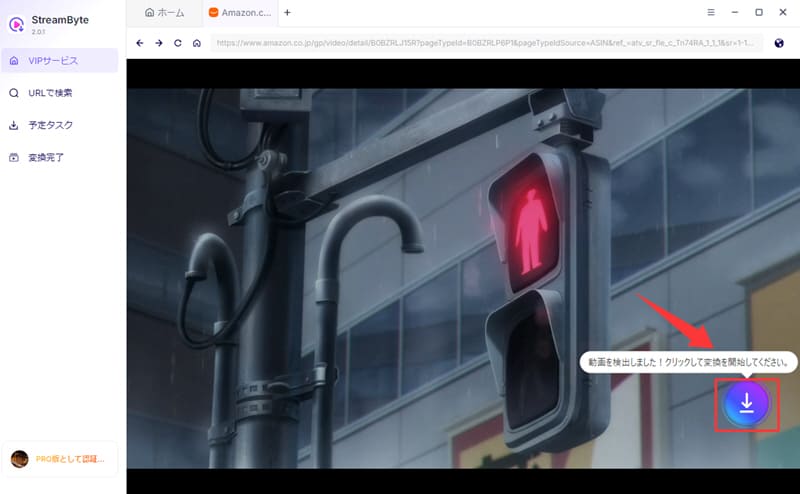
Schritt 2Wenn Sie die Seite des Videos öffnen, das Sie herunterladen möchten, analysiert die Software das Video automatisch und aktiviert das Download-Symbol. Durch Klicken auf dieses Symbol wird das Video Ihrer Download-Liste hinzugefügt.
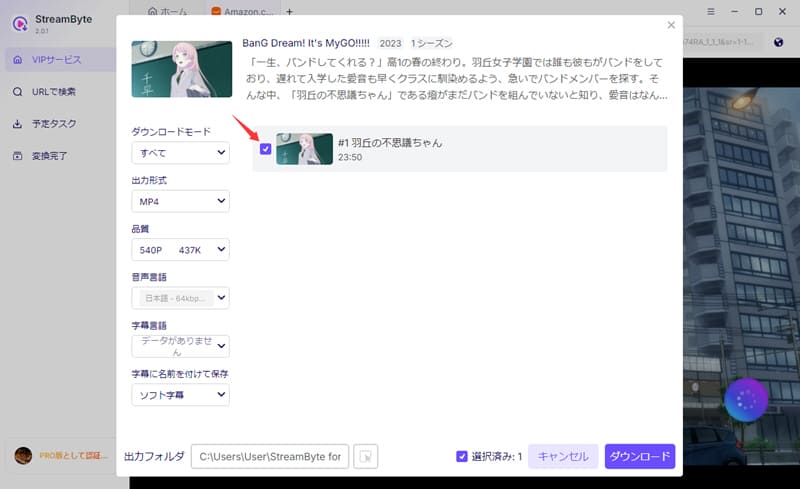
Schritt 3Im Download-Einstellungsbildschirm können Sie Ausgabeformat, Audio, Untertitel und weitere Einstellungen nach Ihren Wünschen konfigurieren. Sie können außerdem den Download-Speicherort frei wählen.
Schritt 4Durch Klicken auf die Schaltfläche „Herunterladen“ wird der Video-Download gestartet. Den Fortschritt können Sie im Bildschirm „Geplante Aufgaben“ verfolgen.Speichern Sie Amazon Prime Video dauerhaft auf Ihrem Computer.dürfen.
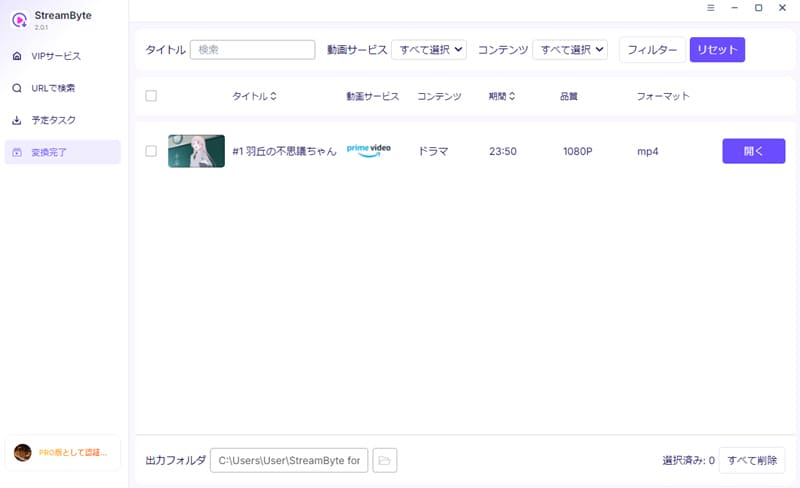
"StreamByte für VideoMit dieser Funktion können Sie den Download-Speicherort von Amazon Prime Video ganz einfach ändern und Videos in einem beliebigen Ordner speichern. Die leistungsstarke Funktion zum Entfernen des DRM-Schutzes ermöglicht es Ihnen, verschlüsselte Inhalte zu entfernen.Speichern Sie Amazon Prime Video-Videos in einem gängigen Format wie MP4.Dies ermöglicht Ihnen dies. Dadurch können Videos nicht nur am angegebenen Download-Speicherort normal abgespielt und bearbeitet, sondern auch auf USB-Laufwerke oder andere Geräte verschoben werden.
100% sicher, virenfrei
100% sicher, virenfrei
Wenn Sie den Download-Speicherort auf Ihrem Computer nicht ändern können, liegt das möglicherweise daran, dass Ihr Betriebssystem nicht aktuell ist oder ein vorübergehender Fehler vorliegt. Versuchen Sie zunächst, Ihr Betriebssystem auf die neueste Version zu aktualisieren und den PC neu zu starten. Sollten Sie den Speicherort weiterhin nicht ändern können, versuchen Sie es mit einem speziellen Video-Download-Tool.StreamByte für VideoMithilfe dieser Funktion können Sie den Speicherort für Prime Video frei ändern.
Wenn Sie ein Android-Smartphone verwenden, können Sie den Download-Speicherort für Amazon Prime Video auf Ihre SD-Karte ändern. Öffnen Sie dazu in den Einstellungen der Prime Video-App „Meine Inhalte“, wählen Sie „Streaming-Wiedergabe“ und aktivieren Sie „Videos auf SD-Karte herunterladen“, um Amazon Prime Video-Downloads auf Ihrer SD-Karte zu speichern.
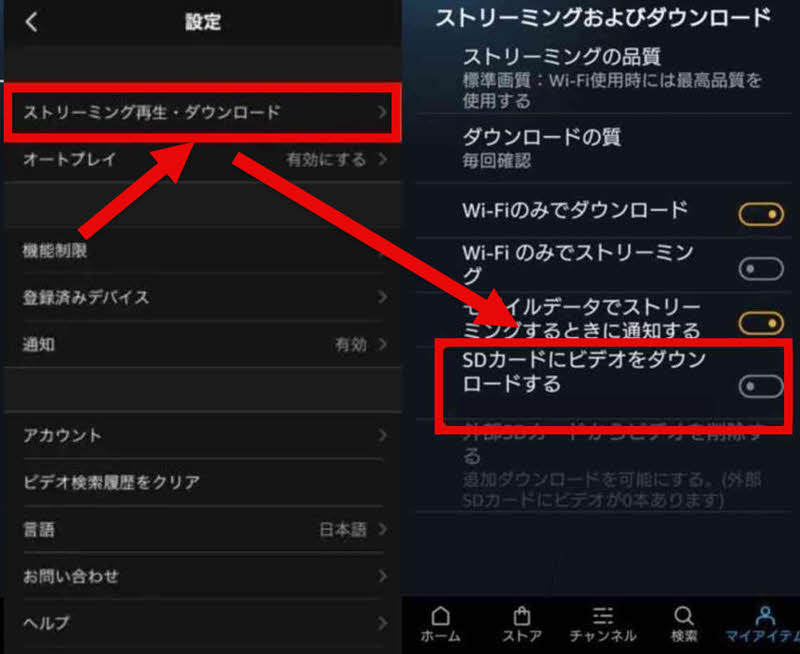
Über die offizielle Funktion heruntergeladene Amazon Prime Video-Videos können nicht dauerhaft gespeichert werden. Der Grund dafür ist, dass heruntergeladene Inhalte DRM-geschützt sind und nur innerhalb der offiziellen App abgespielt werden können. Daher ist eine regelmäßige Internetverbindung zur Authentifizierung erforderlich. Sollten Sie länger als 30 Tage keine Internetverbindung haben, können selbst heruntergeladene Videos nicht mehr abgespielt werden.
Wenn Sie Amazon Prime Video dauerhaft speichern möchten, benötigen Sie eine spezielle Video-Download-Software, die die Entfernung des DRM-Schutzes unterstützt.StreamByte für VideoEs gibt eine Methode, die "[ ]" verwendet.
Standardmäßig werden Amazon Prime Video-Downloads auf Fire-Tablets im internen Speicher gespeichert. Wie bei Android-Smartphones können Sie den Speicherort jedoch auf die SD-Karte ändern, indem Sie die Option „Als externen Speicher verwenden“ auswählen. Öffnen Sie dazu in den Tablet-Einstellungen den Menüpunkt „Speicher“ und aktivieren Sie die SD-Karte als externen Speicher. Anschließend können Sie Prime Video-Videos auf der SD-Karte speichern.
Die Downloadgröße für Amazon Prime Video hängt hauptsächlich von der Videoqualität und -länge ab. Längere Videos in höherer Qualität benötigen mehr Speicherplatz. Beispielsweise benötigt der Download eines einstündigen Videos in HD-Qualität etwa 0,7 bis 1,5 GB Speicherplatz. Ein einstündiges Video in niedriger Qualität hingegen benötigt nur etwa 200 MB. Der benötigte Speicherplatz für die verschiedenen Qualitätsstufen von Amazon Prime Video ist unten aufgeführt.
| Bildqualität | Downloadzeit | Erforderliche Kapazität |
| Niedrige Qualität | Pro Stunde | Ungefähr 200 MB |
| Standardauflösung (SD) | Pro Stunde | Ungefähr 300-700 MB |
| Hohe Auflösung (HD) | Pro Stunde | Ungefähr 0,7–1,5 GB |
| Ultra-High-Definition (UHD/4K) | Pro Stunde | Ungefähr 1,5–3,5 GB |
Dieser Artikel erklärt detailliert, wo Amazon Prime Video-Downloads auf Smartphones und PCs gespeichert werden. Da heruntergeladene Inhalte DRM-geschützt sind, lässt sich der Speicherort für Prime Video nicht frei ändern. Um den Speicherort für Amazon Prime dennoch frei festlegen zu können, gibt es folgende Möglichkeit:StreamByte für Video" wurde eingeführt.
Mit dieser Software,DRM-Schutz von Amazon Prime Video entfernenDarüber hinaus können Sie Videos in gängigen Formaten wie MP4 speichern. So können Sie den Speicherort für Amazon Prime Video jederzeit ändern, ohne dass die Wiedergabe oder der Download eingeschränkt wird. Gespeicherte Videos werden außerdem dauerhaft gespeichert und können jederzeit und überall offline angesehen werden, ohne dass eine regelmäßige Internetverbindung erforderlich ist.
"StreamByte für Video"fürKostenlose TestversionEs ist ebenfalls verfügbar. Wenn Sie den Download-Speicherort für Amazon Prime Video frei wählen und Ihre Lieblingsvideos speichern möchten, wo immer Sie wollen, laden Sie die Software einfach herunter und probieren Sie sie aus.
100% sicher, virenfrei
100% sicher, virenfrei
Geboren 1997, aus Tokio. Nach seinem Universitätsabschluss in London arbeitete er bei einem großen IT-Medienunternehmen und schrieb Artikel über Video-Streaming-Dienste, Video-Downloader und digitale Inhalte.Mehr als 3 Jahre Erfahrung im Lektorat, Korrekturlesen und in der Schreibleitung. Die Artikel, an denen er gearbeitet hat, haben insgesamt über 5 Millionen Seitenaufrufe erzielt und er ist dafür bekannt, Inhalte zu erstellen, die sorgfältig aus der Perspektive des Lesers geschrieben sind.
Derzeit arbeitet er als Redakteur und Webautor bei StreamByte an der Erstellung von Artikeln, die Benutzern bei der Lösung ihrer Probleme helfen. Dabei konzentriert er sich auf Informationen zu Video-Streaming-Diensten und -Downloads, mit dem Ziel, „benutzerorientiert, leicht verständlich und sofort nützlich“ zu sein.
Lesen Sie gemeinsam weitere Artikel

Experten für die Unterstützung der Offline-Anzeige von Streaming-Videodiensten
StreamByte abonnierenCopyright © 2026 StreamByte. Alle Rechte vorbehalten.



Erhalten Sie die neuesten Nachrichten, Produkt-Upgrades, Informationen, Anleitungen, Rabatte und mehr über StreamByte.
Bitte geben Sie eine gültige E-Mail-Adresse ein.

Ein hochleistungsfähiger Video-Downloader:
StreamByte für Video
Auch Anfänger können beruhigt sein! Sie können Videos zunächst kostenlos speichern!







 German
  Japanese
  Chinese (traditional)
  English