記事を共有しましょう!


Amazonプライムビデオは、高い人気を誇る動画配信サービスで、多くのユーザーに利用されています。オフライン再生に対応するための公式ダウンロード機能も提供されていますが、ダウンロードした動画の保存先がわからない、あるいは保存先を変更したいというユーザーも少なくありません。
そこで本記事では、プライムビデオのダウンロード保存先の確認方法から変更方法までを詳しく解説します。さらに記事の最後では、アマゾンプライムのダウンロード保存先を自由に変更できる裏ワザも紹介しています。読み逃しのないよう、ぜひ最後までご覧ください。
iOS端末でダウンロードしたAmazonプライム・ビデオの動画は、アプリの内部ストレージに保存されます。そのため、iTunesでのバックアップやファイル管理アプリを使って直接取り出すことはできません。ダウンロードした動画は、アプリ内でのみ管理・再生が可能です。アプリのメニューバーから「ダウンロード」をタップすると、すでに保存したコンテンツの一覧を確認できます。
Android端末では、ダウンロードしたAmazonプライム・ビデオの動画は、内部ストレージまたはSDカードに保存されます。標準のファイル管理アプリを使えば、どこに保存されているか簡単に確認することが可能です。具体的には、ダウンロード先のフォルダは以下のパスにあります。
ファイルパス:/data/com.amazon.avod.thirdpartyclient/files/downloads/
※このフォルダにアクセスするにはroot権限が必要です。root化していない端末ではアクセスできないほか、端末のシステムによっては表示されない場合があります。
Windows端末の場合、アマゾンプライムビデオをPCに保存すると、ダウンロードされた動画は通常、隠しファイルとして扱われます。その保存先を確認したい場合、まずはパソコンの設定を変更して、隠しファイルを表示させる必要があります。具体的な手順は、下記の画像をご参照ください。

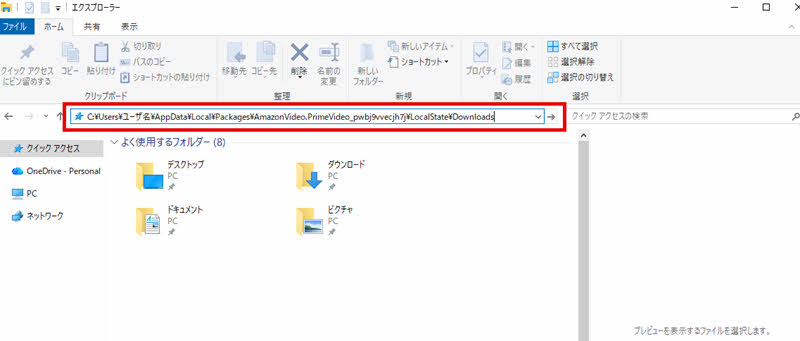
すでに隠しファイルが表示される設定になっている場合は、設定変更は不要です。設定が完了したら、以下のファイルパスをコピーし、タスクマネージャーの検索ボックスに貼り付けてください。その後、右側に表示される「移動」ボタンをクリックすると、ダウンロード先フォルダーがすぐに表示されます。
ファイルパス:C:/Users/ユーザ名/AppData/Local/Packages/AmazonVideo.PrimeVideo_pwbj9vvecjh7j/LocalState/Downloads
※このフォルダ内の動画ファイルは暗号化されているため、スマートフォンや他のプレイヤーでは再生できません。「Prime Video for Windows」アプリでのみ再生可能ですのでご注意ください。
Mac端末の場合、iOS端末と同様に、ダウンロードしたファイルは暗号化されて端末の内部ストレージにのみ保存されます。これらのファイルは通常、「Amazon Prime Video」アプリと同じパスに紐付けられており、AmazonプライムビデオのMacアプリ内でしか再生できません。そのため、ダウンロードしたコンテンツの管理は、Mac上の公式アプリ内でのみ可能です。ダウンロード保存先を自分で選択したり、Finderなどで直接ファイルの場所を確認・移動したりすることはできません。
Windows以外の端末では、残念ながらアマゾンプライムビデオのダウンロード保存先を直接変更することはできません。特にMacやiOSでは、保存先の管理はアプリ内でのみ可能です。一方、Android端末では完全に自由に変更することはできませんが、内部ストレージからSDカードに保存先を切り替えることが可能です。
しかし、Windows 10以降の環境であれば、保存先を変更することが可能です。以下に手順をご紹介します。
ステップ1、「Amazon Prime Video for Windows」アプリを開き、設定メニューから「保存場所の変更」を見つけます。
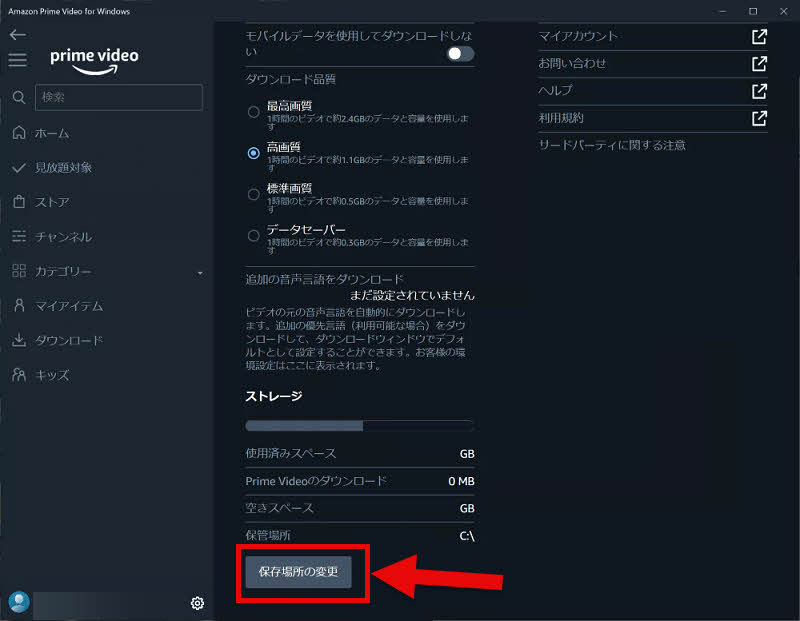
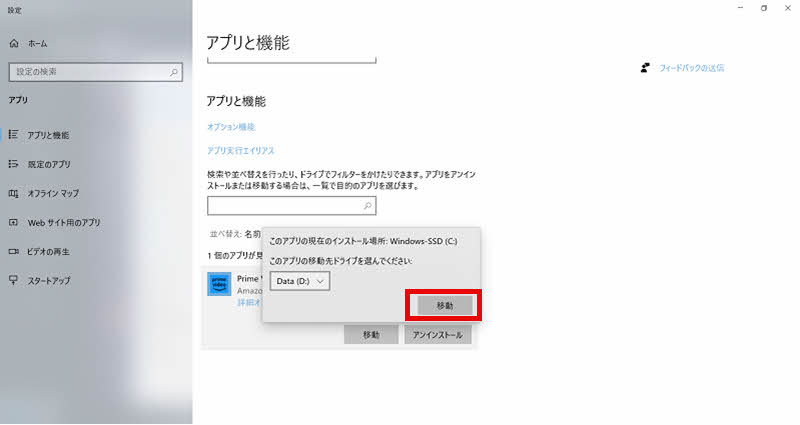
ステップ2、「保存場所の変更」をクリックすると、Windowsのアプリ設定画面に移動します。ここでAmazonプライムビデオアプリを選択します。
ステップ3、「移動」ボタンをクリックし、希望する保存先フォルダを指定します。確認が完了すると、アマゾンプライムビデオのダウンロード保存先の変更が完了です。
前述の通り、アマゾンプライムのコンテンツはDRM保護されているため、ダウンロードしたファイルも暗号化された状態になっています。そのため、どのデバイスでもアマゾンプライムのダウンロード保存先を自由に設定することはできず、非常に不便です。そこで、アマゾンプライムのダウンロード保存先を自由に設定できる裏ワザとして、「StreamByte for Video」を紹介します。
このソフトを使えば、アマゾンプライムのDRM保護を簡単に解除し、動画を自分の指定したダウンロード保存先にダウンロードできます。保存した動画はロスレスでMP4、MKV、MOV形式に出力可能で、ダウンロード後も自由に編集や移動が可能です。USBやスマホに移動することも問題なく、アマゾンプライムの契約が終了しても、オフラインで引き続き再生できます。アマゾンプライムのダウンロード保存先を自由に設定したい方は、ぜひ一度試してみてください。
「StreamByte for Videoがおすすめの理由」
ここでは「StreamByte for Video」を利用して、アマゾンプライムビデオを設定したダウンロード保存先に保存する手順を紹介します。
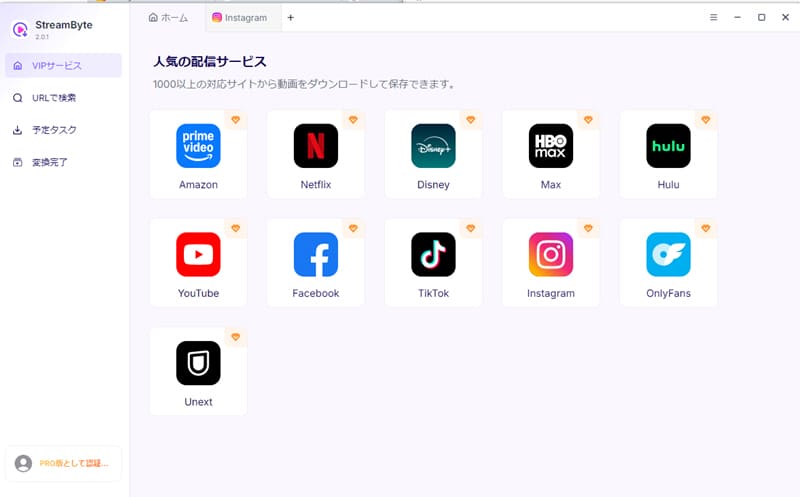
ステップ1、「StreamByte for Video」に登録すると、Amazonをはじめとする主要な動画配信サービスがメイン画面に表示されます。その中から「Amazon Prime Video」をを選び、自分のAmazonアカウントでログインしてください。
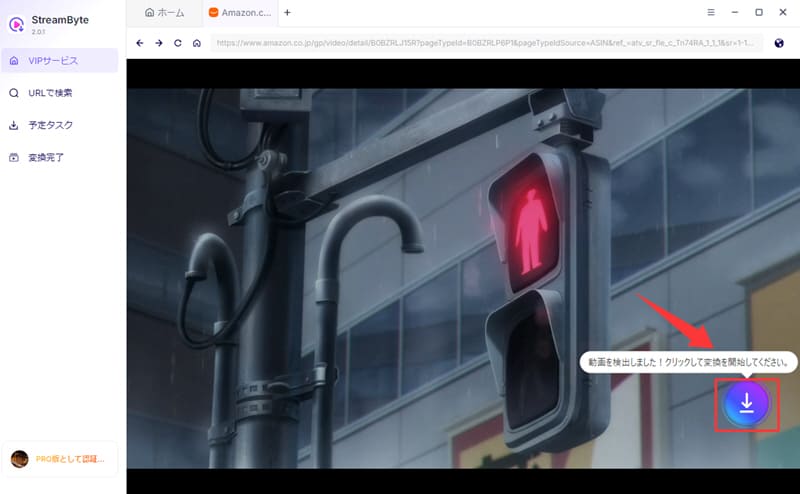
ステップ2、ダウンロードしたい動画のページを開くと、ソフトが自動で動画を解析し、ダウンロードアイコンが有効になります。このアイコンをクリックすると、動画がダウンロードリストに追加されます。
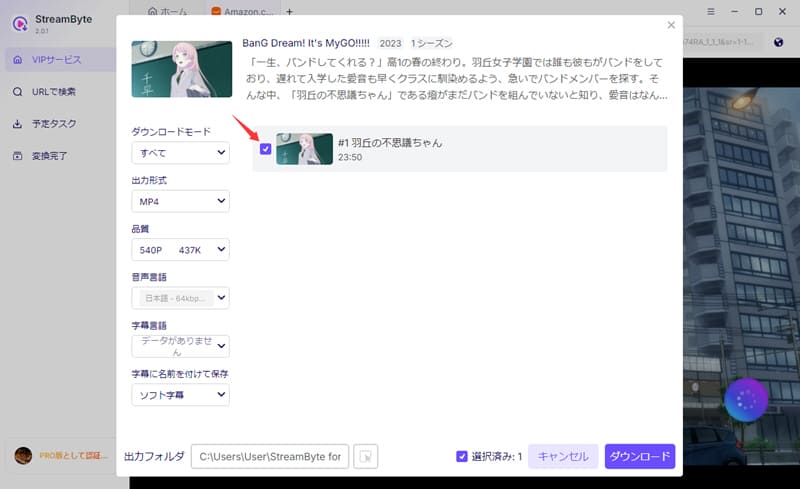
ステップ3、ダウンロード設定画面で、出力形式や音声、字幕などをお好みに応じて設定できます。また、ダウンロード保存先も自由に選択可能です。ダウンロード保存先を自由に選択できます。
ステップ4、最後に「ダウンロード」ボタンをクリックすると、動画のダウンロードが開始されます。進行状況は「予定タスク」画面で確認でき、これでアマゾンプライムビデオをパソコンに永久保存できます。
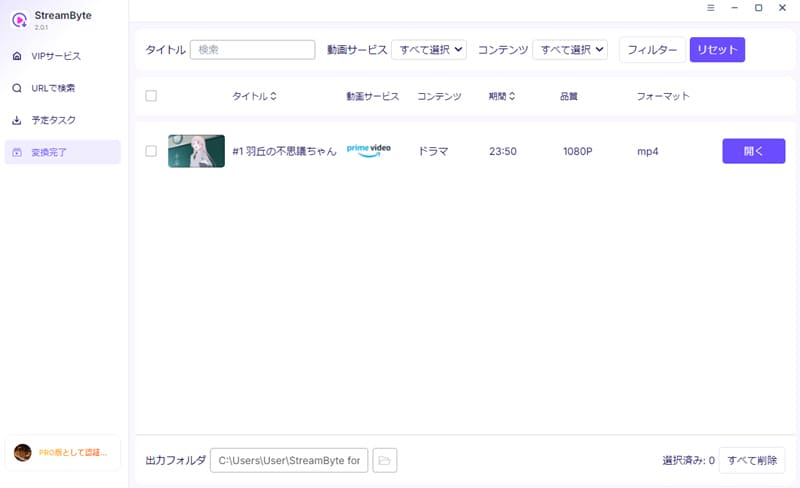
「StreamByte for Video」を利用すれば、Amazonプライムビデオのダウンロード保存先を簡単に変更し、動画を任意のフォルダに保存することができます。強力なDRM保護解除機能により、暗号化されたアマプラビデオの動画をMP4などの汎用形式で保存できるようになります。その結果、動画は指定したダウンロード保存先で正常に再生・編集できるだけでなく、USBメモリや他のデバイスへの移動も可能になります。
パソコンでダウンロード保存先を変更できない場合は、使用しているOSが最新でない、あるいは一時的な不具合が原因であることが考えられます。まず、PCのOSを最新版にアップデートし、再起動をお試しください。それでも保存先を変更できない場合は、専用の動画ダウンロードツール「StreamByte for Video」を使用することで、プライムビデオの保存先を自由に変更できます。
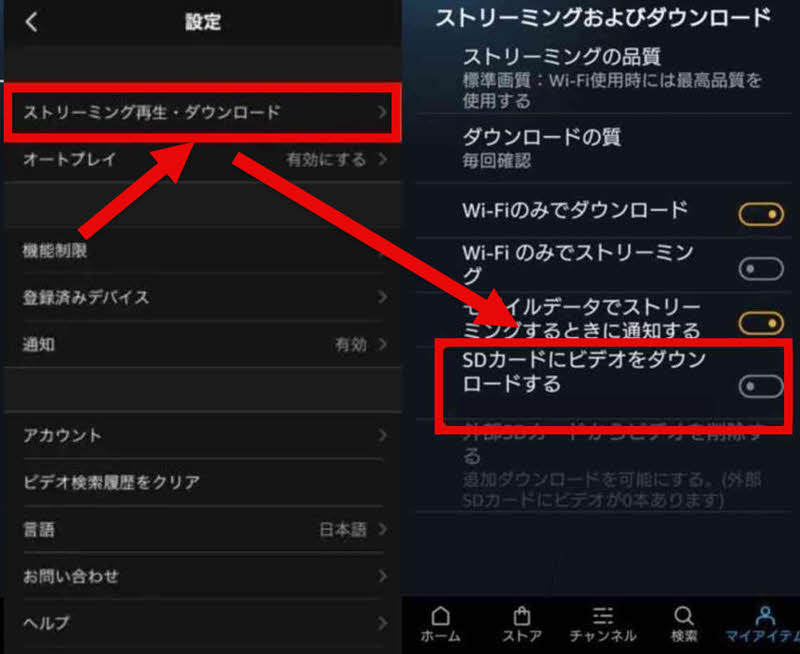
Androidスマホを使用している場合、アマゾンプライムビデオのダウンロード保存先をSDカードに変更することが可能です。プライムビデオアプリの設定で「マイアイテム」を開き、「ストリーミング再生」を選択し、「SDカードにビデオをダウンロードする」にチェックを入れることで、アマゾンプライムビデオのダウンロード保存先をSDカードに保存できます。
公式機能でダウンロードしたアマゾンプライムビデオは、永久に保存することはできません。これは、ダウンロードしたコンテンツがDRM保護されており、公式アプリ内でのみ再生可能なためです。そのため、定期的にネットワークに接続して認証を行う必要があります。もし30日以上ネットに接続しなかった場合、ダウンロード済みの動画でも再生できなくなる可能性があります。
アマゾンプライムビデオを永久に保存したい場合は、DRM保護の解除に対応した専門の動画ダウンロードソフト「StreamByte for Video」を利用する方法があります。
FireタブレットでのAmazon Prime Videoのダウンロード保存先は、デフォルトでは内部ストレージに設定されています。しかし、Androidスマホと同様に、FireタブレットでもSDカードを「外部ストレージとして使用」に設定することで、ダウンロード保存先をSDカードに変更することが可能です。設定方法は、タブレットの「設定」から「ストレージ」を開き、SDカードを外部ストレージとして有効にすれば、Prime Videoの動画をSDカードに保存できます。
アマゾンプライムビデオのダウンロード容量は、主に動画の画質と長さによって決まります。長くて高画質の動画ほど、容量の消費も大きくなります。例えば、HD画質の高画質動画を1時間ダウンロードする場合、約0.7~1.5 GBの容量を消費します。一方、低画質の場合は1時間で約200 MB程度です。以下に、アマゾンプライムビデオの各画質レベルにおける必要容量を記載します。
| 画質 | ダウンロードにかかる時間 | 必要容量 |
| 低画質 | 1時間あたり | 約200 MB |
| 標準画質(SD) | 1時間あたり | 約300~700 MB |
| 高画質(HD) | 1時間あたり | 約0.7~1.5 GB |
| 超高画質(UHD/4K) | 1時間あたり | 約1.5~3.5 GB |
本記事では、スマホやPCでのアマゾンプライムビデオのダウンロード保存先がどこにあるかを詳しく解説しました。ダウンロードしたコンテンツにはDRM保護がかかっているため、プライムビデオのダウンロード保存先を自由に変更することはできません。そこで、アマゾンプライムのダウンロード保存先を自由に設定できる裏ワザとして「StreamByte for Video」を紹介しました。
このソフトを使えば、アマプラビデオのDRM保護を解除し、MP4など汎用形式で保存することが可能です。これにより、再生やダウンロードの制限を受けることなく、Amazonプライムビデオのダウンロード保存先を自由に変更できます。さらに、保存した動画は永久保存でき、定期的にネットに接続する必要もなく、いつでもどこでもオフラインで視聴できます。
「StreamByte for Video」には無料試用版も用意されています。アマゾンプライムビデオのダウンロード保存先を自由に設定し、お気に入りの動画を好きな場所に保存したい方は、ぜひ気軽にソフトをダウンロードして試してみてください。
1997年生まれ、東京都出身。ロンドンの大学を卒業後、大手ITメディア運営会社にて、動画配信サービス、動画ダウンローダー、デジタルコンテンツに関する記事の編集・校正・執筆ディレクションに3年以上従事。担当した記事の累計PV数は500万を超え、読者の視点に立った丁寧なコンテンツ制作に定評がある。
現在は、StreamByteの編集者・Webライターとして、動画配信サービスやダウンロード関連の情報を中心に、「ユーザー目線で、わかりやすく、すぐ役立つ」ことを心がけ、ユーザーの課題解決に寄り添う記事制作に取り組んでいる。
ストリーミング動画サービスのオフライン視聴をサポートする専門家
StreamByteを購読Copyright © 2026 StreamByte. All rights reserved.



StreamByteについて最新のニュース、製品のアップグレード、情報、ガイドや割引情報などをお届けします。
正しいメールアドレスを入力してください。







 Japanese
  Chinese (traditional)
  German
  English