
- Streaming-Produkte
- BD-DVD-Produkte
- speichern
- Artikel zur Nutzung
- Unterstützung
Teilen Sie diesen Artikel!


Beim Abspielen von YouTube-Videos treten häufig verschiedene Probleme auf, beispielsweise: „Mir ist auf einer langen Fahrt langweilig und ich möchte ein YouTube-Video ansehen, habe aber kein WLAN?“ oder „Sobald das Video gelöscht ist, kann es nirgends gefunden werden.“ In solchen Fällen können Sie YouTube-Videos bequem ansehen, indem Sie sie vorab auf Ihrem PC speichern.
Aber wie lassen sich Videos sicher auf dem PC speichern? In diesem Artikel stellen wir Ihnen verschiedene Methoden vor, mit denen Sie YouTube-Videos auf Ihren PC herunterladen oder speichern können. Wir haben eine Liste sicherer und kostenloser Möglichkeiten zum Speichern von YouTube-Videos für PC-Nutzer (Windows und Mac) zusammengestellt, inklusive leicht verständlicher Anleitungen. Schauen Sie doch mal rein!
Zusammenhängende Posts:
Die beste Option ist die Verwendung eines speziellen YouTube-Video-Downloaders für den PC, mit dem Sie Ihre Lieblings-YouTube-Videos sicher und verlustfrei auf Ihrem Computer speichern können.
"StreamByte für Video" ist für diejenigen, die YouTube-Videos auf ihrem PC speichern möchtenDer beste YouTube-DownloaderIst. Unterstützt Hochgeschwindigkeitsspeichern mit bis zu 8-facher Geschwindigkeit.Sie können den Inhalt im Voraus speichern und ihn auch an Orten mit instabiler Kommunikationsumgebung bequem ansehen.. Darüber hinaus unterstützt es 8K-Bildqualität, mehrsprachige Untertitel, Ausgabe im MP4/MKV-Format,DRM-Schutz entfernenEs verfügt außerdem über grundlegende Funktionen wie:
Es unterstützt außerdem über 1.000 Websites zum Streamen und Teilen von Videos, darunter YouTube, Netflix und Amazon Prime.Verwalten Sie alle Ihre Videos an einem Ortdürfen.
Kompatibel mit Windows und Mac. Probieren Sie es jetzt kostenlos aus und sichern Sie sich die beste Möglichkeit, YouTube-Videos auf Ihrem PC zu speichern.
StreamByte für Video
Dies ist ein Video-Downloader, der wichtige Streaming-Dienste wie Netflix, Amazon Prime und YouTube unterstützt. Mit hoher Bildqualität von bis zu 8K und Dolby Atmos-Audio können Sie Ihre Lieblingsvideos so speichern und genießen, wie sie sind.
Was macht StreamByte für Video so großartig?
"StreamByte für Video" ermöglicht Ihnen, YouTube-Videos in nur 4 Schritten auf Ihren Computer herunterzuladen!
Schritt 1: Wählen Sie einen Video-Streaming-/Sharing-Dienst und melden Sie sich an
Sobald Sie sich bei StreamByte for Video anmelden, werden in der Hauptoberfläche mehrere beliebte Streaming-Videodienste angezeigt, darunter Amazon Prime, Netflix, Disney+, HBO, Hulu, YouTube, Pornhub usw. Wählen Sie in diesem Fall YouTube auf Ihrem Computer aus.

Schritt 2: Wählen Sie das YouTube-Video aus, das Sie auf Ihren PC herunterladen möchten
Wenn Sie das YouTube-Video gefunden haben, das Sie auf Ihrem PC-Bildschirm speichern möchten, tippen Sie oben rechts auf das Plus-Symbol und wählen Sie die Episode des Ziel-YouTube-Videos aus.
Tipp
Sie können Videos auch auf Ihrem Computer speichern, indem Sie einfach die URL des YouTube-Videowiedergabebildschirms kopieren und in das Suchfeld auf der Startseite von „StreamByte for Video“ einfügen.

Schritt 3: Passen Sie die Einstellungen für die YouTube-Videoausgabe an
Standardmäßig wählt die Software Videos mit Audio und Untertiteln, MP4-Ausgabeformat, Soft-Untertitel usw. aus. Sie können diese Einstellungen beim Speichern von YouTube-Videos auf Ihrem PC Ihren Wünschen entsprechend ändern.

Zusätzlich können Sie auch die Audio- und Untertitelsprache sowie den Ausgabeordner einstellen.

Schritt 4: YouTube-Videos herunterladen
Nachdem Sie Ihr Video und Ihre Einstellungen ausgewählt haben, klicken Sie auf das blaue "Alles herunterladenKlicken Sie auf die Schaltfläche ", um den Download von YouTube-Videos zu starten. Sie können den Download-Fortschritt und den Speicherstatus auf Ihrem PC-Bildschirm überprüfen.
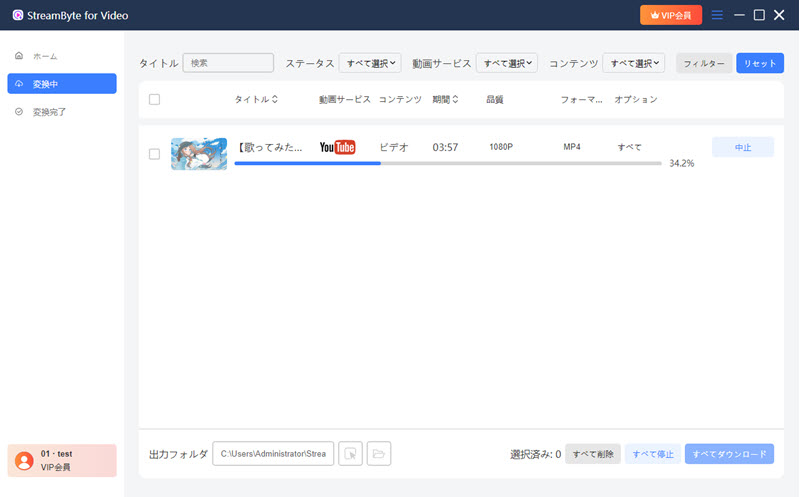
"StreamByte für Video" ist ein leistungsstarker YouTube-Video-Downloader, der nicht nur YouTube, sondern auch andere wichtige Streaming-Video-Verteilungs- und -Sharing-Dienste wie Netflix, Amazon Prime, Disney+, HBO, Hulu und Pornhub unterstützt. Die Software ist nur zum Herunterladen verfügbar und verfügt über eine intuitive und benutzerfreundliche Oberfläche, die selbst Anfänger problemlos bedienen können und eine komfortable Anzeigeumgebung bietet. Es gibt auch Funktionen für andere YouTube-Videos. Wenn Sie also Interesse haben, probieren Sie unbedingt aus, wie praktisch diese Software ist!
Probieren Sie es noch heute mit einer kostenlosen Testversion aus!
100 % sicher und virenfrei
100 % sicher und virenfrei
Der VLC Media Player ist ein beliebter, kostenloser Videoplayer für PCs. Er ist mit vielen Betriebssystemen kompatibel, darunter Windows, Mac und Linux, und kann komplett kostenlos und werbefrei genutzt werden. Er spielt nicht nur verschiedene Audio- und Videoformate ab, sondern ermöglicht auch das Herunterladen von YouTube-Videos auf den PC durch Einfügen einer URL.
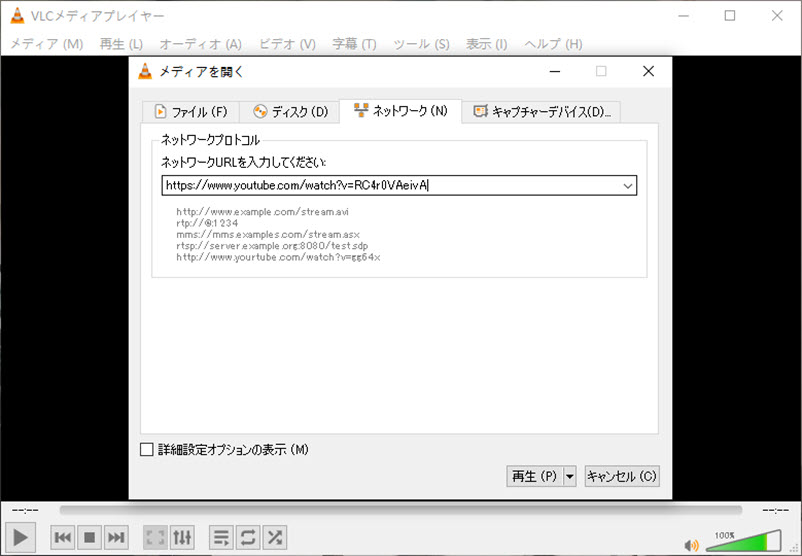
Schritt 1: Starten Sie VLC und fügen Sie die Video-URL zum Abspielen ein
Öffnen Sie den VLC Media Player und wählen Sie „Netzwerkstream öffnen“ aus dem Menü „Medien“. Kopieren Sie die URL des Videos, das Sie von YouTube speichern möchten, fügen Sie sie in die Registerkarte „Netzwerk“ ein und klicken Sie auf „Wiedergabe“.
Schritt 2: Holen Sie sich die tatsächliche URL des Videos
Sobald das Video abgespielt wird, öffnen Sie im oberen Menü „Tools“ > „Codec-Informationen“. Kopieren Sie die im Feld „Standort“ angezeigte URL (URL des Videostreams).
Schritt 3: Öffnen Sie es in Ihrem Browser und speichern Sie das Video
Fügen Sie die kopierte URL in die Adressleiste Ihres Browsers ein und öffnen Sie sie. Wenn das Video angezeigt wird, klicken Sie mit der rechten Maustaste und wählen SieVideo speichern unter“ und speichern Sie es auf Ihrem PC.
Aufgrund von Änderungen der YouTube-Spezifikationen funktioniert diese Methode zum Herunterladen und Speichern von YouTube-Videos auf Ihren PC jedoch möglicherweise nicht in allen Fällen. Außerdem kann das Herunterladen urheberrechtlich geschützter YouTube-Videoinhalte einen Verstoß gegen die Nutzungsbedingungen von YouTube darstellen. Bitte stellen Sie sicher, dass Sie über die entsprechenden Rechte an allen YouTube-Videos verfügen, die Sie herunterladen und auf Ihrem Computer verwenden.
Wenn Sie Probleme beim Herunterladen von Videos mit VLC haben, empfehlen wir Ihnen, die Verwendung eines PC-Download-Tools für YouTube-Videos in Betracht zu ziehen. „Sorgt für ein stabileres und effizienteres Online-Download-Erlebnis für YouTube-Videos.StreamByte für Video„Bitte versuchen Sie, unsere PC-Download-Software herunterzuladen!
100 % sicher und virenfrei
100 % sicher und virenfrei
Eine Website, die es ermöglicht, YouTube-Videos einfach und ohne Installation herunterzuladen.Kostenloser Video-Downloader von VideoSolo„Wir möchten Ihnen vorstellen:
Diese Site unterstützt über 300 Video-Sharing-Sites, darunter YouTube, Niconico Video, Twitter und Pornhub, und ermöglicht Ihnen das kostenlose und sichere Herunterladen von Videos. Sie können ein YouTube-Video ganz einfach speichern, indem Sie die URL einfügen. Es funktioniert in den gängigen Browsern wie Google Chrome, FireFox und Safari. Neben Videos können Sie auch Audio und Untertitel herunterladen und Bildqualität sowie Format frei wählen. Es ist völlig kostenlos und Sie können es bedenkenlos verwenden, ohne sich um Werbung oder Virenbefall sorgen zu müssen.
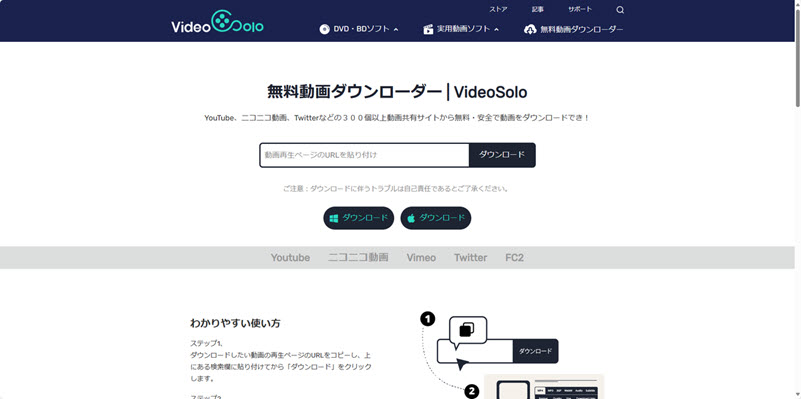
Schritt 1: Kopieren Sie die YouTube-Video-URL
Rufen Sie die Seite des YouTube-Videos auf, das Sie auf Ihrem PC speichern möchten, und kopieren Sie den Freigabelink des YouTube-Videos, der in der Adressleiste angezeigt wird.
Schritt 2: URL einfügen
Rufen Sie die offizielle Webseite von "VideoSolo Free Video Downloader" auf und fügen Sie die kopierte YouTube-Video-URL in das Eingabefeld auf der Startseite ein.
Schritt 3: Qualität und Format auswählen
Klicken Sie auf den „Download“-Button. Die Website analysiert dann das YouTube-Video. Anschließend können Sie die Videoauflösung, das Ausgabeformat usw. nach Ihren Bedürfnissen auswählen.
Schritt 4: YouTube-Videos herunterladen
Klicken Sie erneut auf den Download-Button, um die YouTube-Videodatei herunterzuladen und auf Ihrem PC zu speichern.
VideoSolo Free Video Downloader ist ein praktisches Online-Tool zum Speichern von YouTube-Videos, das keine Installation erfordert. Abhängig von Änderungen der YouTube-Spezifikationen und der Systemumgebung kann es jedoch vorkommen, dass die Video-URL selbst nach dem Kopieren und Einfügen nicht analysiert werden kann.
Falls Sie keine YouTube-Videos von Online-Seiten herunterladen können, versuchen Sie es mit der stabilen und speziell dafür entwickelten Software.StreamByte für VideoWir empfehlen die Verwendung von „YouTube Converter“. Dieses Programm verfügt über eine leistungsstarke Videokonvertierungsfunktion, mit der Sie YouTube-Videos problemlos und zuverlässig auf Ihrem PC speichern können. Darüber hinaus können Sie damit nicht nur YouTube-Videos, sondern auch DRM-geschützte Streaming-Videos von Netflix, Hulu, Amazon Prime Video und anderen Streaming-Diensten auf Ihren Computer herunterladen.
Laden Sie die Software kostenlos herunter und probieren Sie die erweiterten Videospeicherfunktionen aus.
100 % sicher und virenfrei
100 % sicher und virenfrei
PC-Benutzer können mit den Standardfunktionen ihres Computers auch YouTube-Videos aufnehmen und herunterladen.
Windows verfügt über eine integrierte Aufnahmefunktion namens „Game Bar“. Mit dieser Funktion können Sie ganz einfach YouTube-Videos aufnehmen und speichern.
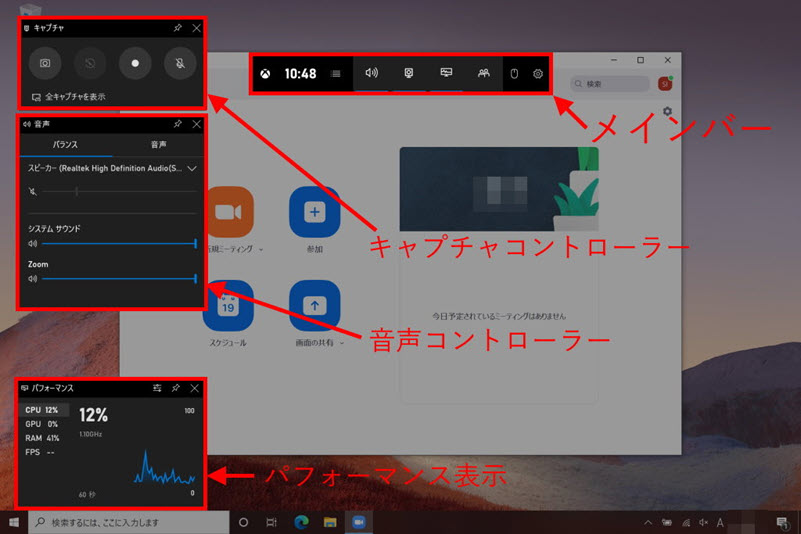
So nehmen Sie YouTube-Videos auf und speichern sie auf Ihrem PC:
Schritt 1, Aktivieren Sie die Spielleiste. Öffnen Sie „Einstellungen“ > „Spiele“ > „Spielleiste“ und aktivieren Sie „Spielclips, Screenshots und Übertragungen mit der Spielleiste aufzeichnen“.
Schritt 2, Starten Sie die Aufnahme, während das Video abgespielt wird. Spielen Sie ein YouTube-Video ab und drücken Sie [Win+G], um die Spielleiste zu öffnen. Klicken Sie auf die Schaltfläche „Aufnahme starten“ oder drücken Sie [Win+Alt+R], um die Aufnahme zu starten.
Schritt 3, Die Aufnahme wird beendet. Sobald die Wiedergabe des YouTube-Videos beendet ist, drücken Sie erneut [Win+Alt+R], um die Aufnahme des YouTube-Videos zu beenden, das Sie auf Ihrem PC speichern möchten. YouTube-Videos, die Sie aufnehmen und auf Ihrem PC speichern möchten, werden im Ordner [C:\Benutzer\Benutzername\Video Capture] gespeichert.
Macs verfügen über eine integrierte Aufnahmefunktion namens „QuickTime Player“. Mit QuickTime können Sie YouTube-Videos ganz einfach auf Ihrem Computer aufnehmen und herunterladen.
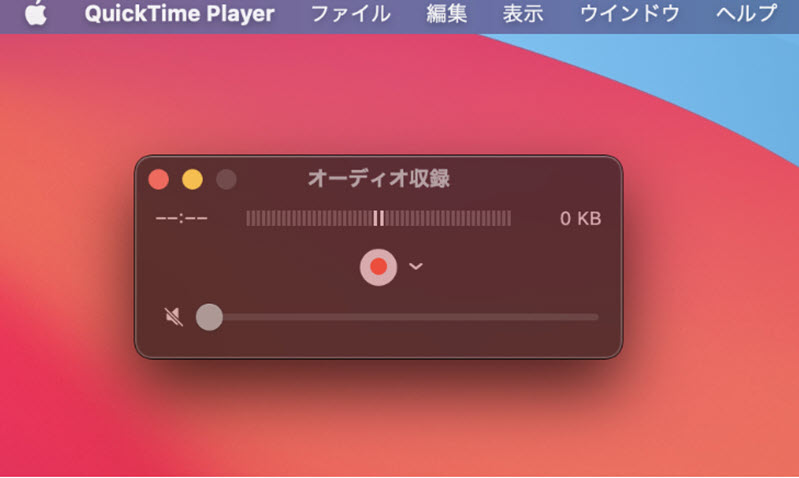
Um ein YouTube-Video aufzunehmen und zu speichern, gehen Sie folgendermaßen vor:
Schritt 1, Öffnen Sie den QuickTime Player. Öffnen Sie „QuickTime Player“ aus dem Ordner [Programme].
Schritt 2, Starten Sie die Bildschirmaufnahme. Wählen Sie im Menü „Datei“ die Option „Neue Bildschirmaufnahme“ aus. Klicken Sie auf die Aufnahmetaste und wählen Sie den Wiedergabebereich des YouTube-Videos aus, um die Aufnahme zu starten.
Schritt 3, Stoppen Sie die Aufnahme. Wenn Sie mit der Wiedergabe des YouTube-Videos fertig sind, klicken Sie in der QuickTime-Menüleiste auf die Schaltfläche „Stopp“. Speichern Sie das aufgenommene Video, wo immer Sie möchten.
bitte beachten Sie:
Beim Aufnehmen auf einem Computer (egal ob Windows oder Mac) kann es vorkommen, dass der PC-Bildschirm aufgrund des DRM-Schutzes schwarz bleibt.
Wenn keine der Standardfunktionen funktioniert, empfehlen wir die Verwendung der professionellen Software "StreamByte für VideoWir empfehlen Ihnen, es auszuprobieren! Die Nutzung ist kostenlos, also laden Sie es unbedingt herunter und probieren Sie es aus!
100 % sicher und virenfrei
100 % sicher und virenfrei
YouTube Premium ist ein kostenpflichtiger Abonnementdienst von YouTube, mit dem Sie alle Videos ohne Werbung ansehen und Videos zur Offline-Anzeige auf Ihr Gerät herunterladen können. Dies ist auch in Umgebungen ohne Internetzugang nützlich.
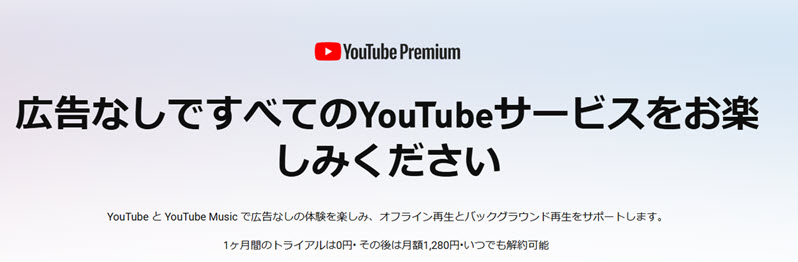
Die Möglichkeit, YouTube-Videos herunterzuladen und auf Ihrem Computer zu speichern, ist jedoch nur während der Laufzeit des kostenpflichtigen Abonnements verfügbar. Nach Ablauf des Abonnements können bereits heruntergeladene und gespeicherte YouTube-Videos daher nicht mehr auf Ihrem PC angezeigt werden und auch nicht mehr als normale Videodateien zur Wiedergabe auf andere Geräte übertragen werden. Es ist wichtig, diese Punkte zu berücksichtigen und sorgfältig zu prüfen, ob der Dienst Ihren Anforderungen entspricht.
Für diejenigen, die YouTube-Videos direkt auf ihrem Computer speichern möchten, oder für diejenigen, die Videos von Videoverteilungs- und -freigabediensten wie Netflix, Amazon Prime, Disney+, HBO, Hulu, Pornhub usw. auf ihren Computer herunterladen und speichern möchten, empfehlen wir "StreamByte für Video" ist empfehlenswert!
100 % sicher und virenfrei
100 % sicher und virenfrei
Wir haben Ihnen oben fünf Möglichkeiten vorgestellt, YouTube-Videos auf Ihren Computer herunterzuladen und zu speichern. Anschließend finden Sie eine Tabelle, in der wir die einzelnen Methoden hinsichtlich Funktionalität, Sicherheit und der Notwendigkeit einer Premium-Mitgliedschaft vergleichen. Wählen Sie die Methode, die Ihren Bedürfnissen am besten entspricht.
| Vergleichsartikel | Video-Download-Software | Multimedia-Player | Online-Videospeicherseite | Standard-Aufnahmefunktion für PC | Offizielle YouTube-App |
| YouTube Premium | keine Notwendigkeit | keine Notwendigkeit | keine Notwendigkeit | keine Notwendigkeit | Erforderlich |
| Werbung | keiner | keiner | Variiert je nach Standort | keiner | Keine Werbung bei kostenpflichtigen Tarifen |
| Stabilität | 〇 | anfällig für Ausfälle | Hängt von Spezifikationsänderungen ab | Risiko der Blockierung | 〇 |
| Bild- und Tonqualität | Hoch, wählbar | Beschränkt | Beschränkt | Abhängig von der Internetverbindung und der PC-Leistung | Hoch, wählbar |
| Benutzerfreundlichkeit | 〇 | ✕ | 〇 | ✕ | 〇 |
| Speicherformat | MP4/MKV/MOV/MP3 usw. verfügbar | Wenige Optionen | MP4/MKV usw. können ausgewählt werden. | Wenige Optionen | Nur in der App |
| Videobearbeitung | 〇 | 〇 | 〇 | 〇 | ✕ |
Probieren Sie den kostenlosen und hochwertigen YouTube-Video-Downloader aus.Dann ist die Video-Download-Software „StreamByte for Video“ die perfekte Wahl. Sie bietet eine kostenlose Testversion, benötigt kein YouTube Premium und ermöglicht das Herunterladen von Videos in bis zu 8K-Auflösung auf Ihren PC.
Sicherheit geht vorWer Videos herunterladen möchte, findet in der offiziellen Download-Funktion von YouTube eine gute Option. Allerdings ist zum Herunterladen von Videos ein kostenpflichtiges Premium-Abo erforderlich, heruntergeladene Videos können nur innerhalb der App angesehen werden und unterliegen verschiedenen Nutzungsbeschränkungen.
Priorisierung der BenutzerfreundlichkeitWenn Sie dies tun möchten, sind Online-Video-Download-Seiten, die keine Installation erfordern, zwar praktisch, aber sie sind nicht stabil und es besteht ein hohes Risiko, dass Videos aufgrund von Änderungen in den YouTube-Spezifikationen nicht gespeichert werden können.
Zusammenfassend lässt sich sagen, dass professionelle Video-Download-Software wie "StreamByte for Video"Eine ausgewogene Kombination aus Sicherheit, Stabilität und FunktionalitätEs ist eine großartige Möglichkeit, nicht nur qualitativ hochwertige YouTube-Videos herunterzuladen, sondern auch Netflix, Amazon Prime Video, HBO, Hulu usw.Über 1.000 VideodiensteEs ist kompatibel mit.DRM-EntfernungsfunktionDies ermöglicht es Ihnen, Videos in Formate wie MP4 zu konvertieren und sie anschließend frei zu bearbeiten, zu übertragen und offline abzuspielen.
"StreamByte for Video" bietet auch eine kostenlose Testversion an. Laden Sie sie also unbedingt herunter und überzeugen Sie sich selbst von ihrer Funktionalität und Benutzerfreundlichkeit.
100 % sicher und virenfrei
100 % sicher und virenfrei
Bevor Sie Ihre Lieblingsvideos von YouTube herunterladen und auf Ihrem PC speichern, sollten Sie einige Dinge beachten. Sehen wir sie uns also an!
In den letzten Jahren hat YouTube seinen Urheberrechtsschutz und seine Nutzungsbedingungen verschärft, was dazu geführt hat, dass das Herunterladen von YouTube-Videos zunehmend eingeschränkt wurde. YouTube bietet für seinen Dienst „YouTube Premium“ offiziell die Offline-Wiedergabe an, erlaubt es regulären kostenlosen Nutzern jedoch nicht, YouTube-Videos direkt herunterzuladen.
Darüber hinaus ändert YouTube häufig Spezifikationen und nimmt technische Updates vor, sodass Download-Tools möglicherweise plötzlich unbrauchbar werden. Insbesondere wenn YouTube seine Verschlüsselungs-/DRM-Technologie ändert, funktionieren viele Download-Tools häufig vorübergehend nicht mehr.
Das Abonnieren von YouTube Premium und das Herunterladen von Videos über die offizielle App ist die sicherste Option. Wenn Sie jedoch die Wiedergabebeschränkungen der offiziellen Download-Funktion umgehen möchten, benötigen Sie Software von Drittanbietern oder Online-Tools.
Einige Online-Plattformen schalten jedoch Werbung und können Viren oder Schadsoftware enthalten. Um Ihre Sicherheit zu gewährleisten, ist es wichtig, eine vertrauenswürdige Software oder Website zum Herunterladen von Videos zu wählen. Wir empfehlen, vorab die Nutzerbewertungen des jeweiligen Tools zu prüfen.
Die Nutzungsbedingungen von YouTube verbieten das Herunterladen von YouTube-Videos, die gegen das Urheberrecht verstoßen. Laden Sie nur offiziell autorisierte YouTube-Videos oder selbst erstellte Inhalte herunter. Das unbefugte Speichern urheberrechtlich geschützter YouTube-Filme, Musikvideos, Fernsehsendungen usw. kann einen Gesetzesverstoß darstellen. Um es sicher und legal zu verwenden,StreamByte für VideoWir empfehlen spezielle Software wie „.
100 % sicher und virenfrei
100 % sicher und virenfrei
Wir haben viele Fragen von Benutzern erhalten, die YouTube-Videos auf ihren PC herunterladen möchten. Daher hoffen wir, Ihnen hier die am häufigsten gestellten Fragen und die dazugehörigen Antworten zur Verfügung stellen zu können.
Ja, es könnte illegal sein. Beispielsweise stellt das Herunterladen von Videos wie Fernsehsendungen oder Filmen, die ohne die Erlaubnis des Urheberrechtsinhabers hochgeladen wurden, eine Urheberrechtsverletzung dar. Es ist außerdem eindeutig illegal, heruntergeladene Videos erneut in soziale Medien, Blogs oder auf Video-Sharing-Sites hochzuladen.
Wenn auf der Site hingegen keine besonderen Nutzungsbeschränkungen klar angegeben sind und das heruntergeladene eingebettete Video ausschließlich für den persönlichen Gebrauch verwendet wird, ist es unwahrscheinlich, dass die Handlung sofort als illegal angesehen wird. Es gibt jedoch Fälle, in denen dies schwer zu bestimmen ist. Um Risiken zu vermeiden, ist es daher am besten, nur zulässige Inhalte zu speichern.
Im Allgemeinen wird eine Bildschirmaufnahme eines YouTube-Videos weder YouTube noch dem Uploader direkt bekannt. Wenn Sie das Video nur privat ansehen, kann dies in den meisten Fällen keine Probleme verursachen. Das Hochladen des Videos in sozialen Medien oder der kommerzielle Verkauf ohne Genehmigung des Rechteinhabers kann jedoch eine Urheberrechtsverletzung darstellen.
Bitte beachten Sie die Gesetze und Nutzungsbedingungen und verwenden Sie Bildschirmaufnahmen ausschließlich für den persönlichen Gebrauch. Teilen oder verkaufen Sie diese nicht ohne Genehmigung.
Es gibt mehrere Möglichkeiten, YouTube-Videos auf Ihrem Smartphone zu speichern, die sich jedoch darin unterscheiden, ob es sich um offizielle oder inoffizielle Videos handelt. Wenn Sie YouTube Premium abonnieren, können Sie offiziell Videos für die Offline-Wiedergabe innerhalb der YouTube-App herunterladen. Allerdings können die heruntergeladenen Videos bei dieser Methode nur innerhalb der YouTube-App abgespielt und nicht als Dateien auf Ihrem Gerät gespeichert werden. Auf der anderen Seite gibt es inoffizielle Methoden wie Online-Downloader und dedizierte Apps.StreamByte für VideoEine weitere Möglichkeit besteht darin, eine YouTube-Download-Software wie „“ zu verwenden. Natürlich wird empfohlen, vor dem Herunterladen zu prüfen, ob urheberrechtlich geschützte Inhalte vorliegen.
100 % sicher und virenfrei
100 % sicher und virenfrei
Wenn das direkte Herunterladen von YouTube-Videos Speicherplatz benötigt,StreamByte für Video"Extrahieren und speichern Sie nur den Ton aus einem YouTube-VideoDieses Tool ist sehr nützlich. Es ermöglicht Ihnen, aus einer Vielzahl mehrsprachiger Audiotracks von YouTube-Videos auszuwählen, diese in das MP3-Format zu konvertieren und auf Ihrem Computer zu speichern.
In diesem Artikel haben wir verschiedene Möglichkeiten zum Speichern von YouTube-Videos auf Ihrem Computer vorgestellt. Jeder Dienst verfügt über eigene Merkmale, wie kostenlose Spezialsoftware, Online-Sites und offizielle kostenpflichtige Abonnementdienste. Indem Sie den für Ihren Zweck geeigneten Dienst verwenden, können Sie Videos bequemer genießen.
Unter ihnen:StreamByte für Video„“ ist ein hochfunktionaler Video-Downloader, der eine breite Palette von Verteilungs- und Sharing-Diensten unterstützt, darunter YouTube, Netflix, Amazon Prime, Disney+, HBO, Hulu und Pornhub. Er ist perfekt für alle, die ein besseres YouTube-Download- und -Anschauungserlebnis wünschen, da er es Ihnen ermöglicht, Videos von mehreren Plattformen in einem einzigen Tool zu speichern.
Sie können es zunächst kostenlos testen und sich von der Benutzerfreundlichkeit überzeugen.
100 % sicher und virenfrei
100 % sicher und virenfrei
Geboren 1997, aus Tokio. Nach seinem Universitätsabschluss in London arbeitete er bei einem großen IT-Medienunternehmen und schrieb Artikel über Video-Streaming-Dienste, Video-Downloader und digitale Inhalte.Mehr als 3 Jahre Erfahrung im Lektorat, Korrekturlesen und in der Schreibleitung. Die Artikel, an denen er gearbeitet hat, haben insgesamt über 5 Millionen Seitenaufrufe erzielt und er ist dafür bekannt, Inhalte zu erstellen, die sorgfältig aus der Perspektive des Lesers geschrieben sind.
Derzeit arbeitet er als Redakteur und Webautor bei StreamByte an der Erstellung von Artikeln, die Benutzern bei der Lösung ihrer Probleme helfen. Dabei konzentriert er sich auf Informationen zu Video-Streaming-Diensten und -Downloads, mit dem Ziel, „benutzerorientiert, leicht verständlich und sofort nützlich“ zu sein.
Lesen Sie gemeinsam weitere Artikel
Experten für die Unterstützung der Offline-Anzeige von Streaming-Videodiensten
StreamByte abonnierenCopyright © 2026 StreamByte. Alle Rechte vorbehalten.



Erhalten Sie die neuesten Nachrichten, Produkt-Upgrades, Informationen, Anleitungen, Rabatte und mehr über StreamByte.
Bitte geben Sie eine gültige E-Mail-Adresse ein.










 German
  Japanese
  Chinese (traditional)
  English