
- Streaming-Produkte
- BD-DVD-Produkte
- speichern
- Artikel zur Nutzung
- Unterstützung
Teilen Sie diesen Artikel!


„Gibt es eine Möglichkeit, den Bildschirm von Hulu aufzuzeichnen? Wenn ja, lassen Sie es mich bitte wissen.“
Fragen wie diese tauchen häufig auf Frage-und-Antwort-Plattformen wie Yahoo! Answers auf. Hulu ist einer der beliebtesten Videostreaming-Dienste und bietet eine große Auswahl an attraktiven Inhalten, darunter Filme, Serien und Anime. Viele Nutzer möchten daher ihre Lieblingssendungen aufnehmen und speichern, um sie offline anzusehen. Beim Aufnahmeversuch stoßen sie jedoch oft auf Probleme wie DRM-Schutz und Aufnahmebeschränkungen.
Dieser Artikel erklärt Ihnen fünf gängige Methoden zum Aufnehmen und Speichern von Hulu-Videos. Lesen Sie bitte bis zum Ende, um die für Sie passende Methode zu finden.

Zusammenhängende Posts:
Hulu bietet eine offizielle Download-Funktion an, doch da viele Inhalte DRM-geschützt sind, gibt es Einschränkungen beim Herunterladen und Abspielen. So ist beispielsweise die Anzahl der herunterladbaren Titel begrenzt, und gespeicherte Videos können maximal 30 Tage lang aufbewahrt werden. Außerdem muss die Offline-Wiedergabe nach dem Start innerhalb von 48 Stunden angesehen werden.
Aufgrund dieser Einschränkungen entscheiden sich viele Nutzer dafür, Hulu-Videos aufzuzeichnen und zu speichern. Die wichtigsten Vorteile des Aufzeichnens und Speicherns von Videos sind folgende:
Viele Nutzer kennen das frustrierende Problem, dass der Bildschirm beim Aufnehmen von Hulu-Videos komplett schwarz wird. Dieses Problem kann verschiedene Ursachen haben, die häufigsten sind jedoch unten aufgeführt. Sollten Sie ein ähnliches Problem haben, lesen Sie bitte die folgenden Informationen.
Wenn Sie Hulu-Inhalte aufnehmen und speichern möchten, ist die beste Option die Verwendung einer speziellen Video-Download-Software. StreamByte für VideoDer Hauptvorteil dieser Methode gegenüber anderen gängigen Aufnahmemethoden besteht darin, dass sie den DRM-Schutz von Hulu-Videos beim Speichern umgeht und auch häufig auftretende Probleme wie beispielsweise einen komplett schwarzen Aufnahmebildschirm vermeidet.
Die Software verfügt außerdem über einen integrierten Webplayer, sodass Sie nicht mehr zwischen Browser und anderer Software wechseln müssen. Sie können alle Aufgaben, von der Suche nach Hulu-Videos bis hin zum Speichern, mit nur einer Anwendung erledigen. Neben dem gängigen MP4-Format unterstützt sie auch Formate wie MKV und MOV mit praktisch keinem Qualitätsverlust. Für alle, die Hulu-Videos speichern möchten, StreamByte für VideoDies ist eine sehr praktische und benutzerfreundliche Option.

StreamByte für Video
Dies ist ein Video-Downloader, der wichtige Streaming-Dienste wie Netflix, Amazon Prime und YouTube unterstützt. Mit hoher Bildqualität von bis zu 8K und Dolby Atmos-Audio können Sie Ihre Lieblingsvideos so speichern und genießen, wie sie sind.
Warum StreamByte für Video empfohlen wird
Hier, "StreamByte für VideoHier wird erklärt, wie man mit dieser Methode Hulu-Inhalte einfach in hoher Auflösung speichern kann.
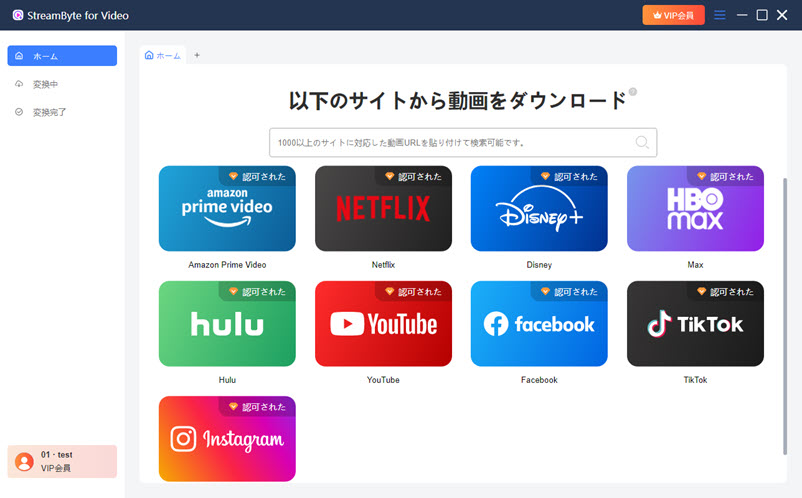
Schritt 1„StreamByte für Video“AnmeldungAnschließend werden auf dem Hauptbildschirm mehrere beliebte Streaming-Dienste, darunter Hulu, angezeigt. Wählen Sie Hulu aus der angezeigten Liste aus.
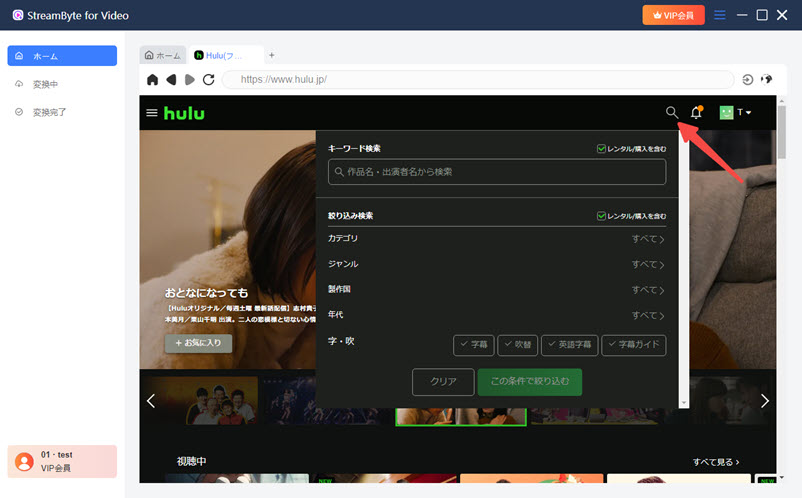
Schritt 2Der Hulu-Anmeldebildschirm wird angezeigt. Melden Sie sich mit Ihrem Konto an. Nach der Anmeldung können Sie mithilfe der Suchfunktion im integrierten Player das gewünschte Hulu-Video finden und speichern.
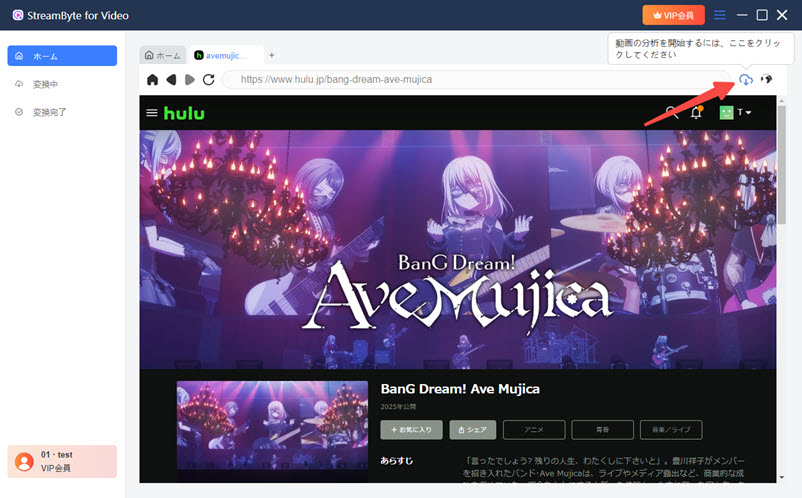
Schritt 3Sobald Sie das Video gefunden haben, das Sie speichern möchten, klicken Sie auf das Symbol, das in der oberen rechten Ecke des Bildschirms erscheint.DownloadlisteFügen Sie es der Datei hinzu. Dadurch können Sie alle Videos zusammen speichern.
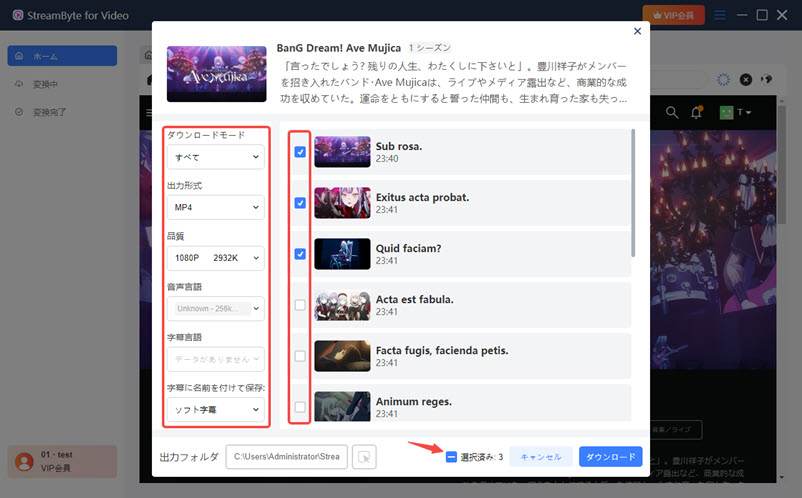
Schritt 4Passen Sie anschließend die Einstellungen wie Ausgabeformat, Audiospur und Untertitel nach Bedarf an. Sobald die Einstellungen abgeschlossen sind, klicken Sie unten rechts auf dem Bildschirm."herunterladen"Klicken Sie auf die Schaltfläche.Hulu-Videos rettenAb sofort.
Schritt 5Den Downloadfortschritt können Sie in Echtzeit auf dem Tab „Konvertierung“ verfolgen. Sobald der Vorgang abgeschlossen ist, wird das Video automatisch heruntergeladen.„Konvertierung abgeschlossen“Sie können zu diesem Tab wechseln und Ihre gespeicherten Hulu-Videos schnell ansehen.

"StreamByte für VideoWenn Sie ",DRM-Schutz entfernenDiese Funktion vermeidet grundsätzlich häufige Aufnahmeprobleme wie beispielsweise einen komplett schwarzen Bildschirm. Ein weiterer großer Vorteil ist, dass sie Hulu-Videos bis zu achtmal schneller speichern kann und dabei eine hohe Bildqualität im Vergleich zu herkömmlichen Aufnahmemethoden beibehält.
In meinen Tests dauerte das Herunterladen des erwähnten 23-minütigen Videos nur etwa 2 Minuten. Das ist eine erhebliche Zeitersparnis im Vergleich zur manuellen Aufnahme von Hulu-Videos. Die Benutzeroberfläche ist zudem einfach und intuitiv, sodass die Software auch ohne Vorkenntnisse benutzerfreundlich ist. Da selbst Anfänger schnell Hulu-Videos speichern können, ist diese Software besonders für Erstnutzer empfehlenswert.
100 % sicher und virenfrei
100 % sicher und virenfrei
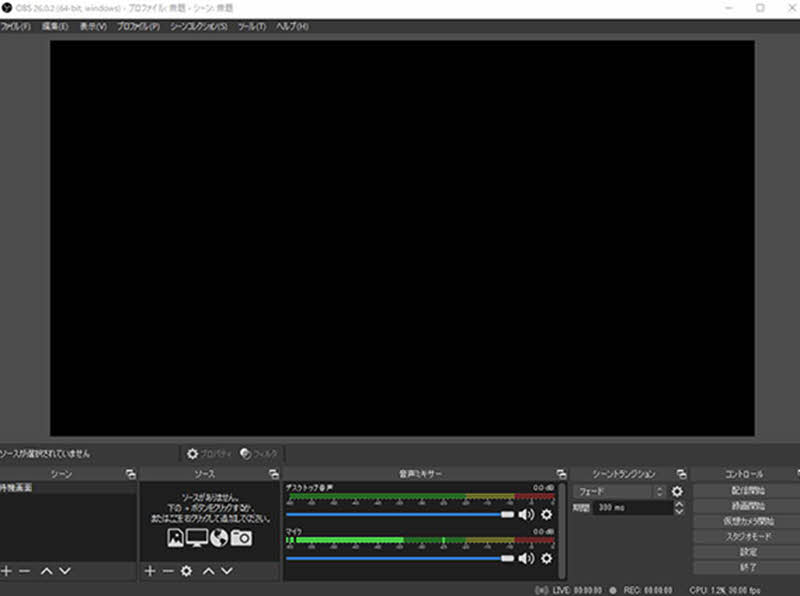
OBS ist eine kostenlose und hochgradig anpassbare Bildschirmaufnahmesoftware. Sie bietet zahlreiche Funktionen und unterstützt verschiedene Plugins, sodass Sie den Funktionsumfang nach Ihren Bedürfnissen erweitern können. Daher eignet sie sich hervorragend für die Aufnahme von Inhalten wie Hulu.
OBS bietet jedoch viele Einstellungsmöglichkeiten, und es kann etwas dauern, bis man sich an die Bedienung gewöhnt hat. Die offizielle Bedienungsanleitung ist ebenfalls recht einfach gehalten, was für Anfänger etwas abschreckend wirken kann. Beachten Sie außerdem, dass Hulu-Videos DRM-geschützt sind, weshalb es während der Aufnahme zu Problemen wie einem schwarzen Bildschirm kommen kann.
Schauen wir uns nun an, wie man Hulu mit OBS aufnimmt und speichert.
Schritt 1Als Nächstes zeigen Sie den Wiedergabebildschirm des Hulu-Videos an, das Sie aufnehmen möchten. Starten Sie dann OBS."Bildschirmaufnahme"Füge dies als Quelle hinzu.
Schritt 2Nach der Anpassung des Aufnahmebereichs und der Audioeinstellungen,"Aufnahme starten"Klicken Sie auf die Schaltfläche, um die Aufnahme des Hulu-Videos zu starten.
Schritt 3Wenn Sie die Aufnahme beenden möchten,"Aufnahme beendet"Klicken Sie auf die Schaltfläche. Dadurch wird die Aufnahme des Hulu-Videos abgeschlossen und die aufgenommene Datei im angegebenen Ordner gespeichert.
Zusätzlich zur Verwendung der oben genannten Software können Sie Hulu-Inhalte auch mithilfe von Google Chrome-Erweiterungen wie „Screenity“ oder „Screen Recorder“ aufzeichnen und speichern. Durch die Installation dieser Erweiterungen können Sie ganz einfach Hulu-Videos aufzeichnen, die in Ihrem Browser abgespielt werden.
Die Aufnahme mit Erweiterungen kann jedoch zu instabiler Bildqualität führen, und aufgrund des DRM-Schutzes und der Browserspezifikationen kann der Bildschirm während der Aufnahme vollständig schwarz werden. Wenn Sie also mit stabiler Bildqualität speichern möchten, StreamByte für VideoDie Verwendung spezialisierter Software wie z. B. „[Softwarename]“ wird empfohlen.
Anhand von „Screenity“ als Beispiel zeige ich Ihnen nun, wie Sie Hulu mithilfe einer Erweiterung aufnehmen und speichern können.
Schritt 1Installieren Sie „Screenity“ aus dem Google Web Store. Sobald die Installation abgeschlossen ist, öffnen Sie die Wiedergabeseite des Hulu-Videos, das Sie aufnehmen möchten, in Ihrem Browser.
Schritt 2Starten Sie anschließend „Screenity“ über das Browser-Erweiterungssymbol und wählen Sie den Bildschirm aus, den Sie aufzeichnen möchten."Aufnahme starten"Durch Klicken des Buttons wird die Aufnahmevorbereitung abgeschlossen.
Schritt 3Wenn Sie die Aufnahme beenden möchten,"Aufnahme beenden"Bitte klicken Sie auf die Schaltfläche. Sobald die Aufnahme beendet ist, wird das gespeicherte Video automatisch auf Ihrem Computer gespeichert.

Viele moderne Smartphones, darunter Android- und iPhones, verfügen über eine integrierte Bildschirmaufnahmefunktion. Mit dieser Funktion können Sie Hulu-Videos aufnehmen und speichern, ohne zusätzliche Apps installieren zu müssen. Hier erklären wir Ihnen, wie Sie Hulu mit der Standard-Aufnahmefunktion Ihres Smartphones aufnehmen können – aufgeschlüsselt nach Betriebssystem.
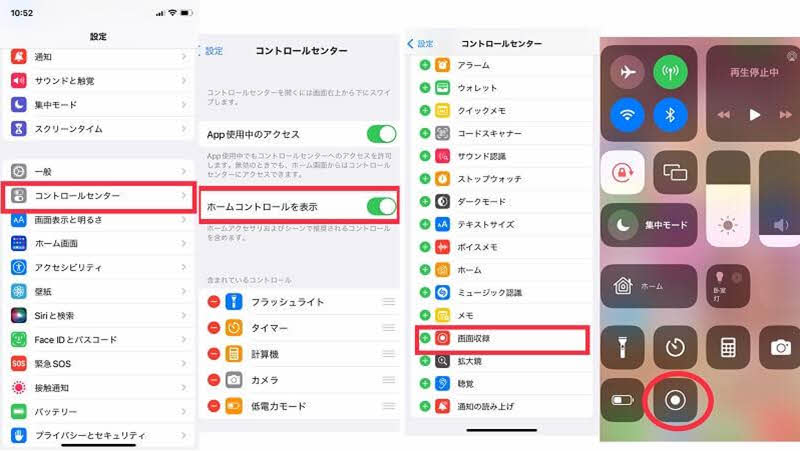
Wenn Sie ein iPhone verwenden, ist iOS standardmäßig enthalten.BildschirmaufnahmeMit dieser Funktion können Sie Hulu-Videos ohne zusätzliche Apps aufnehmen. Im Folgenden erklären wir die grundlegenden Schritte zum Aufnehmen und Speichern von Hulu-Videos auf Ihrem iPhone.
Schritt 1Vom iPhone-Startbildschirm"Kontrollzentrum"Öffne es,"Bildschirmaufnahme"Wir werden eine Funktion hinzufügen.
Schritt 2Öffnen Sie die Hulu-App und rufen Sie die Wiedergabeansicht des Videos auf, das Sie aufnehmen möchten. Öffnen Sie anschließend das Kontrollzentrum.Schaltfläche "Bildschirmaufnahme"Tippen Sie darauf. Die Bildschirmaufnahme startet nach Ablauf des 3-Sekunden-Countdowns.
Schritt 3Wenn Sie die Aufnahme beenden möchten, klicken Sie auf die Schaltfläche oben auf dem Bildschirm.AufnahmestatusleisteTippen Sie hier oder kehren Sie zum Kontrollzentrum zurück.BildschirmaufnahmetasteZum Beenden tippen. Das aufgenommene Video wird automatisch gespeichert.
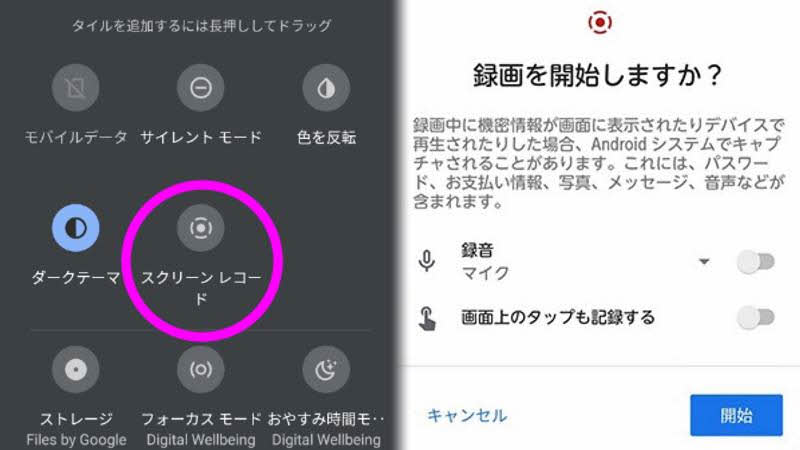
Viele Android-Smartphones mit Android 11 oder höher verfügen über eine integrierte Bildschirmaufnahmefunktion. Mit dieser Funktion können Sie Hulu-Videos aufnehmen, ohne zusätzliche Apps installieren zu müssen.
Im Folgenden erklären wir die grundlegenden Schritte zum Aufnehmen und Speichern von Hulu-Inhalten auf Android.
Schritt 1Starten Sie zunächst die Hulu-App und rufen Sie den Wiedergabebildschirm des Videos auf, das Sie aufnehmen möchten.
Schritt 2Wischen Sie vom oberen Bildschirmrand Ihres Smartphones nach unten, um das Schnellzugriffsfeld zu öffnen."Bildschirmaufnahme"Tippen Sie auf das Symbol. Nach einigen Sekunden Countdown beginnt die Bildschirmaufnahme.
Schritt 3Um die Aufnahme zu beenden, tippen Sie auf die Stopp-Schaltfläche auf dem Bildschirm. Sobald die Aufnahme beendet ist, wird das Video automatisch gespeichert.
Wichtige Hinweise zur Aufnahme von Hulu-Videos mit der Aufnahmefunktion Ihres Smartphones
Da die meisten Inhalte von Hulu DRM-geschützt sind, führt die Aufnahmefunktion Ihres Smartphones wahrscheinlich zu einem schwarzen Bildschirm. Außerdem besteht selbst bei Nutzung der Aufnahmefunktion kein vollständiger Schutz vor einer möglichen Erkennung durch Hulu. Um diese Probleme zu vermeiden und Hulu-Videos komfortabler zu speichern, sollten Sie ein Gerät verwenden, das die Entfernung des DRM-Schutzes unterstützt.StreamByte für VideoWir empfehlen die Verwendung von „.
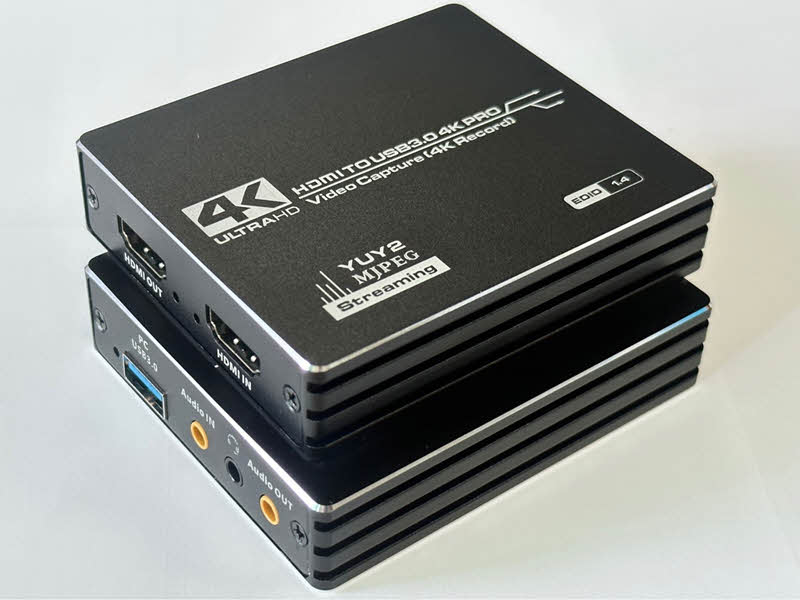
Neben der Verwendung von Software oder Erweiterungen besteht eine weitere Möglichkeit zum Aufzeichnen und Speichern von Hulu-Inhalten in der Nutzung einer Capture-Karte. Eine Capture-Karte ist ein externes Gerät, das Videosignale von PCs, Spielekonsolen, Smartphones usw. aufnimmt und auf einem Computer speichert. Da sie die Videoausgabe über HDMI nutzt, zeichnet sie sich durch eine relativ stabile Bildqualität aus, die je nach Aufnahmesituation variiert.
Die Verwendung einer Capture-Karte erfordert jedoch den Kauf spezieller Ausrüstung, und Anschluss und Einrichtung können etwas kompliziert sein. Darüber hinaus kann der DRM-Schutz je nach verwendeter Ausrüstung und Umgebung die Videowiedergabe oder -aufzeichnung verhindern, daher ist Vorsicht geboten.
Dieser Leitfaden zeigt Ihnen die grundlegenden Schritte zum Aufzeichnen und Speichern von Hulu-Inhalten mithilfe einer Capture-Karte.
Schritt 1Verbinden Sie als Nächstes die Aufnahmekarte zwischen Ihrem Computer und dem Wiedergabegerät. Verbinden Sie das Wiedergabegerät mithilfe eines HDMI-Kabels mit der Aufnahmekarte und anschließend die Aufnahmekarte mithilfe eines USB-Kabels oder eines ähnlichen Kabels mit Ihrem Computer.
Schritt 2Starten Sie anschließend eine Aufnahmesoftware, die Capture-Karten unterstützt, wie z. B. OBS, und wählen Sie das Aufnahmegerät als Videoeingangsquelle aus. Spielen Sie dann Hulu ab und prüfen Sie, ob das Video auf dem Aufnahmebildschirm angezeigt wird.
Schritt 3Klicken Sie anschließend in der Aufnahmesoftware auf „Aufnahme starten“. Um die Aufnahme zu beenden, klicken Sie auf „Aufnahme beenden“. Das aufgenommene Hulu-Video wird dann auf Ihrem Computer gespeichert.
Das Aufnehmen von Hulu-Videos ist im Grunde genommenMan kann nicht sagen, dass es legal ist.Wenn Sie es jedoch zu persönlichen Lern- oder Betrachtungszwecken verwenden, werden Sie in der Regel nicht für die Aufzeichnung haftbar gemacht.
Wer hingegen aufgezeichnete Videos weiterverbreitet oder für kommerzielle Zwecke nutzt, kann wegen Urheberrechtsverletzung rechtlich belangt werden. Urheberrechtsbestimmungen sind sehr komplex und die Gesetze variieren von Region zu Region. Daher ist bei der Nutzung von Videos Vorsicht geboten.Gesetze und Vorschriften Ihres WohnortesDas sollte man unbedingt überprüfen.
Der Hauptgrund, warum Aufnahmen von Hulu auf einem iPhone zu einem schwarzen Bildschirm führen, liegt darin, dass viele Hulu-Videos durch DRM geschützt sind. Diese Schutztechnologie verhindert illegales Kopieren durch Bildschirmaufnahmen. Selbst wenn eine Aufnahme gelingt, wird möglicherweise nur der Ton aufgezeichnet, das Bild bleibt schwarz. Um Hulu-Videos zu speichern und offline anzusehen, können Sie spezielle Video-Download-Software verwenden.StreamByte für VideoEine andere Methode ist die Verwendung von "[...]".
Normalerweise benachrichtigt Hulu Sie nur selten über Aufnahmen, selbst wenn Sie Hulu-Videos mit einer Bildschirmaufzeichnungssoftware auf Ihrem PC oder der Bildschirmaufnahmefunktion Ihres Smartphones aufzeichnen. Darüber hinaus ist es generell selten, dass Aufnahmen automatisch erkannt werden.
Die Veröffentlichung oder Verbreitung von aufgezeichneten Inhalten im Internet ohne Genehmigung kann jedoch eine Urheberrechtsverletzung darstellen. Daher ist es wichtig, aufgezeichnete Videos angemessen zu verwalten, beispielsweise indem deren Nutzung auf den persönlichen Gebrauch beschränkt wird.
Dieser Artikel stellte verschiedene Methoden zum Aufnehmen und Speichern von Hulu-Videos vor, sowohl auf PCs als auch auf Smartphones. Da Hulu-Inhalte jedoch häufig durch DRM geschützt sind, kann es bei herkömmlichen Bildschirmaufnahmen zu Problemen wie einem schwarzen Bildschirm während der Aufnahme kommen. Um solche Probleme zu beheben, steht spezielle Video-Download-Software zur Verfügung. StreamByte für VideoDies ist eine besonders effektive Lösung.
"StreamByte for Video" ist eine spezielle Video-Download-Software, die DRM-geschützte Videos verarbeiten kann und somit das Problem vermeidet, dass der Bildschirm beim Herunterladen von Hulu-Videos schwarz wird.Speichern Sie die Datei in einem gängigen Format wie MP4.Das ist möglich. AußerdemVerlustfreie QualitätsspeicherungEs unterstützt außerdem [spezifisches Format/Funktion], sodass Sie Videos in höherer Qualität als bei herkömmlichen Bildschirmaufnahmen speichern können. Die einfache und intuitive Benutzeroberfläche macht es auch für Anfänger attraktiv, da Sie damit problemlos Hulu-Videos speichern können.
"StreamByte für Video"fürKostenlose TestversionWir bieten diesen Service ebenfalls an. Sollten Sie also Schwierigkeiten haben, eine Möglichkeit zum Aufnehmen und Speichern von Hulu-Videos zu finden, probieren Sie ihn doch einfach mal aus.
100 % sicher und virenfrei
100 % sicher und virenfrei
Geboren 1997, aus Tokio. Nach seinem Universitätsabschluss in London arbeitete er bei einem großen IT-Medienunternehmen und schrieb Artikel über Video-Streaming-Dienste, Video-Downloader und digitale Inhalte.Mehr als 3 Jahre Erfahrung im Lektorat, Korrekturlesen und in der Schreibleitung. Die Artikel, an denen er gearbeitet hat, haben insgesamt über 5 Millionen Seitenaufrufe erzielt und er ist dafür bekannt, Inhalte zu erstellen, die sorgfältig aus der Perspektive des Lesers geschrieben sind.
Derzeit arbeitet er als Redakteur und Webautor bei StreamByte an der Erstellung von Artikeln, die Benutzern bei der Lösung ihrer Probleme helfen. Dabei konzentriert er sich auf Informationen zu Video-Streaming-Diensten und -Downloads, mit dem Ziel, „benutzerorientiert, leicht verständlich und sofort nützlich“ zu sein.
Lesen Sie gemeinsam weitere Artikel



Experten für die Unterstützung der Offline-Anzeige von Streaming-Videodiensten
StreamByte abonnierenCopyright © 2026 StreamByte. Alle Rechte vorbehalten.



Erhalten Sie die neuesten Nachrichten, Produkt-Upgrades, Informationen, Anleitungen, Rabatte und mehr über StreamByte.
Bitte geben Sie eine gültige E-Mail-Adresse ein.





 German
  Japanese
  Chinese (traditional)
  English