記事を共有しましょう!


CleverGetは、動画配信・共有サイトの動画をパソコンに保存したい人向けの動画ダウンロードソフトです。公式サイトでは、Netflix、Amazonプライム、Hulu、U-NEXT、ABEMA、Disney+、TVer、YouTube、TikTokなど、1000以上の動画配信サイトに対応すると案内されており、動画のダウンロードだけでなく、画面録画機能も搭載されています。WindowsとMacの両方で利用でき、複数エピソードの一括保存や字幕・音声トラックの選択にも対応している点は、同じ種類のソフトの中でも機能面で強みがあります。
とはいえ、CleverGetは気軽に購入できる価格帯のソフトではありません。無料版で試せる範囲や有料版との違い、保存できる画質、対応サイトごとの使い勝手などは、事前に確認しておきたいポイントです。
本記事では、こうした疑問を解消するために、CleverGetの特徴や主な機能、無料版と有料版の違い、実際の使い方、保存後の画質・音質まで詳しく検証します。CleverGetの導入を検討している方や、購入前に使用感を確認しておきたい方は、ぜひ参考にしてください。
CleverGetとは、パソコン上で動画配信サイトにアクセスし、動画を解析してMP4やMKVなどの形式で保存できる動画ダウンロードソフトです。ソフト内にブラウザが内蔵されているため、外部ブラウザでURLを探して貼り付けるだけでなく、CleverGet内で対象サイトにアクセスし、動画を再生しながら保存操作を進められます。CleverGetはAmazonプライムのほか、Netflix、Hulu、U-NEXT、TVer、Disney+、ABEMA、FOD、YouTube、ニコニコ動画、TikTokなど、多数のサービスに対応しています。
CleverGetの特徴をひとことで言えば、「複数サイトの動画保存を1本のソフトでまとめて扱えるオールインワン型ソフト」です。YouTube系の無料動画サイトだけでなく、VOD、SNS、ライブ配信、プレイリスト、チャンネル動画などにも対応しているため、用途が1つに限られない人には使いやすい構成です。
| 項目 | 内容 |
| ソフト | CleverGet オールインワン |
| 開発元 | Leawo Software |
| 最新バージョン | 26.0.0.1(2026年5月現時点) |
| 公式サイト | https://www.cleverget.jp/ |
| 対応OS | Windows 7/8/8.1/10/11 (64bit) macOS 11/12/13/14/15/26 |
| 主な対応サイト | Netflix、Amazonプライムビデオ、U-NEXT、ABEMA、TVer、Hulu、Disney+、FOD、YouTube、TikTok、ニコニコ動画など1000以上 |
| 動画出力形式 | MP4、MKV、WEBM、3GP |
| 音声出力形式 | WEBM、M4Aなど |
| 字幕出力形式 | SRT、SUP(Windows) |
| 画質 | 720p、1080p、4K、最大8K対応 |
| 音質 | 最大320kbps |
| 一括ダウンロード | 最大5本まで |
| 録画機能 | CleverGet スクリーンレコーダーを搭載 |
| 無料版の主な制限 | 各対応サイト・モジュールで最大3本まで、録画は試用時3分制限あり |
| 価格 | 1年間プラン: 25900円(税込) 永続ライセンス:37995円(税込) 個別モジュール購入:年間4651円(税込)~/永久版7600円(税込)~ |
CleverGetの機能は大きく分けると、以下の4つです。
| 機能 | 内容 |
| URL解析・動画ダウンロード | 内蔵ブラウザで動画を再生し、解析後に動画を保存できる |
| スクリーンレコーダー | ダウンロード解析が難しい動画を画面録画で保存できる |
| 一括ダウンロード | 複数エピソード、プレイリスト、チャンネル動画をまとめて保存できる |
| 字幕・音声選択 | 字幕や音声トラックを選び、SRT/SUP字幕として保存することもできる |
特に便利なのは、字幕や音声トラックを事前に選択できる点です。海外ドラマや多言語コンテンツを保存する場合、字幕を動画に埋め込むか、SRT/SUP形式で別ファイルとして保存するかを選べるため、後からプレイヤー側で字幕を管理したい人にも向いています。
CleverGetは、複数の動画サイトを利用していて、動画をPC上でまとめて管理したい人に向いています。特に、字幕や音声トラックを選びたい人、MP4やMKV形式で保存したい人、プレイリストやシリーズ作品をまとめて保存したい人には使いやすいソフトです。
一方で、スマホだけで完結したい人、公式アプリのオフライン再生で十分な人、1つのサービスしか使わない人には、オールインワン版はやや過剰に感じられる可能性があります。なお、CleverGetはオールインワン版だけでなく、特定の動画サイトに対応した個別モジュールを購入することも可能です。ただし、永久ライセンスの価格を比較すると、同じくらいの予算で複数サイトに対応したほかの動画保存ソフトを選べるケースもあります。1つのサービスだけを保存したい場合や、利用サイトが限られている場合は、機能面だけでなく価格とのバランスも確認してから選ぶとよいでしょう。
CleverGetには無料体験版がありますが、完全な無料ソフトではありません。購入前に「自分のPC環境で正常に動くか」「保存したい動画を解析できるか」「画質や字幕が期待通りか」を確認するための試用版と考えるのが自然です。
| 項目 | 無料版 | 有料版 |
| ダウンロード本数 | 各モジュールで最大3本まで | 制限なし |
| スクリーンレコーダー | 3分制限、透かしありの場合あり | 制限なし |
| 画質・音質 | 最大画質・音質を試せる | 最大画質・音質で継続利用可能 |
| 一括ダウンロード | 試用範囲内で確認可能 | 制限なし |
公式関連ページでは、CleverGet無料版は各モジュールで最大3本までダウンロード可能と説明されています。また、スクリーンレコーダー機能については、無料体験版では3分間の録画制限があります。
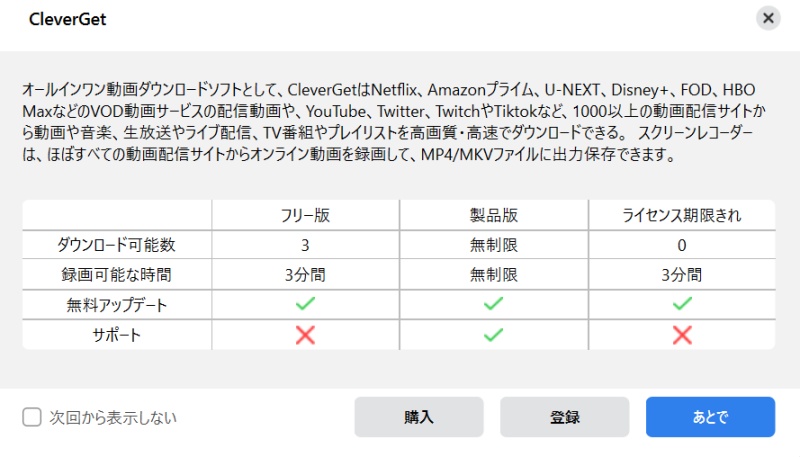
実際にCleverGetの録画機能を試用したところ、録画した動画に透かしが入らないことを確認できました。
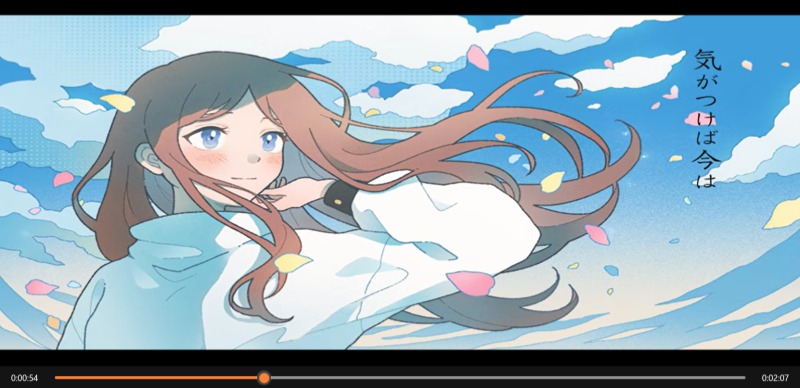
CleverGetの無料版は、購入前に自分の環境で問題なく使えるかを確認するためのものです。保存したい動画を実際にダウンロードしてみて、画質や音声、字幕の反映、保存速度、エラーの有無をチェックしたうえで、有料版を検討するとよいでしょう。
ここでは、CleverGetの基本的な使い方を解説します。基本操作はそれほど難しくありませんが、対象サイトによっては、ログイン後でないと動画を検出できない、再生ページを開かないと解析ボタンが反応しない、選べる画質が公式配信側の仕様や契約プランに左右される、といったケースがあります。さらに、字幕や音声トラックの選択肢が動画ごとに異なるため、思った設定で保存できるかどうかは事前に確認が必要です。スクリーンレコーダーを使う場合も、録画範囲や音声設定を間違えると、画面は録れていても音声が入らないことがあります。
ステップ1、まず、CleverGetをパソコンにダウンロードしてインストールします。そして、内蔵ブラウザを開いてダウンロードしたい動画をCleverGetで再生します。続いて、ダウンロードのアイコンをクリックし、動画を解析します。また、左上の「REC」ボタンをクリックして、動画を録画します。
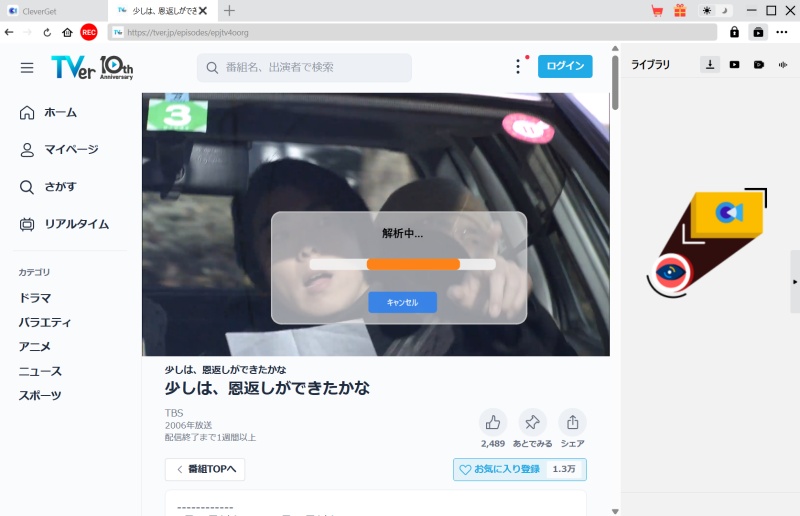
ステップ2、ダウンロードしたいエピソードを選択して、解像度、動画形式や字幕、音声トラックを選択して、出力設定をします。最後に、下側のダウンロードボタンをクリックして、動画のダウンロードが開始します。
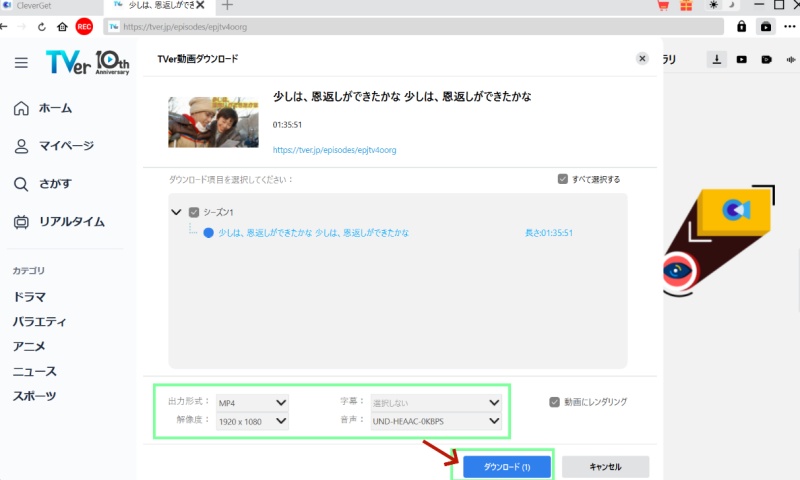
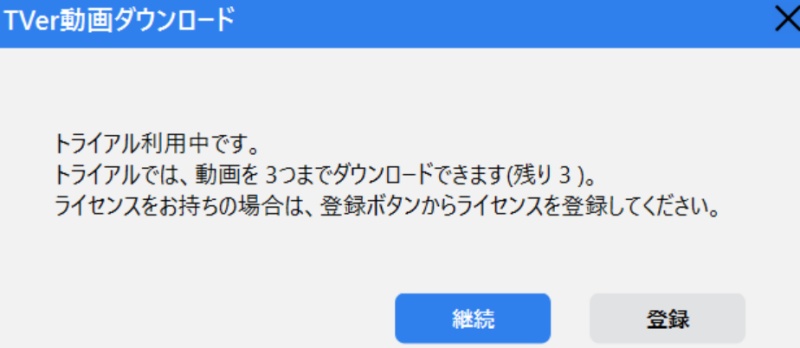
CleverGetの無料版を実際に試したところ、約1時間35分の動画でもダウンロード自体は問題なく進みました。ダウンロードボタンをクリックした際には、無料版で利用できる動画数が最大3本までであることを知らせる制限案内のポップアップが表示されます。今回のテストでは、解析から保存完了までの流れはおおむねスムーズで、ダウンロードにかかった時間は約4分35秒でした。
保存後の動画は、事前に設定した画質のまま出力されており、映像も比較的クリアに再生できました。ただし、CleverGetでダウンロードしたからといって元動画以上に高画質になるわけではなく、基本的には元動画の画質に近い状態で保存されると考えたほうがよいでしょう。実際に保存した動画ファイルは、パソコン標準のブラウザでも再生でき、再生中のカクつきもほとんど感じませんでした。
CleverGetで動画をダウンロードできない場合は、すぐにソフトが使えないと判断するのではなく、以下を確認してください。
| 原因 | 確認すること |
| 動画ページの開き方が違う | トップページではなく、作品の詳細ページや再生ページを開く |
| ログイン状態が切れている | 対象サービスに再ログインする |
| 画質選択が自動になっている | 再生画質を確認してから解析する |
| キャッシュが溜まっている | CleverGetのキャッシュや履歴を削除する |
| サービス側の仕様変更 | ソフトを最新版に更新する |
| 通信が不安定 | VPN、プロキシ、回線速度を確認する |
| PC環境の問題 | グラフィックドライバ、HDCP、外部モニター環境を確認する |
CleverGetは動画サイトの仕様変更の影響を受けやすいタイプのソフトです。昨日まで保存できていた動画が急に解析できなくなることもあります。長く使うなら、アップデートの早さやサポートの対応も確認しておくと安心です。
CleverGetの評判は、機能面では比較的高く評価されやすい一方で、価格、無料版の制限、サービス側の仕様変更による不安定さについては注意が必要です。公式サイトのレビューでは、操作の分かりやすさ、リンク解析の速さ、プレイリストの一括ダウンロードなどを評価する声が掲載されています。
実際の利用者からは、動画解析が終わらずダウンロード画面に進めない、急に保存できなくなった、フルHDや同時ダウンロードが期待どおりに使えないといった声が見られます。
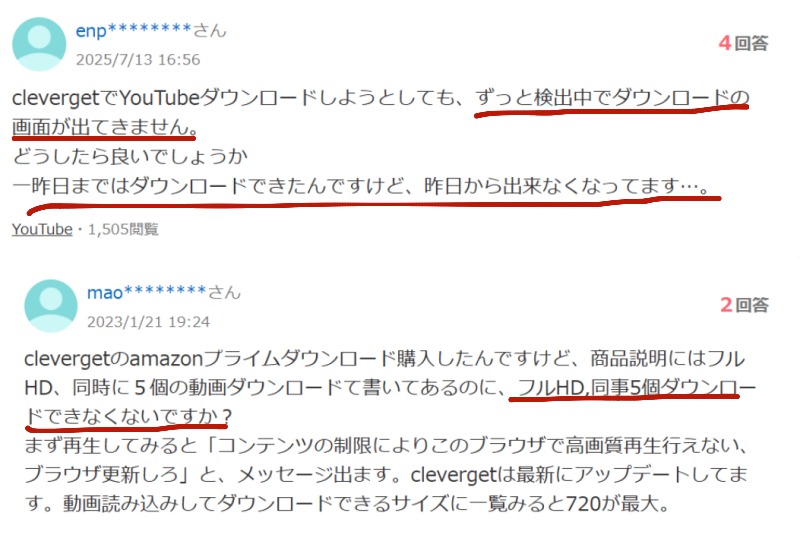
(画像出典: Yahoo!知恵袋)
優れている点:
惜しいところ:
総合的に見ると、CleverGetは機能重視で選ぶ人には向いています。特に、複数のサービスを使い分けていて、PCで動画ファイルを管理したい人には便利です。一方で、コスパを重視する人や、特定のサービスだけを使いたい人は、購入前に個別モジュールも比較したほうがよいでしょう。
一方、「StreamByte for Video」は録画機能こそ搭載していないものの、主要な動画配信サービスや動画共有サイトに幅広く対応しており、高画質ダウンロード、ファイル形式の変換、字幕の出力など、動画保存に必要な基本機能はしっかり備えています。無料体験版でも動画共有サービスから1日3本までダウンロードできるため、購入前に使い勝手を確認しやすい点もメリットです。CleverGetは多機能な反面、すべての機能を使い切れないことや価格が気になる場合もあるため、よりシンプルで扱いやすい動画保存ソフトを探しているなら、「StreamByte for Video」も有力な代替候補として検討する価値があります。
CleverGet自体は、公式サイトからダウンロードして利用する限り、一般的なPCソフトとして扱えます。ただし、安全性については「ソフト自体の安全性」と「動画を保存する行為の適法性」を分けて考える必要があります。
CleverGetを利用する場合は、必ず公式サイトからインストーラーを入手してください。非公式配布サイト、クラック版、不正ライセンスキーは避けるべきです。クラック版にはマルウェア感染、個人情報漏洩、決済情報の流出などのリスクがあり、正常に動作しない可能性もあります。
また、CleverGet無料版の制限を解除するために、非公式なツールを探すのは危険です。制限を外したい場合は、正規ライセンスを購入する以外の方法を選ばないほうが安全です。
CleverGetは機能が多い一方で、価格が高めで、オールインワン版を購入するか迷いやすいソフトです。複数サービスをまとめて扱いたい場合は便利ですが、主要な動画配信サービスを中心に、より分かりやすく動画を保存したい方には、「StreamByte for Video」も有力な選択肢です。
「StreamByte for Video」は、WindowsとMacに対応した動画保存ソフトで、Netflix、Amazon Prime、YouTube、Disney+、HBO、Huluなどの動画配信サービスに対応しています。また、MP4、MKV、MOV形式での保存、一括ダウンロード、字幕選択、最大8K画質などの機能を搭載しております。
ここでは「StreamByte for Video」を利用して、アマゾンプライムビデオを設定したダウンロード保存先に保存する手順を紹介します。
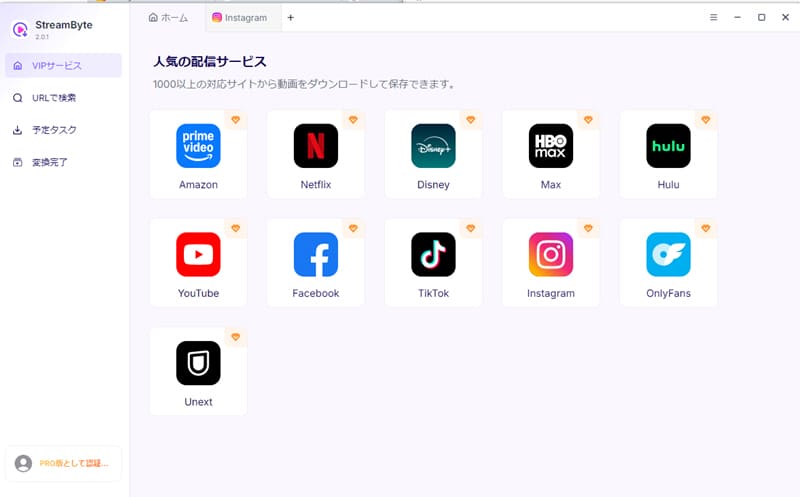
ステップ1、「StreamByte for Video」にログインすると、Amazonをはじめとする主要な動画配信サービスがメイン画面に表示されます。その中から「Amazon Prime Video」を選択し、自分のAmazonアカウントでログインしてください。
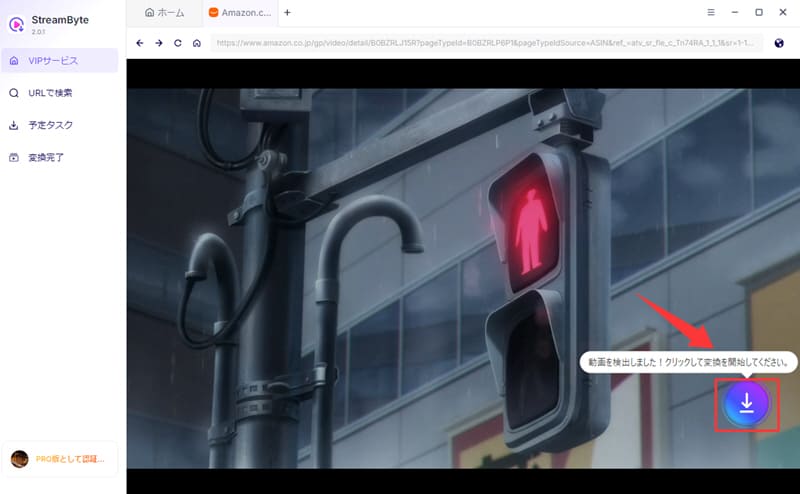
ステップ2、ダウンロードしたい動画のページを開くと、ソフトが自動で動画を解析し、ダウンロードアイコンが有効になります。このアイコンをクリックすると、動画がダウンロードリストに追加されます。
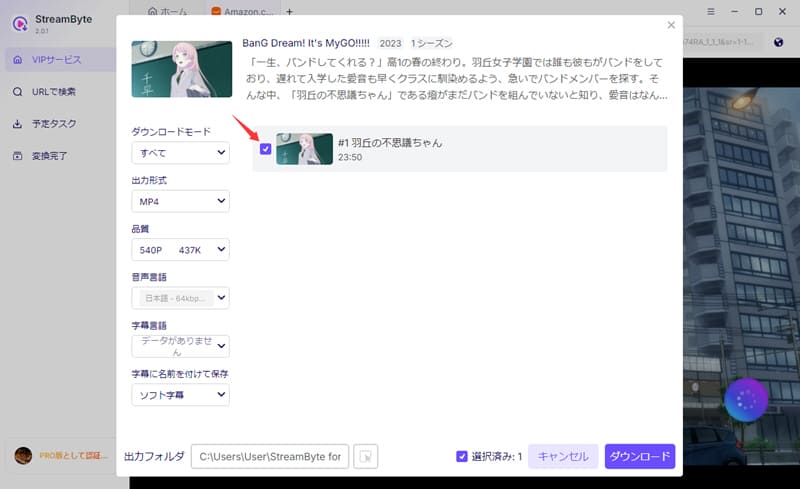
ステップ3、ダウンロード設定画面で、出力形式や音声、字幕などをお好みに応じて設定できます。また、ダウンロード保存先も自由に選択可能です。
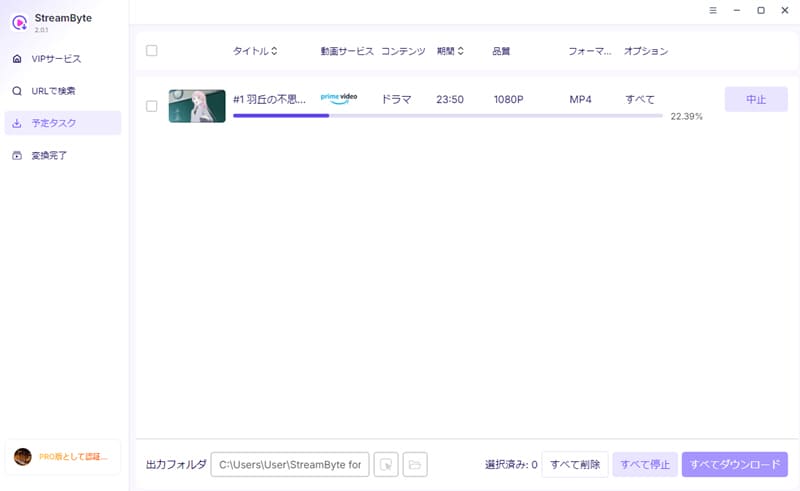
ステップ4、最後に「ダウンロード」ボタンをクリックすると、動画のダウンロードが開始されます。進行状況は「予定タスク」画面で確認でき、これでアマゾンプライムビデオをパソコンに永久保存できます。
CleverGet無料版と比べると、「StreamByte for Video」の無料体験版は購入前に出力品質を確認しやすい点がメリットです。動画配信サービスの動画は冒頭5分間のみという制限はありますが、実際に保存して画質・音声・字幕・再生互換性を確認できます。また、動画共有サービスでは1日3本までダウンロードできるため、複数の動画で操作感や保存の安定性を試しやすいのも利点です。
検証条件
※実際のダウンロード時間は、通信環境やパソコンのスペック、動画の長さ・画質などによって変わります。
| 項目 | CleverGet | StreamByte for Video |
| 対応OS | Windows / Mac | Windows / Mac |
| 主な用途 | ダウンロード+録画 | ダウンロード特化 |
| 保存形式 | MP4 / MKV / WEBM / 3GPなど | MP4 / MKV / MOVなど |
| 画質 | サイトや解析結果によって変動あり | 元動画により変動(最大8K対応) |
| 字幕対応 | 対応 | 対応 |
| 録画機能 | スクリーンレコーダー搭載 | なし |
| ダウンロード所要時間 | 4分35秒 | 3分48秒 |
| DRM保護への対応 | サイト・モジュールによって異なる | 対応サービスのDRM保護付き動画を保存可能 |
| 向いている人 | 多機能・録画機能も重視する人 | 幅広い配信サービスを簡単に保存したい人 |
CleverGetは「対応範囲の広さ」や「録画機能」まで重視する方に向いています。一方で、普段よく使う動画配信サービスを中心に、できるだけ簡単な操作で動画を保存したい場合は、「StreamByte for Video」のほうが使いやすく感じるかもしれません。まずは無料体験版で、対象サービス、保存画質、字幕、出力形式を確認してから選ぶと失敗しにくいでしょう。
CleverGetというソフトそのものが直ちに違法というわけではありません。ただし、保存する動画の種類、配信元、利用規約、技術的保護手段の有無によって、法的な扱いは変わります。
日本の著作権法では、私的使用目的の複製が認められる場合がありますが、技術的保護手段を回避して行う複製は、私的使用であっても問題になる場合があります。文化庁も、暗号方式による技術的保護手段の回避により可能となった複製を、その事実を知りながら行う場合には複製権侵害となり得ると説明しています。
そのため、CleverGetを使う場合は、著作権者が許可しているコンテンツ、自分で権利を持つ動画、ダウンロードが認められている動画など、合法的に保存できる範囲で利用することが重要です。配信サービスの動画については、各サービスの利用規約も必ず確認してください。
CleverGet無料版では、対応モジュールごとに最大3本まで動画ダウンロードを試せます。画質、字幕、音声、解析の可否を確認できるため、購入前の動作チェックには十分です。
ただし、無料版だけで長期的に使い続けるソフトではありません。保存したい動画が多い場合や、録画機能を制限なく使いたい場合は、有料版のライセンスが必要です。まず無料版で対象サイトを試し、問題なく保存できるか確認してから購入しましょう。
CleverGetはPC用ソフトなので、iPhoneやAndroidスマホ単体では使えません。WindowsまたはMacにインストールして利用する必要があります。
ただし、CleverGetで保存した動画がMP4などの汎用形式であれば、スマホやタブレットに転送して再生できる場合があります。スマホだけで完結したい場合は、各動画配信サービスの公式アプリにあるオフライン再生機能を先に確認しましょう。
「CleverGetを使っても絶対にバレない」とは言えません。動画配信サービス側は、ログイン履歴、アクセス環境、再生状況、通信パターンなどを管理している場合があります。規約違反と判断される行為があれば、アカウント制限や利用停止につながる可能性もあります。
不安がある場合は、公式アプリのオフライン再生機能を使うのが最も安全です。CleverGetは便利なツールですが、利用範囲は自分で確認する必要があります。
CleverGetのスクリーンレコーダー機能は、再生中のオンライン動画を録画してMP4やMKV形式で保存するための機能です。ダウンロード解析がうまくいかない動画を保存したい場合の代替手段として使えます。ただし、録画はPC性能や再生環境の影響を受けます。長時間録画する前に、数分だけテスト録画を行い、音ズレ、画質、ファイルサイズを確認しておくと失敗を防げます。
上記、CleverGetの機能や特徴、無料版と有料版の違い、無料版の制限、CleverGetの使い方、実際の評判について詳しく解説しました。CleverGetは、1000以上の動画配信サイトに対応すると案内されている多機能な動画ダウンロードソフトです。内蔵ブラウザ、動画解析、MP4/MKV保存、字幕・音声トラック選択、一括ダウンロード、スクリーンレコーダーなどを備えており、複数サイトの動画をPCでまとめて管理したい人には有力な選択肢になります。
一方で、CleverGetは価格がやや高く、無料版にも制限があります。各モジュールで最大3本まで試せるため、購入前には必ず自分が使いたいサイト、保存したい動画、必要な画質、字幕、音声が正常に取得できるか確認しましょう。
CleverGetが向いているのは、対応サイト数、字幕・音声選択、録画機能まで含めて総合的に使いたい人です。価格や操作感が気になる場合は、「StreamByte for Video」という代替ソフトもあわせて比較し、無料体験版で実際の使い勝手を確認してから選ぶのがおすすめです。
1997年生まれ、東京都出身。ロンドンの大学を卒業後、大手ITメディア運営会社にて、動画配信サービス、動画ダウンローダー、デジタルコンテンツに関する記事の編集・校正・執筆ディレクションに3年以上従事。担当した記事の累計PV数は500万を超え、読者の視点に立った丁寧なコンテンツ制作に定評がある。
現在は、StreamByteの編集者・Webライターとして、動画配信サービスやダウンロード関連の情報を中心に、「ユーザー目線で、わかりやすく、すぐ役立つ」ことを心がけ、ユーザーの課題解決に寄り添う記事制作に取り組んでいる。
ストリーミング動画サービスのオフライン視聴をサポートする専門家
StreamByteを購読Copyright © 2026 StreamByte. All rights reserved.



StreamByteについて最新のニュース、製品のアップグレード、情報、ガイドや割引情報などをお届けします。
正しいメールアドレスを入力してください。







 Japanese
  Chinese (traditional)
  German
  English