
- Online-Video-Downloader
- Streaming-Produkte
- BD-DVD-Produkte
- speichern
- Artikel zur Nutzung
- Unterstützung
Teilen Sie diesen Artikel!


CleverGet ist eine Video-Download-Software für alle, die Videos von Streaming- und Sharing-Seiten auf ihren Computer herunterladen möchten. Laut der offiziellen Website unterstützt sie über 1000 Streaming-Dienste, darunter Netflix, Amazon Prime, Hulu, U-NEXT, ABEMA, Disney+, TVer, YouTube und TikTok. Neben dem Herunterladen von Videos bietet sie auch eine Bildschirmaufnahmefunktion. CleverGet ist für Windows und Mac verfügbar und hebt sich durch Funktionen wie das Speichern mehrerer Episoden und die Auswahl von Untertiteln und Tonspuren deutlich von vergleichbarer Software ab.
CleverGet ist jedoch keine Software, die man einfach so kaufen kann. Es ist wichtig, sich vorher über den Umfang der kostenlosen Version, die Unterschiede zwischen der kostenlosen und der kostenpflichtigen Version, die speicherbare Bildqualität und die Leistung auf verschiedenen Websites zu informieren.
Dieser Artikel untersucht CleverGet ausführlich hinsichtlich seiner Funktionen, Hauptmerkmale, Unterschiede zwischen der kostenlosen und der kostenpflichtigen Version, Anwendung und sogar der Bild- und Tonqualität nach dem Speichern, um diese Fragen zu beantworten. Wenn Sie die Installation von CleverGet erwägen oder die Benutzerfreundlichkeit vor dem Kauf testen möchten, lesen Sie bitte diesen Artikel.
Zusammenhängende Posts:
CleverGet ist eine Video-Download-Software, mit der Sie auf Ihrem Computer auf Videostreaming-Seiten zugreifen, Videos analysieren und in Formaten wie MP4 und MKV speichern können. Dank des integrierten Browsers können Sie direkt in CleverGet auf die gewünschten Seiten zugreifen und Videos während des Speicherns abspielen, anstatt URLs in einem externen Browser suchen und einfügen zu müssen. CleverGet unterstützt zahlreiche Dienste, darunter Amazon Prime, Netflix, Hulu, U-NEXT, TVer, Disney+, ABEMA, FOD, YouTube, Niconico Video und TikTok.
Zusammengefasst ist die Hauptfunktion von CleverGet...„Eine All-in-One-Software, mit der Sie Videos von verschiedenen Websites speichern und in einem einzigen Programm verwalten können.“Es unterstützt nicht nur kostenlose Videoplattformen wie YouTube, sondern auch Video-on-Demand, soziale Medien, Live-Streaming, Wiedergabelisten, Kanalvideos und mehr und ist somit eine benutzerfreundliche Option für alle, die mehr als eine Möglichkeit zur Nutzung benötigen.
| Artikel | Inhalt |
| weich | CleverGet All-in-One |
| Entwickler | Leawo Software |
| Neueste Version | 26.0.0.1 (Stand: Mai 2026) |
| Offizielle Seite | https://www.cleverget.jp/ |
| Kompatibles Betriebssystem | Windows 7/8/8.1/10/11 (64-Bit) macOS 11/12/13/14/15/26 |
| Hauptunterstützte Websites | Über 1000 Dienste, darunter Netflix, Amazon Prime Video, U-NEXT, ABEMA, TVer, Hulu, Disney+, FOD, YouTube, TikTok, Niconico Video und viele mehr. |
| Videoausgabeformat | MP4, MKV, WEBM, 3GP |
| Audioausgabeformat | WEBM, M4A usw. |
| Untertitel-Ausgabeformat | SRT, SUP (Windows) |
| Bildqualität | Unterstützt Auflösungen von 720p, 1080p, 4K und bis zu 8K. |
| Klangqualität | Bis zu 320 kbit/s |
| Massendownload | Bis zu 5 Flaschen |
| Aufnahmefunktion | CleverGet-Bildschirmrekorder enthalten |
| Hauptbeschränkungen der kostenlosen Version | Bis zu 3 Aufnahmen pro kompatiblem Standort/Modul; die Aufnahmedauer ist während der Testphase auf 3 Minuten begrenzt. |
| Preis | 1-Jahres-Tarif: 25.900 Yen (inkl. MwSt.) Dauerlizenz: 37.995 Yen (inkl. MwSt.) Einzelmodulkauf: Ab 4.651 ¥ (inkl. MwSt.) pro Jahr / Ab 7.600 ¥ (inkl. MwSt.) für die gesamte Nutzungsdauer |
Die Funktionen von CleverGet lassen sich grob in folgende vier Kategorien einteilen:
| Funktion | Inhalt |
| URL-Analyse und Video-Download | Sie können Videos mit dem integrierten Browser abspielen und sie nach der Analyse speichern. |
| Bildschirmaufnahme | Videos, die schwer herunterzuladen und zu analysieren sind, können durch Bildschirmaufzeichnung gespeichert werden. |
| Massendownload | Sie können mehrere Episoden, Wiedergabelisten und Kanalvideos gleichzeitig speichern. |
| Untertitel-/Audioauswahl | Sie können auch Untertitel und Audiospuren auswählen und diese als SRT/SUP-Untertitel speichern. |
Besonders praktisch ist die Möglichkeit, Untertitel und Tonspuren im Voraus auszuwählen. Beim Speichern fremdsprachiger Fernsehserien oder mehrsprachiger Inhalte können Sie die Untertitel entweder direkt ins Video einbetten oder als separate Dateien im SRT/SUP-Format speichern. Dies ist besonders geeignet für alle, die die Untertitel später im Player verwalten möchten.
CleverGetDies eignet sich für Personen, die mehrere Videoplattformen nutzen und ihre Videos alle an einem Ort auf ihrem PC verwalten möchten.Diese Software ist besonders benutzerfreundlich für diejenigen, die Untertitel und Audiospuren auswählen, im MP4- oder MKV-Format speichern oder Wiedergabelisten und Serien zusammen speichern möchten.
Für Nutzer, die alles auf ihrem Smartphone erledigen möchten, die mit der Offline-Wiedergabe über die offizielle App zufrieden sind oder nur einen Dienst nutzen, mag die Komplettlösung etwas überdimensioniert wirken. CleverGet ist nicht nur als Komplettlösung erhältlich, sondern bietet auch den Kauf einzelner Module für bestimmte Videoplattformen an. Vergleicht man jedoch die Preise für Dauerlizenzen, findet man mitunter andere Videospeicherprogramme, die mehrere Plattformen unterstützen und ein ähnliches Budget haben. Wer nur Videos von einem Dienst speichern oder wenige Plattformen nutzen möchte, sollte vor der Entscheidung das Verhältnis von Funktionen und Preis sorgfältig abwägen.
CleverGet bietet eine kostenlose Testversion an, ist aber keine komplett kostenlose Software. Am besten nutzen Sie sie als Testversion, um zu prüfen, ob sie auf Ihrem PC einwandfrei funktioniert, ob sie die gewünschten Videos analysieren kann und ob Bildqualität und Untertitel Ihren Erwartungen entsprechen, bevor Sie sie kaufen.
| Artikel | Kostenlose Version | Bezahlversion |
| Anzahl der Downloads | Bis zu 3 pro Modul | Keine Begrenzung |
| Bildschirmaufnahme | Zeitlimit 3 Minuten, kann Wasserzeichen enthalten. | Keine Begrenzung |
| Bild- und Tonqualität | Sie können die maximale Bild- und Tonqualität ausprobieren. | Die Nutzung kann bei maximaler Bild- und Tonqualität fortgesetzt werden. |
| Massendownload | Dies kann innerhalb der Probezeit überprüft werden. | Keine Begrenzung |
Auf der zugehörigen offiziellen Webseite wird darauf hingewiesen, dass für jedes Modul eine kostenlose Version von CleverGet verfügbar ist.Bis zu 3 FlaschenEs wird als zum Download verfügbar beschrieben. Auch die Bildschirmaufnahmefunktion ist in der kostenlosen Testversion enthalten.Aufnahmelimit: 3 MinutenEs gibt.
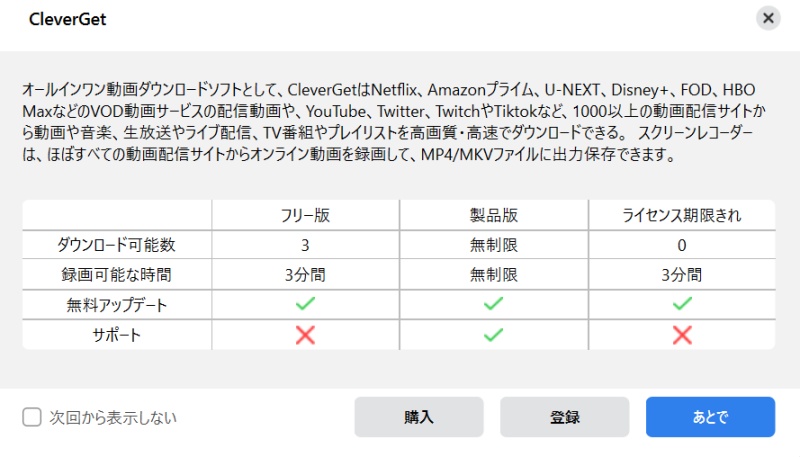
Als ich die Aufnahmefunktion von CleverGet selbst ausprobierte, konnte ich bestätigen, dass dem aufgenommenen Video kein Wasserzeichen hinzugefügt wurde.

Die kostenlose Version von CleverGet dient dazu, die Kompatibilität mit Ihrer Umgebung vor dem Kauf zu testen. Laden Sie testweise ein Video herunter, das Sie speichern möchten, und prüfen Sie Videoqualität, Ton, Untertitelanzeige, Speichergeschwindigkeit und eventuelle Fehler, bevor Sie die kostenpflichtige Version in Betracht ziehen.
Dieser Abschnitt erklärt die grundlegende Verwendung von CleverGet. Die grundlegenden Funktionen sind nicht besonders schwierig. Je nach Zielseite kann es jedoch vorkommen, dass Videos erst nach dem Einloggen erkannt werden, die Analysefunktion erst nach dem Öffnen der Wiedergabeseite reagiert und die wählbare Bildqualität von den Spezifikationen und dem Vertragsplan der offiziellen Vertriebsseite abhängt. Darüber hinaus unterscheiden sich die Optionen für Untertitel und Tonspur für jedes Video. Prüfen Sie daher im Voraus, ob Sie die gewünschten Einstellungen speichern können. Selbst bei Verwendung eines Bildschirmrekorders kann es passieren, dass bei Fehlern in den Aufnahme- oder Audioeinstellungen zwar der Bildschirm aufgezeichnet wird, der Ton jedoch fehlt.
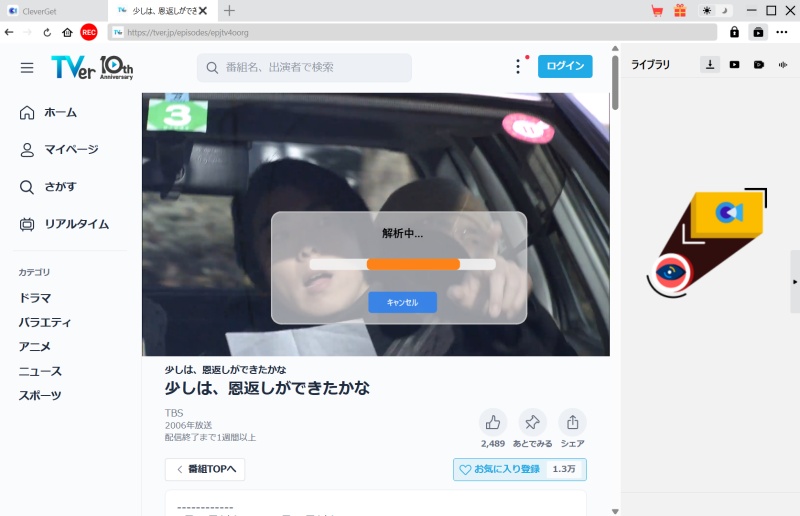
Schritt 1Laden Sie zunächst CleverGet herunter und installieren Sie es auf Ihrem Computer. Öffnen Sie anschließend den integrierten Browser und spielen Sie das Video ab, das Sie mit CleverGet herunterladen möchten. Klicken Sie dann auf das Download-Symbol, um das Video zu analysieren. Klicken Sie abschließend auf die Schaltfläche „REC“ in der oberen linken Ecke, um das Video aufzunehmen.
Schritt 2Wählen Sie die gewünschte Folge aus, legen Sie Auflösung, Videoformat, Untertitel und Tonspur fest und konfigurieren Sie die Ausgabeeinstellungen. Klicken Sie anschließend unten auf die Schaltfläche „Herunterladen“, um den Download zu starten.
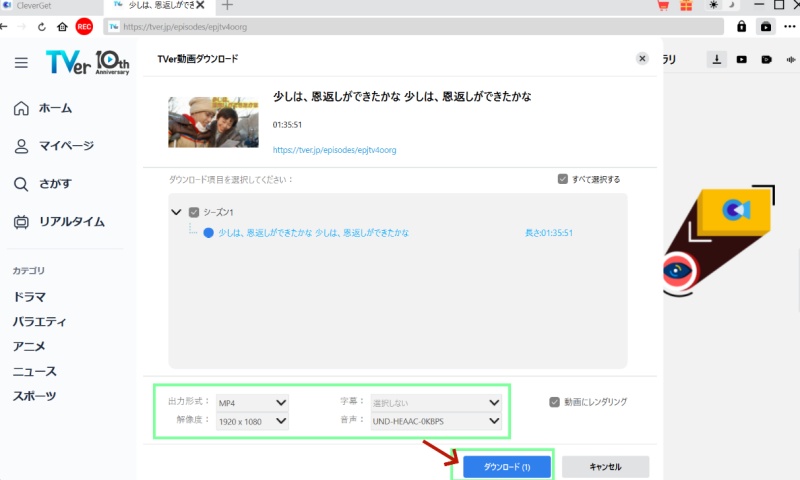
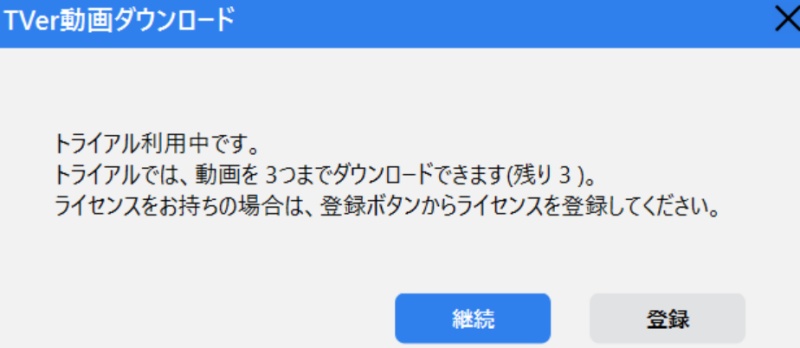
Als ich die kostenlose Version von CleverGet ausprobierte, verlief der Download problemlos, selbst bei einem Video von etwa 1 Stunde und 35 Minuten Länge. Nach dem Klick auf den Download-Button erschien ein Hinweis, dass die kostenlose Version maximal 3 Videos zum Download zulässt. Im Test verlief der gesamte Prozess von der Analyse bis zum Speichern reibungslos, und der Download dauerte etwa 4 Minuten und 35 Sekunden.
Das gespeicherte Video wurde in der voreingestellten Qualität ausgegeben und das Bild relativ klar wiedergegeben. Allerdings bedeutet das Herunterladen mit CleverGet nicht, dass das Video eine höhere Qualität als das Original hat; man sollte davon ausgehen, dass es in einer Qualität gespeichert wird, die dem Original sehr nahe kommt. Die gespeicherte Videodatei konnte in einem gängigen Computerbrowser abgespielt werden, und es traten dabei nahezu keine Ruckler auf.
Falls Sie mit CleverGet keine Videos herunterladen können, gehen Sie bitte nicht sofort davon aus, dass die Software unbrauchbar ist, sondern überprüfen Sie stattdessen Folgendes:
| Ursache | Bestätigen |
| Die Art und Weise, wie die Videoseite geöffnet wird, ist anders. | Öffnen Sie die Detailseite oder die Wiedergabeseite des Werks, nicht die Startseite. |
| Die Anmeldezeit ist abgelaufen. | Melden Sie sich erneut bei dem betreffenden Dienst an. |
| Die Bildqualitätsauswahl ist auf automatisch eingestellt. | Analysieren Sie die Wiedergabequalität nach der Überprüfung. |
| Der Cache füllt sich. | CleverGet-Cache und Verlauf löschen |
| Änderungen der serverseitigen Spezifikation | Aktualisieren Sie die Software auf die neueste Version. |
| Instabile Verbindung | VPN, Proxy und Internetgeschwindigkeit prüfen. |
| PC-Umgebungsprobleme | Überprüfen Sie Ihren Grafiktreiber, HDCP und die Einstellungen Ihres externen Monitors. |
CleverGet ist eine Software, die empfindlich auf Änderungen der Spezifikationen von Videoplattformen reagiert. Videos, die Sie gestern noch speichern konnten, sind möglicherweise plötzlich nicht mehr abspielbar. Wenn Sie die Software längerfristig nutzen möchten, sollten Sie regelmäßig die Update-Geschwindigkeit und die Verfügbarkeit von Support überprüfen.
CleverGet wird zwar allgemein für seine Funktionalität gelobt, Nutzer sollten sich jedoch des Preises, der Einschränkungen in der kostenlosen Version und möglicher Stabilitätsprobleme aufgrund von Anbieterwechseln bewusst sein. Rezensionen auf der offiziellen Website loben die Benutzerfreundlichkeit, die schnelle Linkanalyse und die Möglichkeit, mehrere Wiedergabelisten gleichzeitig herunterzuladen.
Tatsächlich haben Nutzer Probleme gemeldet, wie zum Beispiel, dass sie nicht zum Download-Bildschirm gelangen können, weil die Videoanalyse nie abgeschlossen wird, dass sie plötzlich keine Videos mehr speichern können und dass sie Funktionen wie Full HD oder gleichzeitige Downloads nicht wie erwartet nutzen können.
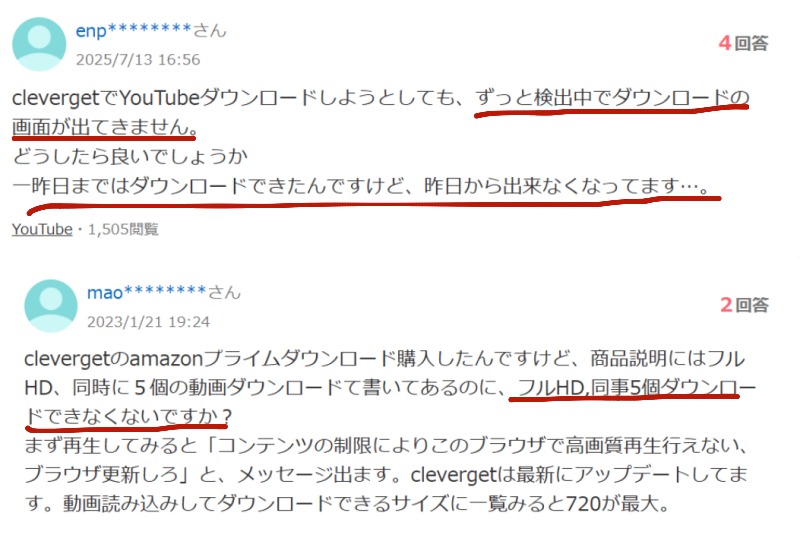
(Bildquelle: Yahoo! Antworten)
Vorteile:
Nachteile:
CleverGet eignet sich insgesamt für Nutzer, die Wert auf Funktionalität legen. Es ist besonders praktisch für Anwender, die mehrere Dienste nutzen und Videodateien auf ihrem PC verwalten möchten. Wer hingegen Wert auf ein gutes Preis-Leistungs-Verhältnis legt oder nur bestimmte Dienste nutzen möchte, sollte die einzelnen Module vor dem Kauf vergleichen.
auf der anderen Seite,"StreamByte für VideoCleverGet verfügt zwar über keine integrierte Aufnahmefunktion, unterstützt aber eine Vielzahl gängiger Videostreaming-Dienste und Videoplattformen und bietet alle wichtigen Funktionen zum Speichern von Videos, wie z. B. hochwertige Downloads, Dateiformatkonvertierung und Untertitelausgabe. Mit der kostenlosen Testversion können Sie bis zu drei Videos pro Tag von Videoplattformen herunterladen – ein Vorteil, da Sie die Benutzerfreundlichkeit vor dem Kauf bequem testen können. CleverGet bietet viele Funktionen, doch manche Nutzer benötigen möglicherweise nicht alle oder schrecken vor dem Preis zurück. Wenn Sie eine einfachere und benutzerfreundlichere Videospeichersoftware suchen, ist „StreamByte for Video“ eine empfehlenswerte Alternative.
100% sicher, virenfrei
100% sicher, virenfrei
CleverGet selbst kann als typische PC-Software behandelt werden, solange es von der offiziellen Website heruntergeladen und verwendet wird. In puncto Sicherheit müssen jedoch die Sicherheit der Software selbst und die Rechtmäßigkeit des Speicherns von Videos getrennt voneinander betrachtet werden.
Wenn Sie CleverGet verwenden, laden Sie das Installationsprogramm unbedingt von der offiziellen Website herunter. Vermeiden Sie inoffizielle Vertriebsseiten, gecrackte Versionen und illegale Lizenzschlüssel. Gecrackte Versionen bergen Risiken wie Malware-Infektionen, den Diebstahl persönlicher Daten und Zahlungsinformationen und funktionieren möglicherweise nicht ordnungsgemäß.
Darüber hinaus ist es gefährlich, nach inoffiziellen Tools zu suchen, um die Beschränkungen der kostenlosen Version von CleverGet aufzuheben. Wenn Sie die Beschränkungen entfernen möchten, ist es sicherer, eine andere Methode als den Kauf einer legalen Lizenz zu wählen.
CleverGet bietet viele Funktionen, ist aber relativ teuer, sodass man sich beim Kauf der Komplettversion gut überlegen sollte, ob man sie wirklich braucht. Die Software ist praktisch, wenn man mehrere Dienste gleichzeitig verwalten möchte. Wer jedoch Videos, insbesondere von großen Streaming-Diensten, einfacher speichern will, ist mit „StreamByte for Video“ ebenfalls gut beraten.
"StreamByte für VideoDiese Software ist mit Windows und Mac kompatibel und unterstützt Videostreaming-Dienste wie Netflix, Amazon Prime, YouTube, Disney+, HBO und Hulu. Sie bietet außerdem Funktionen wie das Speichern in den Formaten MP4, MKV und MOV, Stapelverarbeitung, Untertitelauswahl und Auflösungen bis zu 8K.
StreamByte für Video
Dies ist ein Video-Downloader, der wichtige Streaming-Dienste wie Netflix, Amazon Prime und YouTube unterstützt. Mit hoher Bildqualität von bis zu 8K und Dolby Atmos-Audio können Sie Ihre Lieblingsvideos so speichern und genießen, wie sie sind.
Was macht StreamByte für Video so großartig?
HierStreamByte für VideoDieser Leitfaden erklärt, wie Sie [diese Methode] verwenden, um Amazon Prime Video an Ihrem festgelegten Download-Speicherort zu speichern.
Schritt 1Wenn Sie sich bei „StreamByte for Video“ anmelden, werden Ihnen die wichtigsten Videostreaming-Dienste, darunter Amazon, auf dem Startbildschirm angezeigt. Wählen Sie „Amazon Prime Video“ aus der Liste und melden Sie sich mit Ihrem Amazon-Konto an.
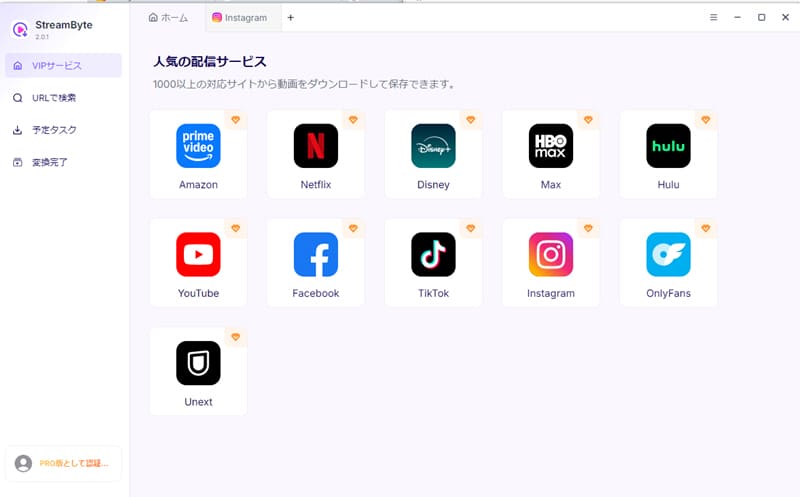
Schritt 2Wenn Sie die Seite des Videos öffnen, das Sie herunterladen möchten, analysiert die Software das Video automatisch.Download-SymbolDiese Funktion wird aktiviert. Durch Klicken auf dieses Symbol wird das Video Ihrer Downloadliste hinzugefügt.
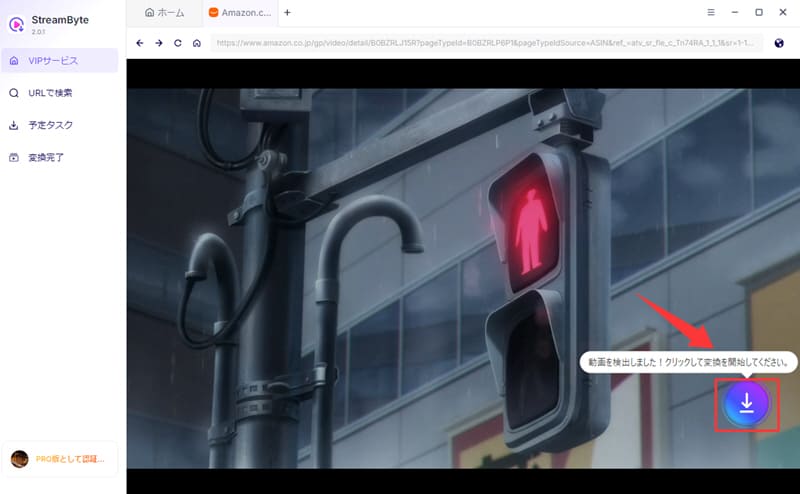
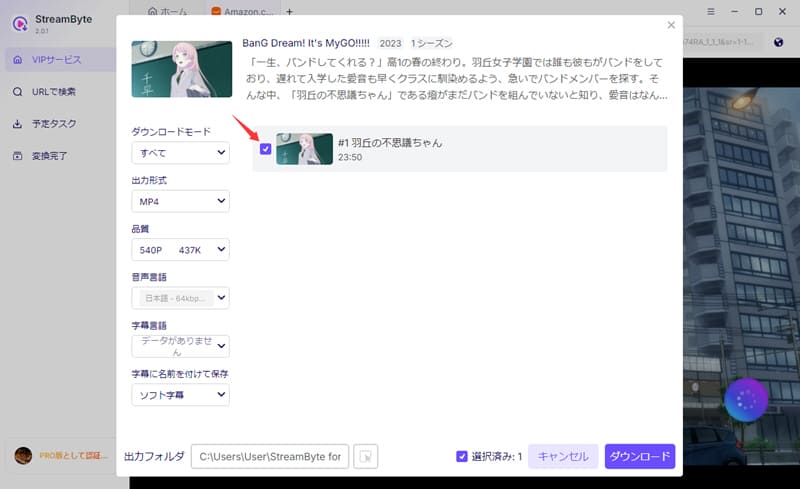
Schritt 3Im Download-Einstellungsbildschirm können Sie Ausgabeformat, Audio, Untertitel und weitere Einstellungen nach Ihren Wünschen konfigurieren. Sie können außerdem den Download-Speicherort frei wählen.
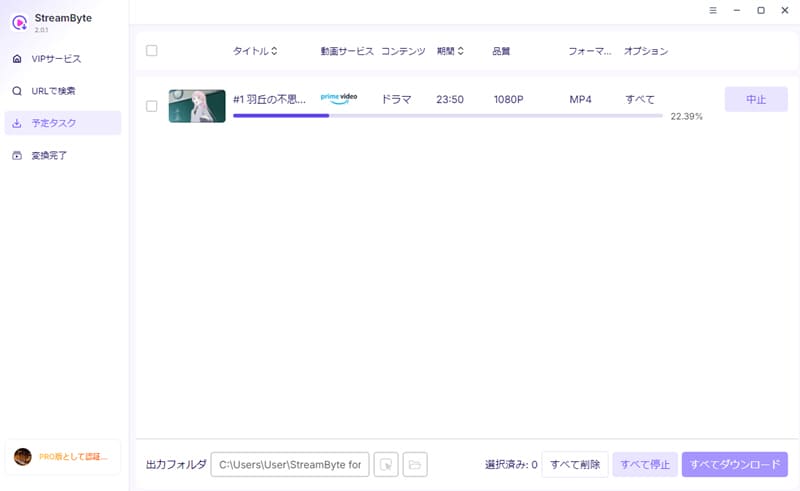
Schritt 4Durch Klicken auf die Schaltfläche „Herunterladen“ wird der Video-Download gestartet. Den Fortschritt können Sie in der Übersicht „Geplante Aufgaben“ verfolgen. Amazon Prime Video kann nun dauerhaft auf Ihrem Computer gespeichert werden.
Im Vergleich zur kostenlosen Version von CleverGet,StreamByte für VideoDie kostenlose Testversion von „[Softwarename]“ bietet den Vorteil, dass Sie die Ausgabequalität vor dem Kauf einfach überprüfen können. Zwar sind nur die ersten 5 Minuten von Videos von Streaming-Diensten verfügbar, aber Sie können diese speichern und Bild-, Ton- und Untertitelqualität sowie die Wiedergabekompatibilität testen. Da Video-Sharing-Dienste zudem das Herunterladen von bis zu 3 Videos pro Tag erlauben, können Sie die Benutzerfreundlichkeit und die Speicherstabilität mit mehreren Videos testen.
100% sicher, virenfrei
100% sicher, virenfrei
Verifizierungsbedingungen
*Die tatsächliche Downloadzeit kann je nach Internetverbindung, Computerspezifikationen, Videolänge und Videoqualität variieren.
| Artikel | CleverGet | StreamByte für Video |
| Kompatibles Betriebssystem | Windows / Mac | Windows / Mac |
| Hauptverwendungszwecke | Download + Aufnahme | Download-orientiert |
| Speicherformat | MP4 / MKV / WEBM / 3GP usw. | MP4 / MKV / MOV usw. |
| Bildqualität | Variiert je nach Standort und Analyseergebnissen. | Variiert je nach Originalvideo (unterstützt bis zu 8K). |
| Untertitelunterstützung | Korrespondenz | Korrespondenz |
| Aufnahmefunktion | Eingebauter Bildschirmrekorder | keiner |
| Downloadzeit | 4 Minuten 35 Sekunden | 3 Minuten 48 Sekunden |
| DRM-Schutzunterstützung | Das ist je nach Website-Modul unterschiedlich. | Sie können DRM-geschützte Videos von kompatiblen Diensten speichern. |
| Geeignete Personen | Personen, die Wert auf Multifunktionalität und Aufnahmefunktionen legen. | Personen, die auf einfache Weise eine breite Palette von Streaming-Diensten speichern möchten |
CleverGet eignet sich für alle, die Wert auf breite Kompatibilität und Aufnahmefunktionen legen. Wer hingegen Videos möglichst einfach speichern möchte und sich hauptsächlich auf die regelmäßig genutzten Streaming-Dienste konzentriert, für den ist CleverGet die richtige Wahl.StreamByte für VideoDie zweite Option könnte Ihnen einfacher erscheinen. Um Enttäuschungen zu vermeiden, empfiehlt es sich, zunächst eine kostenlose Testversion auszuprobieren, um die unterstützten Dienste, die Speicherqualität, die Untertitel und das Ausgabeformat zu prüfen, bevor Sie sich entscheiden.
Die CleverGet-Software an sich ist nicht per se illegal. Ihr rechtlicher Status hängt jedoch von der Art des gespeicherten Videos, der Quelle des Inhalts, den Nutzungsbedingungen und dem Vorhandensein technischer Schutzmaßnahmen ab.
Das japanische Urheberrecht erlaubt zwar das Kopieren für den privaten Gebrauch, doch das Kopieren unter Umgehung technischer Schutzmaßnahmen kann selbst für diesen Zweck problematisch sein. Die japanische Kulturbehörde erklärt zudem, dass das Kopieren unter Umgehung technischer Schutzmaßnahmen wie Verschlüsselung – in Kenntnis dieser Tatsache – eine Urheberrechtsverletzung darstellen kann.
Daher ist es bei der Nutzung von CleverGet wichtig, sich an die gesetzlichen Bestimmungen zu halten. Dazu gehören Inhalte, deren Speicherung vom Urheberrechtsinhaber gestattet ist, Videos, an denen Sie die Rechte besitzen, und Videos, deren Download erlaubt ist. Bei Videos von Streaming-Diensten sollten Sie unbedingt die Nutzungsbedingungen des jeweiligen Dienstes prüfen.
Mit der kostenlosen Version von CleverGet können Sie bis zu drei Videos pro unterstütztem Modul herunterladen und testen. Dies reicht aus, um Videoqualität, Untertitel, Ton und Analysefunktionen vor dem Kauf zu überprüfen.
Diese Software ist jedoch nicht für die langfristige Nutzung mit der kostenlosen Version ausgelegt. Wenn Sie viele Videos speichern oder die Aufnahmefunktion uneingeschränkt nutzen möchten, benötigen Sie eine kostenpflichtige Lizenz. Testen Sie die Zielwebsite zunächst mit der kostenlosen Version, um sicherzustellen, dass das Speichern problemlos funktioniert, bevor Sie einen Kauf tätigen.
CleverGet ist eine PC-Software und kann daher nicht allein auf iPhones oder Android-Smartphones verwendet werden. Es muss unter Windows oder macOS installiert werden.
Wenn das mit CleverGet gespeicherte Video jedoch in einem gängigen Format wie MP4 vorliegt, kann es möglicherweise auf ein Smartphone oder Tablet übertragen und abgespielt werden. Falls Sie den Vorgang ausschließlich mit Ihrem Smartphone durchführen möchten, prüfen Sie zunächst die Offline-Wiedergabefunktion in der offiziellen App des jeweiligen Videostreaming-Dienstes.
Es stimmt nicht, dass man CleverGet nutzen kann, ohne erwischt zu werden. Videostreaming-Dienste überwachen möglicherweise Anmeldeverlauf, Zugriffsumgebung, Wiedergabestatus und Kommunikationsmuster. Verstöße gegen die Nutzungsbedingungen können zu Kontobeschränkungen oder -sperrungen führen.
Wenn Sie Bedenken haben, ist die Offline-Wiedergabefunktion der offiziellen App die sicherste Option. CleverGet ist ein nützliches Tool, aber Sie sollten dessen Nutzungsbeschränkungen selbst überprüfen.
Mit der Bildschirmaufnahmefunktion von CleverGet können Sie Online-Videos während der Wiedergabe aufzeichnen und im MP4- oder MKV-Format speichern. Sie eignet sich als Alternative zum Herunterladen von Videos, die nicht korrekt wiedergegeben werden. Die Aufnahmequalität hängt jedoch von der PC-Leistung und den Wiedergabebedingungen ab. Vor längeren Aufnahmen empfiehlt es sich, eine kurze Testaufnahme von wenigen Minuten durchzuführen, um Audio-Synchronisation, Bildqualität und Dateigröße zu überprüfen und so mögliche Probleme zu vermeiden.
Die obigen Ausführungen bieten eine detaillierte Erklärung der Funktionen und Eigenschaften von CleverGet, der Unterschiede zwischen der kostenlosen und der kostenpflichtigen Version, der Einschränkungen der kostenlosen Version, der Bedienung von CleverGet und dessen Ruf. CleverGet ist eine multifunktionale Video-Download-Software, die laut Werbung über 1000 Videostreaming-Seiten unterstützt. Sie umfasst einen integrierten Browser, Videoanalyse, MP4/MKV-Speicherung, Auswahl von Untertiteln/Audiospuren, Stapel-Download und Bildschirmaufzeichnung und ist damit eine gute Wahl für alle, die Videos von verschiedenen Seiten auf ihrem PC verwalten möchten.
CleverGet ist hingegen recht teuer, und selbst die kostenlose Version hat Einschränkungen. Sie können maximal drei Videos pro Modul testen. Prüfen Sie daher vor dem Kauf unbedingt, ob das Programm die gewünschten Websites, Videos und die benötigte Videoqualität, Untertitel und Audioqualität korrekt abrufen kann.
CleverGet eignet sich für alle, die eine umfassende Lösung mit Unterstützung für eine Vielzahl von Websites, Untertitel- und Audioauswahl sowie Aufnahmefunktion suchen. Wenn Sie Wert auf den Preis oder die Benutzerfreundlichkeit legen,StreamByte für VideoEs wird empfohlen, es mit alternativer Software wie z. B. „[Softwarename]“ zu vergleichen und seine tatsächliche Nutzbarkeit mit einer kostenlosen Testversion zu überprüfen, bevor man eine Entscheidung trifft.
100% sicher, virenfrei
100% sicher, virenfrei
Geboren 1997, aus Tokio. Nach seinem Universitätsabschluss in London arbeitete er bei einem großen IT-Medienunternehmen und schrieb Artikel über Video-Streaming-Dienste, Video-Downloader und digitale Inhalte.Mehr als 3 Jahre Erfahrung im Lektorat, Korrekturlesen und in der Schreibleitung. Die Artikel, an denen er gearbeitet hat, haben insgesamt über 5 Millionen Seitenaufrufe erzielt und er ist dafür bekannt, Inhalte zu erstellen, die sorgfältig aus der Perspektive des Lesers geschrieben sind.
Derzeit arbeitet er als Redakteur und Webautor bei StreamByte an der Erstellung von Artikeln, die Benutzern bei der Lösung ihrer Probleme helfen. Dabei konzentriert er sich auf Informationen zu Video-Streaming-Diensten und -Downloads, mit dem Ziel, „benutzerorientiert, leicht verständlich und sofort nützlich“ zu sein.
Lesen Sie gemeinsam weitere Artikel
Experten für die Unterstützung der Offline-Anzeige von Streaming-Videodiensten
StreamByte abonnierenCopyright © 2026 StreamByte. Alle Rechte vorbehalten.



Erhalten Sie die neuesten Nachrichten, Produkt-Upgrades, Informationen, Anleitungen, Rabatte und mehr über StreamByte.
Bitte geben Sie eine gültige E-Mail-Adresse ein.

Ein hochleistungsfähiger Video-Downloader:
StreamByte für Video
Auch Anfänger können beruhigt sein! Sie können Videos zunächst kostenlos speichern!







 German
  Japanese
  Chinese (traditional)
  English