
記事を共有しましょう!


Huluは多くの人気作品や高品質なコンテンツを配信している動画サービスであり、その動画をMP4形式でダウンロードして保存したいと考えるユーザーも少なくありません。MP4として保存することで、いつでも好きなときにオフラインで視聴できるようになります。本記事では、Hulu動画をMP4でダウンロードして保存する方法について、初心者の方にも分かりやすく詳しく解説します。ぜひ最後までご覧ください。

なぜ多くのユーザーがHulu動画をMP4形式でダウンロードしたいのでしょうか。その理由は、Hulu公式のダウンロード機能にはいくつかの制限があり、保存した動画を自由に楽しむことが難しいためです。主な制限として、以下のようなものがあります。
Hulu動画をMP4形式でダウンロードすれば、これらの制限の大部分を回避できるため、より自由かつ快適に動画を楽しめるようになります。保存した動画はさまざまなデバイスで再生できるほか、視聴期限や再生環境を気にすることなく、いつでも好きな作品をオフラインで視聴できます。主なメリットは以下の通りです。
Hulu動画をMP4形式でダウンロードしたい方に最もおすすめなのが、専用動画ダウンローダー「StreamByte for Video」です。本ソフトは強力なDRM保護対応機能を備えており、前述したHulu公式ダウンロード機能のさまざまな制限を回避しながら、Hulu動画をMP4などの汎用フォーマットで保存できます。
MP4形式で保存した動画は、Huluアプリに依存することなく自由に管理できるほか、スマートフォンやタブレット、テレビ、パソコンなどさまざまなデバイスで再生できます。また、お気に入りの作品をローカルライブラリとして保存できるため、インターネット接続がない環境でも快適に視聴可能です。

「StreamByte for Videoがおすすめの理由」
ここでは、「StreamByte for Video」を利用して、手軽にHuluの動画をMP4形式でダウンロードする手順を説明します。
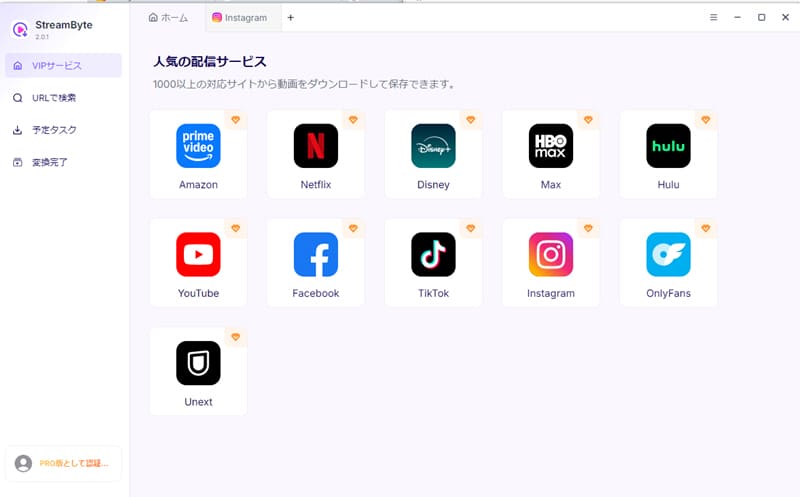
ステップ1、「StreamByte for Video」にログインすると、Huluを含む主要ストリーミングサービスがメインインターフェースに表示されます。その中からHuluを選択します。
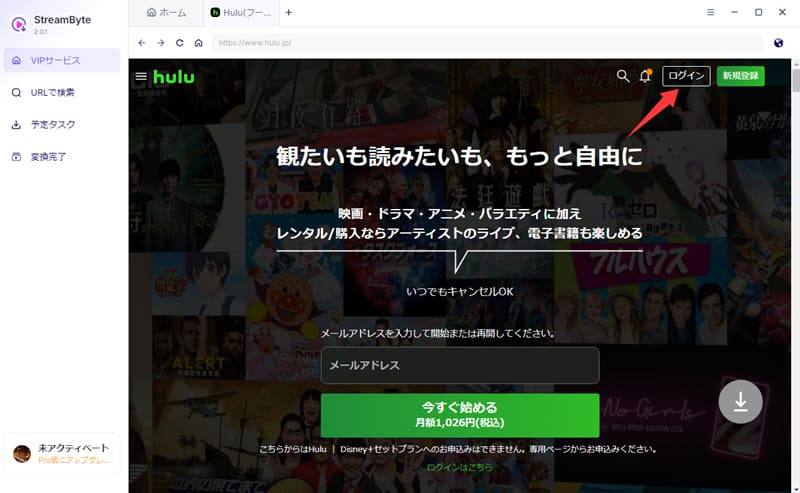
ステップ2、内蔵ブラウザでHulu公式サイトにアクセスした後、画面右上の「ログイン」ボタンをクリックして、Huluアカウントにログインします。
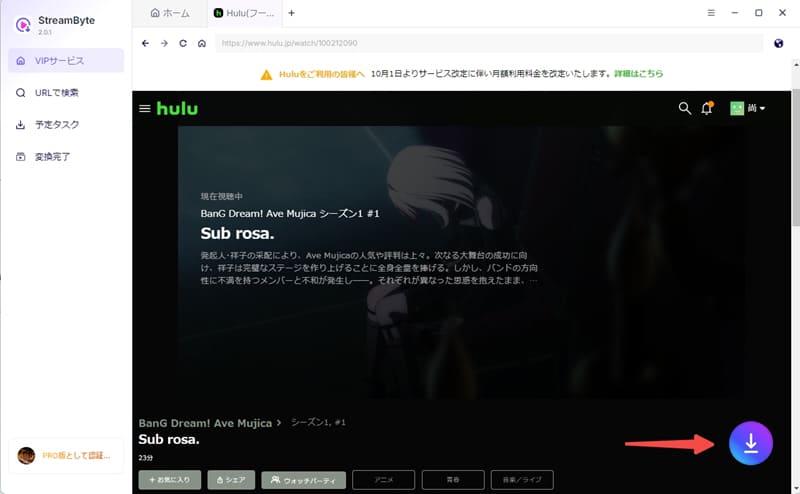
ステップ3、Hulu動画をMP4にダウンロードするために、まず保存したい動画のページを開きます。すると、ソフトが動画を自動的に分析し、ダウンロードアイコンが有効になります。
ステップ4、クラウドアイコンをクリックして、Huluの動画をMP4にダウンロードするために、MP4形式を出力形式として選択します。また、音声や字幕などの設定もお好みに合わせて変更できます。
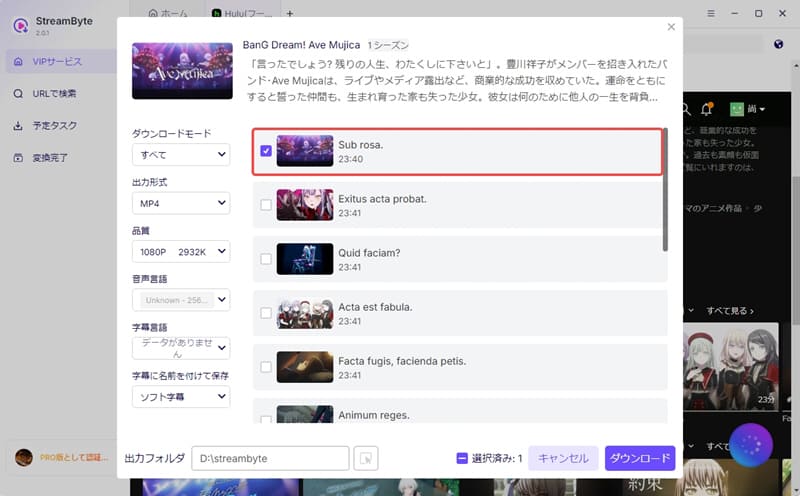
ステップ5、最後に、「ダウンロード」ボタンをクリックして、動画をダウンロードすることができます。ダウンロードの進行状況は「予定タスク」画面で確認可能です。ダウンロードが完了すると、Huluの動画を保存でき、無制限でオフライン再生できます。
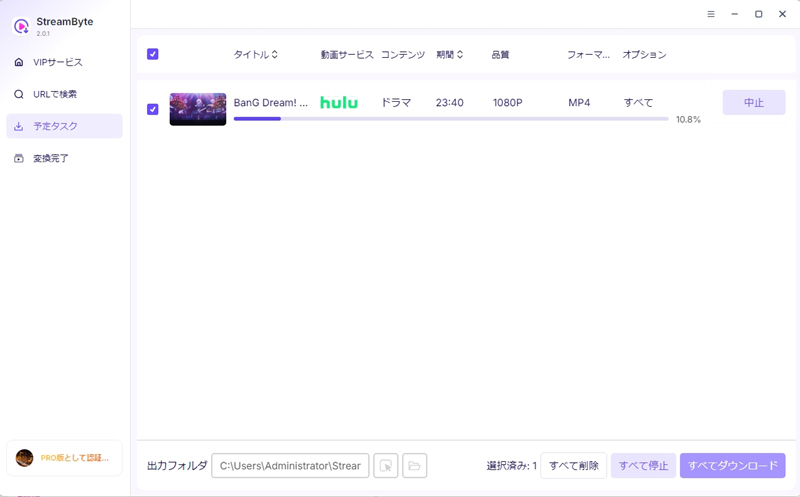
本ソフトを使用すれば、上記の簡単な手順だけでHulu動画をMP4形式でダウンロードできます。これにより、Huluにおけるさまざまなダウンロード制限を気にする必要がなくなり、動画をローカルに保存していつでも自由に視聴することが可能になります。さらに、内蔵ウェブプレーヤーと高画質に対応した保存機能により、公式再生に近いオフライン視聴体験を実現できます。操作画面もシンプルで分かりやすいため、初心者の方でもすぐに使いこなすことができます。
オンラインサイトを利用することも、Hulu動画をMP4形式で保存する方法の一つです。この方法の最大のメリットは、専用ソフトをインストールする必要がなく、動画のURLを貼り付けるだけで利用できる点にあります。
ただし、オンラインサイトはダウンロードの成功率や解析速度が不安定な場合が多く、サイトによっては広告が多く表示されたり、安全性に不安があったりすることもあります。また、Hulu動画のDRM保護に対応していないサービスも少なくないため、正常にダウンロードできないケースもあります。利用する際は十分に注意してください。
ここでは、「PasteDownload Hulu Video Downloader」を例に、オンラインサイトを使ってHulu動画をMP4形式で保存する手順を紹介します。
ステップ1、Huluにアクセスし、保存したい動画のページを開きます。続いて、ブラウザのアドレスバーから動画ページのURLをコピーします。
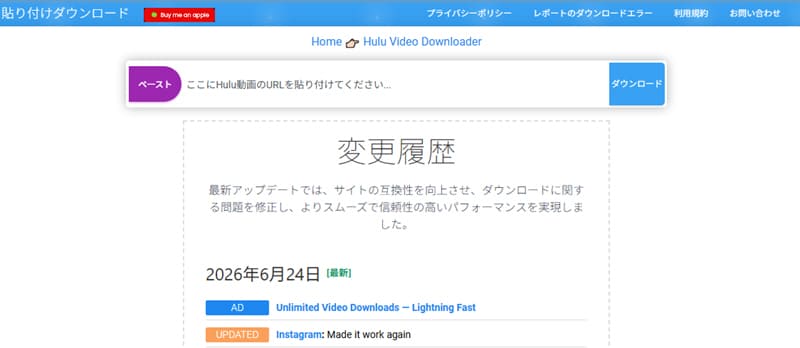
ステップ2、PasteDownload Hulu Video Downloaderにアクセスし、コピーしたURLを入力欄に貼り付けます。その後、「ダウンロード」ボタンをクリックして動画情報を解析します
ステップ3、利用可能な出力形式が表示されたら、MP4形式を選択して「クラウドダウンロード」ボタンをクリックします。正常に解析できた場合は、Hulu動画をMP4形式で保存できます。
上記で紹介したHulu動画をMP4にダウンロードする方法以外にも、録画ソフトを利用してHulu動画をMP4形式で保存する方法があります。ただし、Huluで配信されている動画の多くにはDRM保護が施されているため、録画時に画面が真っ黒になったり、映像が正常に記録されなかったりする場合があります。また、録画は動画の再生時間と同じだけ時間がかかるため、効率面でもあまり優れていません。そのため、安定してHulu動画を保存したい場合は、前述のDRM解除機能に対応した動画ダウンローダー「StreamByte for Video」の利用をおすすめします。
ここでは、無料で利用できる録画ソフト「OBS Studio」を例に、Hulu動画を録画してMP4形式で保存する手順を紹介します。
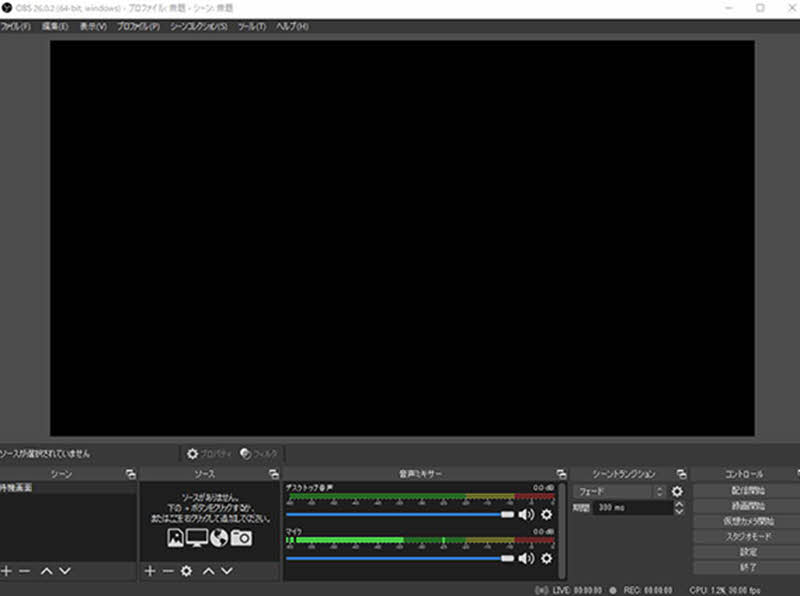
ステップ1、OBS Studioを起動し、「ソース」欄の「+」ボタンから「画面キャプチャ」を追加します。録画対象となるHuluの再生画面を選択し、音声設定や録画範囲を調整した後、出力設定で保存形式をMP4に変更します。
ステップ2、Huluで録画したい動画を再生し、準備が整ったらOBS Studioの「録画開始」ボタンをクリックして録画を開始します。
ステップ3、動画の録画が完了したら、「録画停止」ボタンをクリックします。録画した動画は、あらかじめ設定した保存フォルダにMP4ファイルとして保存されます。
一般的に、Hulu動画をMP4としてダウンロードしたことがサービス側に直接通知されることはありません。ただし、保存したコンテンツを二次配布したり商用利用したりする場合、または短時間に不自然な大量ダウンロードを行った場合には、利用規約違反と判断される可能性があります。その結果、警告の通知やアカウントの一時的な制限などの措置を受けることもあり得ます。そのため、利用は必ず適切な範囲内にとどめることが重要です。
MP4形式で保存したHulu動画には、視聴期限はありません。MP4は汎用性の高い動画フォーマットであり、一度保存すれば各種メディアプレーヤーで自由に再生できます。そのため、DRM保護による視聴期限や再生制限の影響を受けることなく、いつでもオフラインで視聴することが可能です。
現在のところ、Hulu公式アプリにはスマホでHulu動画をMP4形式でダウンロードするための正式な方法はありません。これは、Huluアプリで保存される動画にはDRM保護が施されており、ダウンロードしたコンテンツが暗号化された専用形式になるためです。
そのため、スマホでHulu動画をMP4として保存したい場合は、DRM保護に対応した「StreamByte for Video」を利用し、まずPCでMP4形式に変換してからスマホへ転送する方法が一般的です。
本記事では、オンラインサイトや画面録画などを利用してHulu動画をMP4で保存るさまざまな方法を紹介しました。しかし、これらの方法には操作のハードルが高かったり、動作が不安定であったり、リスクが伴う場合もあります。その点、「StreamByte for Video」を利用すれば、より簡単かつ安定してHulu動画をMP4形式でダウンロードすることが可能です。
本ソフトを使うことで、Hulu動画のDRM保護を解除し、高画質のままMP4として保存できます。さらに、高速ダウンロードにも対応しており、オフラインでも快適に視聴できます。加えて、シンプルで直感的なインターフェースのため、初心者でもすぐに使いこなせる点も魅力です。安全性についても一定の認証が確認されており、安心して利用できます。
「StreamByte for Video」には無料試用版も用意されています。Hulu動画をMP4にダウンロードしたい方は、ぜひ気軽にソフトをダウンロードして試してみてください。
1997年生まれ、東京都出身。ロンドンの大学を卒業後、大手ITメディア運営会社にて、動画配信サービス、動画ダウンローダー、デジタルコンテンツに関する記事の編集・校正・執筆ディレクションに3年以上従事。担当した記事の累計PV数は500万を超え、読者の視点に立った丁寧なコンテンツ制作に定評がある。
現在は、StreamByteの編集者・Webライターとして、動画配信サービスやダウンロード関連の情報を中心に、「ユーザー目線で、わかりやすく、すぐ役立つ」ことを心がけ、ユーザーの課題解決に寄り添う記事制作に取り組んでいる。
ストリーミング動画サービスのオフライン視聴をサポートする専門家
StreamByteを購読Copyright © 2026 StreamByte. All rights reserved.



StreamByteについて最新のニュース、製品のアップグレード、情報、ガイドや割引情報などをお届けします。
正しいメールアドレスを入力してください。










 Japanese
  Chinese (traditional)
  German
  English