
記事を共有しましょう!


「お気に入りの動画をオフラインで見たい」「通信制限が心配」「気づいたら動画が削除されていた」——そんな経験はありませんか?Netflix、Amazon Prime、Disney+、YouTube、HBO、Huluなどのストリーミング動画は便利ですが、オフラインでの視聴が難しいという不便さもあります。公式アプリでダウンロードしても、アプリ内でしか再生できず、他のデバイスへ移すこともできません。さらに、ビデオが配信サービスから削除されると、ほとんどの場合、ダウンロード済みの動画も再生できなくなってしまいます。
本記事では、これらの動画を無料で保存する方法をご紹介し、Windows・Mac・Android・iPhoneといった各種デバイスに対応したダウンロード手順をまとめました。旅行中の視聴やサービス終了前の保存、バックアップなど、さまざまな場合で活用できますので、ぜひ参考にしてください。
YouTube、Netflix、Huluなどは主要なストリーミング動画サービスです。Wi‑Fiまたはモバイルデータネットワークに接続することで、これらのサービスから好きな動画をストリーミング再生できます。「ストリーミング」はリアルタイムでの視聴が可能で便利ですが、通信量を多く消費する場合があります。一方、あらかじめ「ダウンロード」しておいた動画は、好きなタイミングでオフライン視聴ができ、繰り返し再生しても通信量を消費しません。
「ストリーミング」と「ダウンロード」の主な違いは以下の通りです。
| 比較項目 | ストリーミング | ダウンロード |
| オフライン再生 | 不可 | 可能 |
| 再生速度 | 通信環境に依存 | 即再生 |
| 動画の転送・編集 | 不可 | 可能(DRM解除された場合) |
| ストレージの空き容量 | 不要 | 必要 |
| 再生制限 | 地域制限、プラン制限があり | 制限なく |
| 通信量消費 | 必要 | ダウンロード時のみ発生 |
この比較表からも分かるように、ストリーミング動画をダウンロードして保存しておけば、再生環境に制限されず、いつでもどこでもオフラインで視聴できます。ダウンロード時には通信量が発生しますが、その後は繰り返し再生しても通信量がかからないため、同じ動画を何度も視聴する場合には、ストリーミング再生よりも通信量を節約できます。さらに、保存した動画は自由に変換・コピー・編集することも可能です。
現在では、Amazon Prime や Netflix を含めて、YouTube、ニコニコ動画、AbemaTV、Twitch、SHOWROOM、WOWOWオンデマンドなど、数多くの動画配信サービスがストリーミング方式を採用しています。ただし、通信環境が悪いと再生が途切れたり、動画が削除されると再度視聴できなくなるといったリスクも伴います。
こうした事情から、「ストリーミング動画を保存して、好きな時にオフラインで見たい」と考える人が増えています。そうしたニーズに応える方法は、主に次の2つに分類されます。
方法2:ストリーミング動画を録画して保存「パソコン・スマホ別」
本記事では、PCやスマホを使って、ストリーミング動画をダウンロードまたは録画して保存する方法を詳しく解説します。保存したい動画がある方は、ぜひ最後までご覧ください!
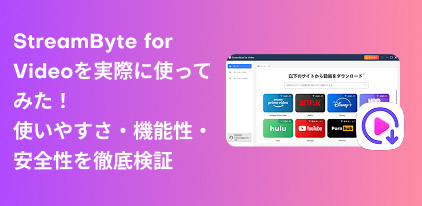
「StreamByte for Video」は、Netflix、Amazon Prime、Disney+、YouTube、HBO、Huluを含む、1000以上のストリーミング動画配信・共有サービスに対応した高性能ダウンロードソフトです。
インターネット環境が不安定な場所でも、最大8倍速の高速ダウンロード機能を活用すれば、動画を事前に保存してスムーズに視聴できます。最大8K画質・ロスレス音質に対応し、MP4・MKV・MOV形式での無劣化保存が可能です。また、多言語の音声トラックや字幕の選択・保持も可能で、あらゆるニーズに応えます。
公式ウェブプレイヤー上で直接検索・ダウンロードできる機能や、DRM保護された動画の保存にも対応しており、自由にお気に入りの作品を楽しむことができます。
Windows・Macの両方に対応している「StreamByte for Video」を今すぐダウンロードして、快適なオフライン視聴を始めましょう!
StreamByte for Videoの優れたところ
「StreamByte for Video」なら、たった5ステップでストリーミング動画を簡単にダウンロードできます。なら、たった4ステップでストリーミング動画を簡単にダウンロードできます。


ステップ1、 動画サービスを選んでログイン
StreamByte for Videoにログインすると、メインインターフェースに人気のストリーミングサービス(Amazon Prime、Netflix、Disney+、HBO、Hulu、YouTubeなど)が表示されます。ダウンロードしたいサービスを選択しましょう。
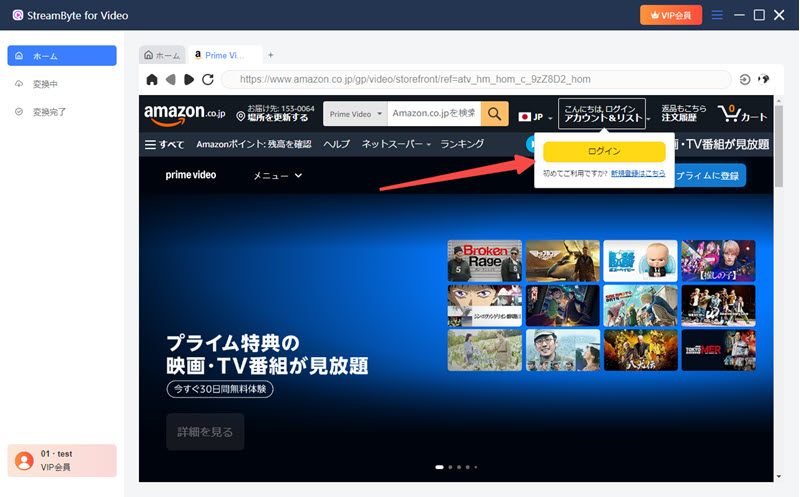
ステップ2、動画サービスのアカウントをログイン(ここではアマプラを例に)
ログインしていないと、動画を正しく取得できなかったり、ダウンロードに失敗する場合があります。事前にアカウントにログインしておきましょう。アマプラの場合では、国/地域を日本に選択してください
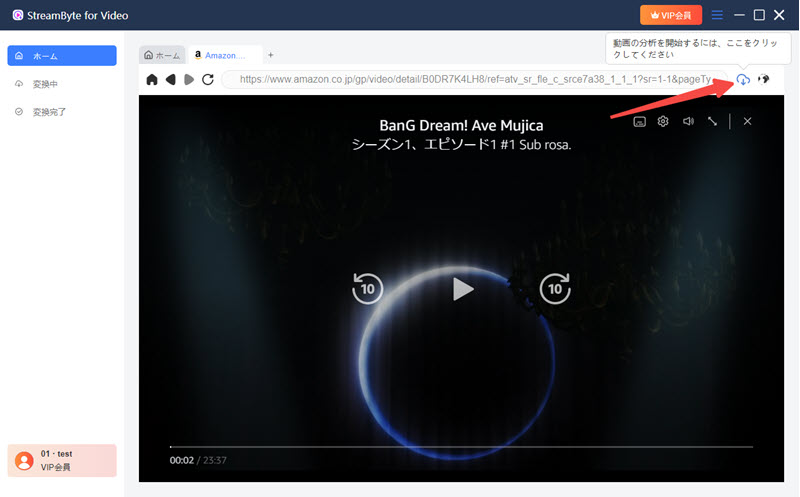
ステップ3、ダウンロードしたい動画を選択
保存したいストリーミング動画を見つけたら、右上のダウンロードアイコンをクリックして、対象のエピソードを選択しましょう。
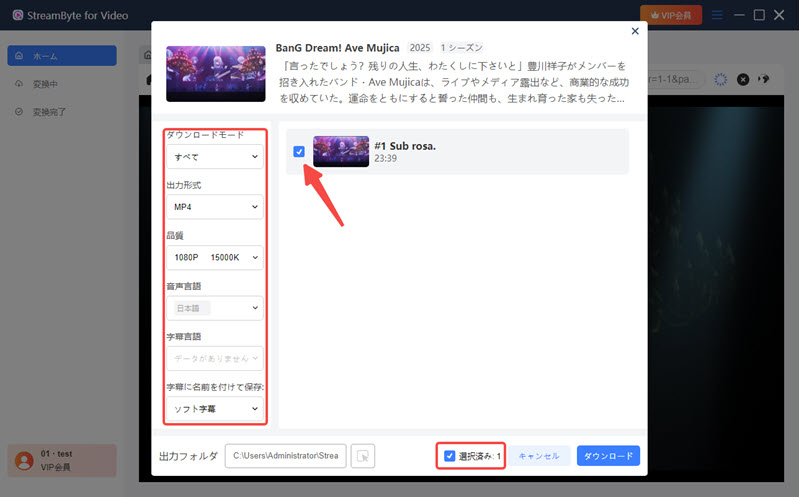
ステップ4、 出力設定を調整
本ソフトでは、デフォルトで「すべてをダウンロードモード」「MP4出力形式」「ソフト字幕」などが選択されています。これらの出力設定は、ユーザーの好みに応じて自由に変更可能です。また、音声や字幕の言語選択、出力先フォルダの指定も自由に行えます。
ステップ5、 ストリーミング動画をダウンロード
動画と出力設定を確認したら、画面右下の青い「ダウンロード」ボタンをクリックして保存を開始します。ダウンロードの進行状況は「変換中」タブの画面上でリアルタイムに確認できます。
「StreamByte for Video」は、Netflix、Amazon Prime、Disney+、YouTube、HBO、Huluなどの主要な配信サービスに対応した高性能なストリーミング動画ダウンローダーです。直感的で使いやすいインターフェースにより、初心者でも簡単に操作できます。
快適なオフライン視聴環境を手軽に実現できるこのソフトを今すぐ無料で試して、その使いやすさをご体感ください!
ストリーミング動画を保存するもう一つの方法として、画面録画ソフトを使って動画を直接録画・保存する方法があります。
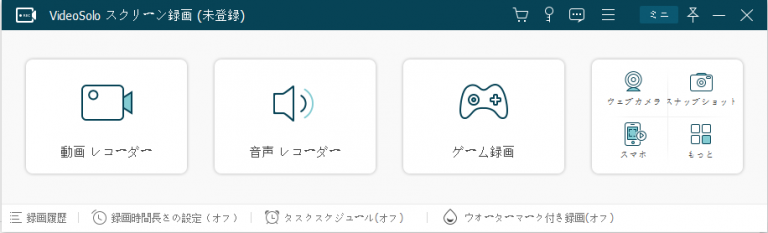
そこでおすすめしたいのが、「VideoSolo スクリーン録画」です。
「VideoSolo スクリーン録画」は、ストリーミング動画や大事な瞬間を簡単に記録できる理想的なツールです。音ズレやウォーターマークなしでPC画面をスムーズに録画できるほか、マイク音声・システム音声・Webカメラの同時録音にも対応しています。
また、リアルタイムでの描画・注釈追加・スクリーンショット機能も搭載。ゲーム録画にも強く、高画質かつ滑らかな映像を残すことが可能です。
WindowsとMacの両方に対応しており、企業での導入実績もあります。職場での活用を考えている方にもおすすめです。
ただし、いくつか注意すべき点もあります。
画面録画にはいくつかのデメリットがあります。まず、録画対象の動画が長時間の場合、録画にも同じ時間がかかります。また、録画中は他の操作ができず、外部の影響によって録画が中断・失敗するリスクもあります(多くの録画ソフトには再開機能がありません)。
なお、一部の配信サイトでは著作権保護技術により録画がブロックされ、画面が真っ黒になるなど、録画ができない状況も存在します。
このように録画に失敗した場合には、先述の「ストリーミング動画をダウンロードして保存する方法」をおすすめします。
オフラインでも快適に視聴できる「StreamByte for Video」を今すぐお試しください。
iPhoneやAndroidスマホでストリーミング動画を保存しようとしても、著作権保護の影響で対応アプリが非常に限られています。
そのため、スマホ内蔵の録画機能やサードパーティーアプリを利用して録画するのがオススメです。
iPhoneの場合は、コントロールセンターを開き、「画面収録」アイコンをタップするだけで録画可能。Androidの場合は、画面を上から下へスワイプし、「画面録画」または「スクリーンレコード」をタップすれば録画を開始できます。
こうした制約を避けたい方には、ストリーミング動画を直接ダウンロードできる「StreamByte for Video」がおすすめです。
本ソフトはPCでの視聴に最適で、1000以上の動画配信・共有サービスに対応。最大8倍速の高速ダウンロード、最大8K画質での保存、MP4・MKV・MOV形式への出力に対応しています。字幕付き動画も簡単に保存でき、オフラインでも高画質で快適に視聴できます。ダウンロードした動画はDRM解除されたため、iPhone・iPadやAndroidデバイスへの転送も自由に行えます。
Chrome・FireFoxの拡張機能は、追加のソフトウェアをインストールせずに、ブラウザ内で直接動作し、簡単にストリーミング動画を保存できます。
通常ではダウンロードが難しい動画も、これらの拡張機能を使えば簡単に保存できます。
以下は代表的な拡張機能です
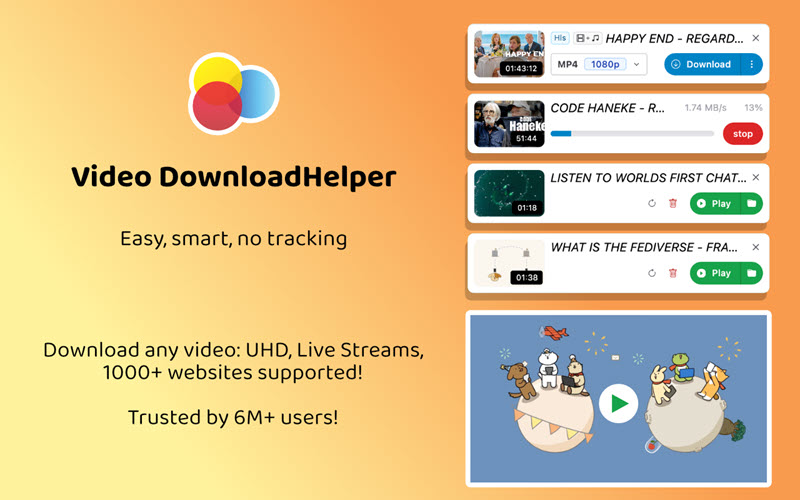
Video DownloadHelper:多数のストリーミングサイトに対応し、クリック数回で動画をダウンロードできる人気の拡張機能です。
Video Downloader Professional:Web上の動画を簡単に保存でき、出力フォーマットや解像度も選択可能です。
YouTube Video Downloader:ユーチューブ専用の拡張機能で、複数動画の一括ダウンロードにも対応しています。
ChromeやFireFoxの拡張機能を使えば、ストリーミング動画の保存はとても簡単です。
まず、希望の拡張機能をブラウザにインストールします。次に保存したい動画サイトを開いて、対象の動画を再生します。
マウスを動画上に移動すると拡張機能のアイコンが表示され、そこから解像度やフォーマットを選択してダウンロードを開始できます。
複雑な操作は不要で、誰でも手軽に動画保存が可能です。
なお、これらの拡張機能には無料版がありますが、高機能や高画質の動画を保存するには有料版へのアップグレードが必要になる場合もあります。
ChromeやFireFoxの拡張機能は便利なダウンロード方法ですが、以下のような制限も存在します。
こうした制限を回避したい方には、「StreamByte for Video」がおすすめです。YouTube、Netflix、Amazon Primeなど、1000以上のストリーミングサービスに対応し、動画を一括で高速保存できます。最大8K画質でのダウンロードにも対応しており、ブラウザ拡張機能では得られない高い利便性を提供します。
拡張機能で思うようにストリーミング動画を保存できないと感じている方は、「StreamByte for Video」を試してみる価値があります。今すぐお試しいただき、ストリーミング動画を快適に保存しましょう!
YouTube、Amazon Prime Video、Netflixなどのストリーミングサービスから動画を保存する主な方法としては、動画ダウンロードソフト、録画ソフト、ブラウザ拡張機能といった保存ツールを利用することが挙げられます。それぞれの方法には特徴や注意点がありますので、ご自身の使用目的や環境に合わせて適切な方法をお選びください。
| ストリーミング保存方法 | 特徴 | 注意点 |
| 動画ダウンロードソフト | ストリーミングサービスから動画を直接にPCにダウンロード 最大8Kの高画質で保存可能 字幕や音声トラックの選択が可能 DRM保護解除し、動画の形式変換・コピー・編集が自由 |
無料体験では一部の機能制限があり、高度な機能を利用するには有料版へのアップグレードが必須 |
| 録画ソフト | DRM保護なしの場合、ほとんどの動画を録画可能 | 長い動画を録画する時、時間がかかる 通知や広告により録画が中断しやすい 動画品質が劣化する可能性 著作権保護により、画面がブロックされるリスク |
| ブラウザ拡張機能 | ソフトはインストール不要で、操作が簡単 ストリーミング動画の解像度や出力形式を選択可能 |
他のアプリケーションと並行使用しにくい ウイルスやマルウェアを含む危険な拡張機能がある ダウンロード速度が遅かったり、画質が劣化したりすることがある |
録画ソフトは動画保存に便利なツールですが、ネットワーク接続の影響を受けやすく、録画が中断または失敗しやすい傾向があります。また、画質や音質が劣化する可能性が高く、著作権保護技術によっては画面がブロックされるリスクもあります。一方、Chromeブラウザの拡張機能も利用できますが、セキュリティ面の不安があったり、機能が限定的なものも少なくありません。
総合的に見ると、専用の動画ダウンロードソフトを利用するのが最も効率的で安定した方法です。特に高機能な「StreamByte for Video」では、ストリーミング動画を最大8K解像度・最大8倍速で一括ダウンロードでき、DRM保護を解除し、無損失でMP4/MOV/MKVなどの形式に変換して保存することが可能です。YouTube、Hulu、Netflix、アマプラ、Disney+など1,000以上のストリーミング動画サービスに対応しており、多様なユーザーのニーズにお応えできます。
ぜひ「 StreamByte for Video」を無料ダウンロードして、高機能・高品質なストリーミング動画ダウンロードを体験してみてください!
ここでは、ストリーミング動画の録画・保存に関するよくある質問をまとめてご紹介します。ぜひ参考にしてください。
ストリーミング動画の録画・保存が違法かどうかは、著作権法に基づいて判断されます。一般的に、著作権で保護されたコンテンツを権利者の許可なく保存・複製することは、著作権侵害に該当する可能性があります。また、「違法にアップロードされたコンテンツ」と知りながらダウンロード・録画する行為や、そのURLを共有したり営利目的で利用したりすることも違法とみなされる場合があります。
一方、サービス側が公式に提供しているダウンロード機能を利用する場合や、権利者から許諾を得ている場合は問題ありません。法的なトラブルを避けるためには、保存した動画を多くの人に共有したり、営利目的で利用したりするなど、個人的な利用の範囲を超える行為は控えるべきです。
保存したストリーミング動画は、MP4、MKV、MOVなどの一般的な動画形式で保存されるため、WindowsやMacやスマホ端末に標準搭載されている再生機能でも問題なく再生できます。
たとえば、Windowsでは「Movies & TV(映画 & テレビ)」、Macでは「QuickTime Player」でそのまま再生可能です。スマホでも、iPhoneの標準ビデオアプリやAndroidのギャラリーアプリなどで簡単に視聴できます。
ただし、形式によっては一部のプレーヤーが対応していない場合もあるため、再生できない時は「VLC Media Player」などの無料再生ソフトを使用すると安心です。また、字幕付きの動画や高画質動画を再生したい場合にも、高機能なプレーヤーを使うと快適に視聴できます。
基本的に、ストリーミング動画を録画・保存しても、その行為が配信サービス側にリアルタイムで通知されることはありません。そのため、多くのユーザーが個人用途で動画を保存している実情があります。
ただし、Netflixなど一部の動画配信サービスでは、DRM(デジタル著作権管理)技術や行動検出アルゴリズムを導入しており、不正アクセスやAPIの異常使用があった場合には、警告措置が取られる可能性もあります。
画面録画については検出されにくい場合もありますが、システムによっては録画中に映像が黒く表示されたり、録画そのものがブロックされることもあるため、必ず自己責任で行いましょう。
「ストリーミング」は、インターネット経由で動画をリアルタイムに再生する方式で、ダウンロードを待つ必要がなく即時に視聴できるのが特徴です。ただし、通常は端末に保存されないため、オフラインでの再生はできません。
一方、「ダウンロード」は、動画コンテンツを端末に保存することで通信量を気にせず、どこでもオフライン再生可能です。ストレージ容量がかかりますが、一度ダウンロード保存すれば、地域制限を受けにくく、通信環境に左右されず安定した動画品質で楽しめます。
ストリーミング再生は最新のエピソードやライブ配信に適していますが、通勤・通学など通信環境が不安定な場所に行く場合には、あらかじめ自宅のWi-Fiでダウンロードしておき、外出先で再生する方法が最適です。
本記事では、ストリーミング動画を保存する方法として、ダウンロードと録画の2通りをご紹介しました。
Chrome・Firefoxの拡張機能は便利ですが、対応サイトが限られていたり、ダウンロード速度・画質に制限がある場合があります。録画も有効な手段ですが、時間がかかりやすく、失敗リスクや画質の劣化も避けられません。そのため、より快適かつ高品質に動画を保存したい方には、「StreamByte for Video」がおすすめです。
Netflix、Amazon Prime、Disney+、YouTube、HBO、Huluを含む、1000以上の配信サービスに対応し、最大8倍速・8K画質で一括ダウンロードが可能。字幕付き動画の保存やMP4/MKV/MOV形式への無劣化出力にも対応しており、幅広いニーズに応えます。
ストリーミング動画を手軽に高画質で保存したい方は、ぜひ一度「StreamByte for Video」をお試しください!
1997年生まれ、東京都出身。ロンドンの大学を卒業後、大手ITメディア運営会社にて、動画配信サービス、動画ダウンローダー、デジタルコンテンツに関する記事の編集・校正・執筆ディレクションに3年以上従事。担当した記事の累計PV数は500万を超え、読者の視点に立った丁寧なコンテンツ制作に定評がある。
現在は、StreamByteの編集者・Webライターとして、動画配信サービスやダウンロード関連の情報を中心に、「ユーザー目線で、わかりやすく、すぐ役立つ」ことを心がけ、ユーザーの課題解決に寄り添う記事制作に取り組んでいる。
ストリーミング動画サービスのオフライン視聴をサポートする専門家
StreamByteを購読Copyright © 2026 StreamByte. All rights reserved.



StreamByteについて最新のニュース、製品のアップグレード、情報、ガイドや割引情報などをお届けします。
正しいメールアドレスを入力してください。










 Japanese
  Chinese (traditional)
  German
  English