
記事を共有しましょう!


アマプラは豊富な映画やドラマを楽しめる人気の動画配信サービスですが、通勤・通学時間が長い方や飛行機での移動が多い方にとっては、インターネット環境に依存せずに視聴できるオフライン再生機能の需要が高まっています。そこで本記事では、アマプラをオフライン再生する具体的な方法と、利用時に知っておきたい注意点について分かりやすく解説します。さらに、公式機能のオフライン再生を回避して自由に動画をオフライン再生できる裏技も紹介します。ぜひ最後までご覧ください。
オフライン再生機能は、Amazonプライムビデオ公式アプリが提供する便利な機能の一つです。公式アプリで動画をダウンロードすることで、保存したアマプラのコンテンツをオフラインで再生できるため、通勤・通学時間が長い方や飛行機での移動が多い方にとって非常に便利です。これにより、データ通信量を節約しつつ、いつでも好きな動画を楽しむことができます。しかし、アマプラのオフライン再生機能にはいくつかの制限があるため、注意が必要です。
アマプラのオフライン再生機能の制限
公式機能を使ったアマプラをオフライン再生するのは、利用するデバイスによって手順が異なります。ここでは、各デバイスごとの具体的な方法について、詳しく解説します。
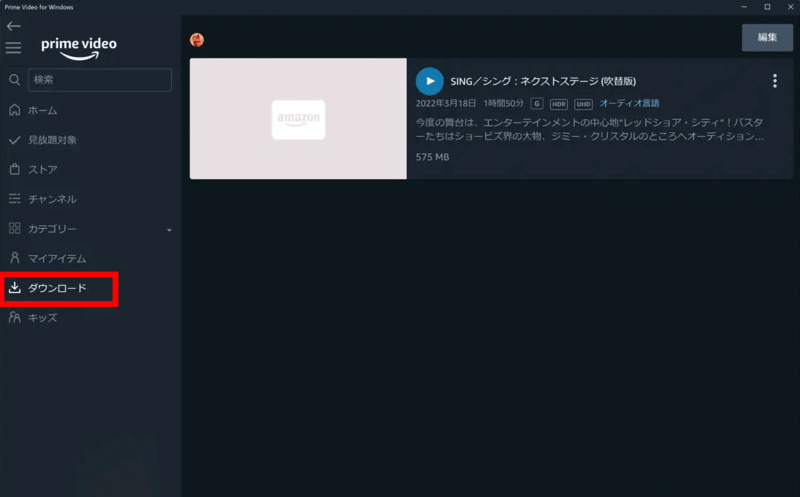
パソコンでアマプラをオフライン再生したい場合は、まず公式のAmazonプライムビデオアプリをインストールします。アプリは公式サイトまたはMicrosoft Storeから入手できます。なお、利用するにはWindows 10以降またはmacOS 11.4 Big Sur以降の環境が必要なため、事前にお使いのパソコンが対応しているか確認してください。
準備ができたら、以下の手順でパソコンでアマプラをダウンロードしてオフライン再生できます。
ステップ1、インストール済みのAmazonプライムビデオアプリを起動し、Amazonアカウントでログインします。
ステップ2、アプリ画面左側の検索バーからダウンロードしたい作品を探し、作品ページを開きます。表示される「ダウンロード」ボタンをクリックします。作品によっては、ダウンロード時に画質や音声言語を選択できる場合があります。
ステップ3、ダウンロードが完了した動画は、左側メニューの「ダウンロード」タブから確認できます。視聴したい作品を選択して再生すれば、インターネット接続がない環境でもアマプラをオフライン再生することが可能です。
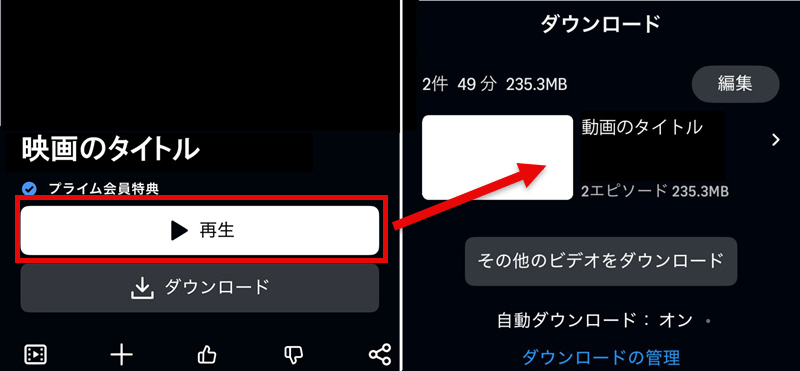
スマホでアマプラをオフライン再生する場合も、まずGoogle PlayまたはApp StoreからAmazonプライムビデオアプリをダウンロードしてインストールしてください。なお、アプリはiOS 16以降、またはAndroid 12以降の端末でのみ利用可能なため、事前にお使いのデバイスのOSバージョンを確認しておきましょう。
以下の手順でスマホでもアマプラをオフライン再生できます。
ステップ1、Amazonプライムビデオアプリを開き、Amazonアカウントでログインします。
ステップ2、視聴したいコンテンツの詳細ページで「ダウンロード」をタップします。シリーズ作品の場合は、「シーズン〇をダウンロード」 を選ぶことで、シーズン単位でダウンロード可能です。
ステップ3、ダウンロードしたコンテンツは、アプリ下部の「ダウンロード」アイコンをタップし、「ダウンロード」 タブで確認できます。これで、インターネット接続がなくても、すぐにアマプラをオフライン再生して楽しむことができます。
上記では、公式機能を使ってアマプラをオフライン再生する方法をご紹介しました。しかし、公式のオフライン再生機能には、視聴期限・再生期限・対応デバイスの制限など、さまざまな制約があります。そのため、「いつでもどこでも自由に視聴したい」と考えていても、不便に感じる場面は少なくありません。
そこで、アマゾンプライムのオフライン再生制限を回避したい方におすすめなのが、専用動画ダウンローダーの「StreamByte for Video」です。このソフトを利用すれば、アマプラの動画をMP4などの汎用形式で保存できるようになります。これにより、アマプラオフライン再生に関するさまざまな制限を気にすることなく、保存した動画を自由に移動・管理することが可能です。また、一度保存したコンテンツは期限を気にせず視聴できるため、再生期限切れの心配もありません。
「StreamByte for Videoがおすすめの理由」
ここでは「StreamByte for Video」を利用して、アマプラをダウンロードしてオフライン再生する手順を紹介します。
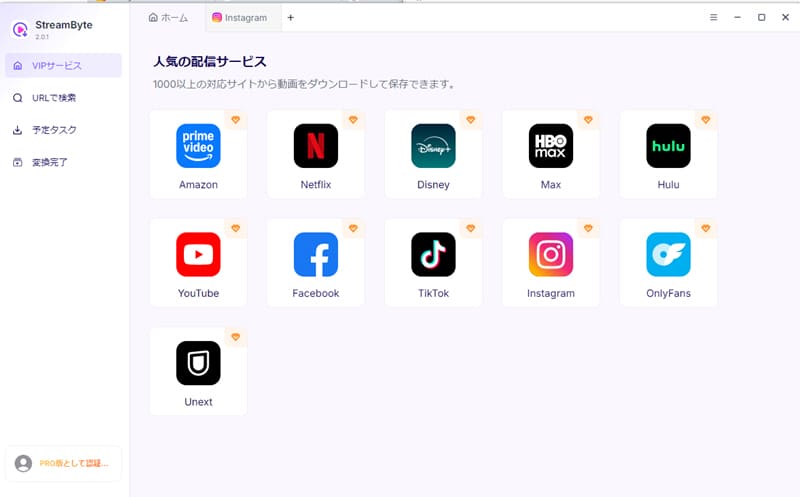
ステップ1、「StreamByte for Video」に登録すると、Amazonプライムビデオをはじめとする主要な動画配信サービスがメイン画面に表示されます。その中から「Amazon Prime Video」を選択します。
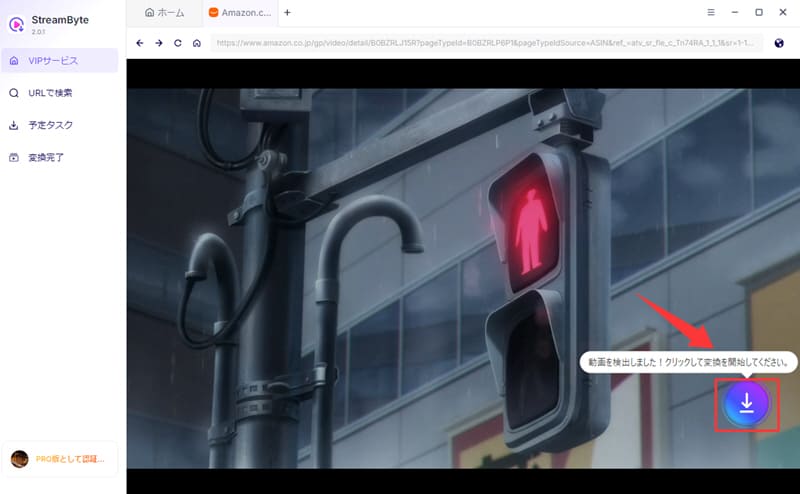
ステップ2、自分のAmazonアカウントでログインした後、ダウンロードしたい動画の詳細ページを開くと、ソフトが自動的に動画情報を解析します。解析が完了すると、表示されるダウンロードンをクリックすることで、対象の動画をダウンロードリストへ追加できます。
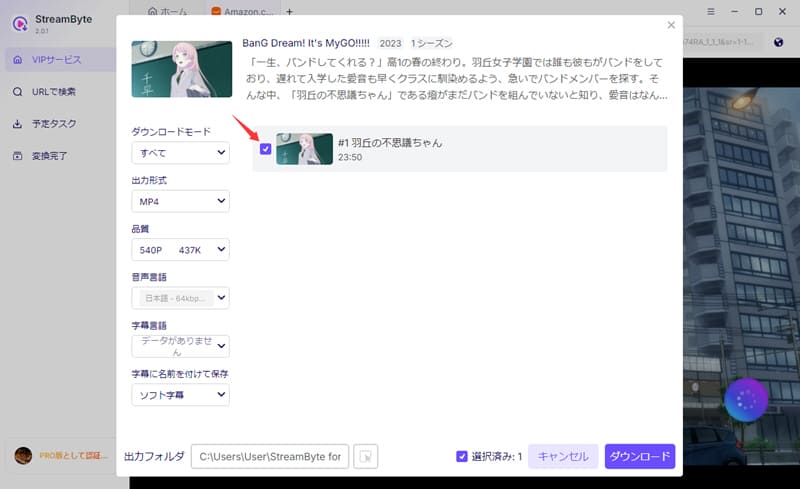
ステップ3、動画がダウンロードリストに追加されたら、出力形式・音声トラック・字幕などの各種設定を変更できます。また、動画のダウンロード保存先も用途に合わせて自由に変更できます。
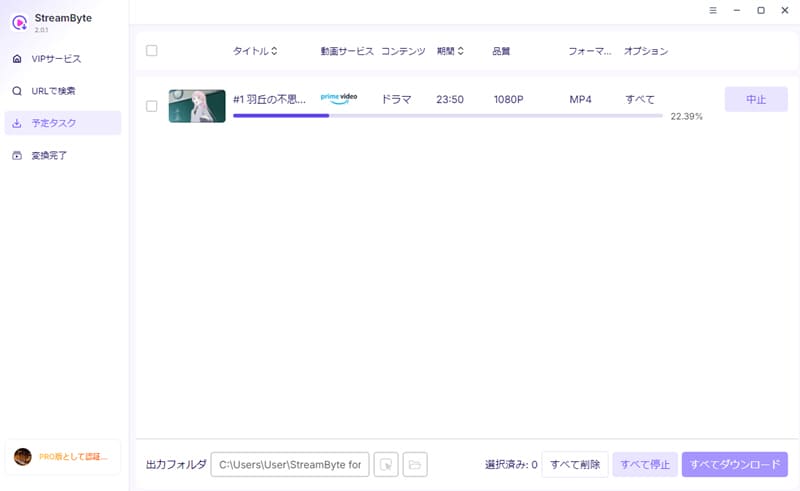
ステップ4、最後に「ダウンロード」ボタンをクリックすると、動画のダウンロードが開始されます。進行状況は「予定タスク」画面で確認でき、これでアマゾンプライムビデオをパソコンに永久保存できます。
「StreamByte for Video」を利用すれば、強力なDRM保護解除機能により、Amazonプライム・ビデオのコンテンツを保存できます。保存した動画は自由に移動・管理でき、スマホやタブレットなどさまざまなデバイスで無料再生が可能です。画質を最大限に保持できるため、画質にこだわるユーザーもオフライン再生で快適に楽しめます。また、操作画面はシンプルでわかりやすく、初めての方でもすぐに使いこなせます。
アマゾンプライムビデオでオフライン再生ができないというトラブルは、多くのユーザーが一度は経験する問題です。実はその原因は一つではなく、いくつかの制限や条件が関係しています。ここでは代表的な原因を分かりやすく整理して紹介します。
アマゾンプライムビデオでダウンロードした動画は、著作権保護の関係で、ダウンロード後30日以内に再生を開始する必要があります。さらに、作品によってはこの期限が異なる場合があります。このように、オフライン視聴の期間は作品ごとに異なるため、見たい動画は早めに再生することをおすすめします。
アマプラの動画を永久保存し、いつでもどこでもオフライン再生したい場合は、DRM保護の解除に対応している「 StreamByte for Video」を利用してダウンロードするのがおすすめです。
アマゾンプライムビデオの動画をダウンロードする時間は、動画の画質、再生時間、ネットワーク環境などの要因によって異なります。そのため正確な時間を一概に示すことはできません。一般的な通信環境であれば、数分〜数十分程度でダウンロードが完了しますが、画質設定や通信速度によって大きく変動する場合があります。
機内モードをオンにすると、通話やメール、Wi-Fiなどすべての通信機能が停止されます。そのためインターネット接続は行えませんが、端末にあらかじめダウンロードしたアマプラ動画であれば、通常どおり再生できます。つまり、搭乗前に動画をダウンロードしておけば、機内モード中でもオフラインで視聴可能です
アマプラのダウンロード通信量は、主に動画の画質によって異なります。一般的に、画質が高くなるほど必要な通信量も大きくなります。例えば、データセーバー設定では1時間あたり約0.14GB、中画質では約0.5GB、高画質では約0.8GB、最高画質では約1.4GB程度のデータを消費します。そのため、モバイルデータ通信を節約したい場合は、画質を下げてダウンロードするのがおすすめです。
本記事では、アマプラのオフライン再生機能とその使い方について解説しました。実際にはいくつかの制限があることも分かるため、その対策としてアマゾンプライムのオフライン再生制限を解除できる方法として「StreamByte for Video」も紹介しました。
このソフトを利用することで、アマゾンプライム動画のDRM保護を解除し、さまざまなオフライン再生制限を回避できます。また、動画をMP4などの汎用形式で保存できるため、永久保存や端末間での移動・管理も容易になります。操作画面もシンプルで分かりやすく、初心者でも扱いやすい点も特徴です。
「StreamByte for Video」には無料体験版も用意されていますので、アマプラをオフライン再生したい方は、まずは一度試してみることをおすすめします。
1997年生まれ、東京都出身。ロンドンの大学を卒業後、大手ITメディア運営会社にて、動画配信サービス、動画ダウンローダー、デジタルコンテンツに関する記事の編集・校正・執筆ディレクションに3年以上従事。担当した記事の累計PV数は500万を超え、読者の視点に立った丁寧なコンテンツ制作に定評がある。
現在は、StreamByteの編集者・Webライターとして、動画配信サービスやダウンロード関連の情報を中心に、「ユーザー目線で、わかりやすく、すぐ役立つ」ことを心がけ、ユーザーの課題解決に寄り添う記事制作に取り組んでいる。
ストリーミング動画サービスのオフライン視聴をサポートする専門家
StreamByteを購読Copyright © 2026 StreamByte. All rights reserved.



StreamByteについて最新のニュース、製品のアップグレード、情報、ガイドや割引情報などをお届けします。
正しいメールアドレスを入力してください。







 Japanese
  Chinese (traditional)
  German
  English