
- Online-Video-Downloader
- Streaming-Produkte
- BD-DVD-Produkte
- speichern
- Artikel zur Nutzung
- Unterstützung
Teilen Sie diesen Artikel!


Auf Online-Plattformen wie Yahoo! Answers sieht man häufig Fragen zum Aufzeichnen von Disney+-Inhalten. Dieser Artikel beschreibt daher vier der einfachsten Aufnahmemethoden, damit Sie Ihre Lieblingsinhalte von Disney jederzeit und überall genießen können. Außerdem erklären wir grundlegende Lösungsansätze für den Fall, dass die Aufnahme fehlschlägt. Lesen Sie daher bitte bis zum Ende.

Zusammenhängende Posts:
Obwohl Disney+ eine Download-Funktion bietet, fragen sich viele: „Warum sollte man überhaupt aufnehmen?“ Tatsächlich hat die offizielle Download-Funktion einige Einschränkungen, weshalb viele Nutzer Aufnahmen für später in Betracht ziehen. Die Hauptgründe hierfür sind folgende:
Hauptbeschränkungen der offiziellen Download-Funktion
Das Aufnehmen und Speichern von Disney+-Inhalten umgeht verschiedene Einschränkungen der offiziellen Download-Funktion und ermöglicht es Ihnen, gespeicherte Videos jederzeit abzuspielen. Vor dem Aufnehmen von Disney+-Inhalten sollten Sie jedoch einige Punkte beachten. Bevor wir die einzelnen Methoden vorstellen, erläutern wir Ihnen die folgenden Punkte.
Wichtige Hinweise zur Aufnahme von Disney+
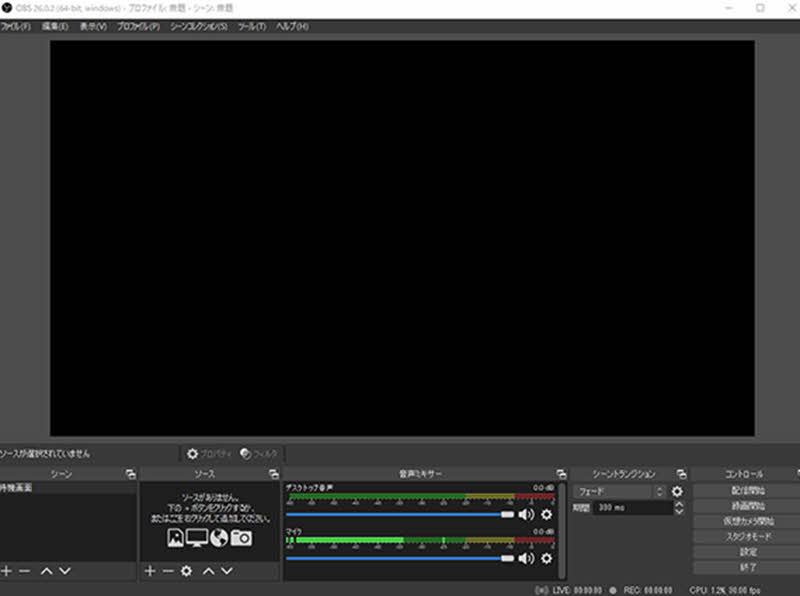
OBS Studio ist eine kostenlose Open-Source-Software zum Aufnehmen und Streamen von Videos, die erweiterte Funktionen und detaillierte Aufnahmeeinstellungen bietet. Sie ist eine sehr empfehlenswerte Methode, um Disney+ auf dem PC aufzunehmen, da sie einfache Aufnahmen in hoher Qualität ermöglicht.
OBS Studio bietet jedoch nur wenige einsteigerfreundliche Anleitungen, und aufgrund des großen Funktionsumfangs benötigt man etwas Zeit, um die Bedienung zu erlernen. Je nach Leistung Ihres Computers kann es außerdem zu Verzögerungen kommen. Achten Sie daher auf die Spezifikationen Ihres Computers.
Diese Anleitung erklärt Schritt für Schritt, wie man Disney+-Inhalte mit OBS Studio aufnimmt.
Schritt 1OBS Studio starten"Bildschirmaufnahme"Fügen Sie es als neue Quelle hinzu. Wählen Sie den Disney+ Wiedergabebildschirm aus, den Sie aufnehmen möchten, und passen Sie den Aufnahmebereich und die Audioeinstellungen nach Bedarf an.
Schritt 2Spiele das Disney+-Video ab, das du aufnehmen möchtest, und wenn du bereit bist..."Aufnahme starten"Klicken Sie auf die Schaltfläche, um die Aufnahme zu starten.
Schritt 3Beim Beenden der Aufnahme„Aufnahme beenden“Drücken Sie die Taste. Nach Abschluss der Aufnahme wird die Videodatei automatisch im zuvor angegebenen Speicherordner gespeichert.
Vorteile:
Nachteile:
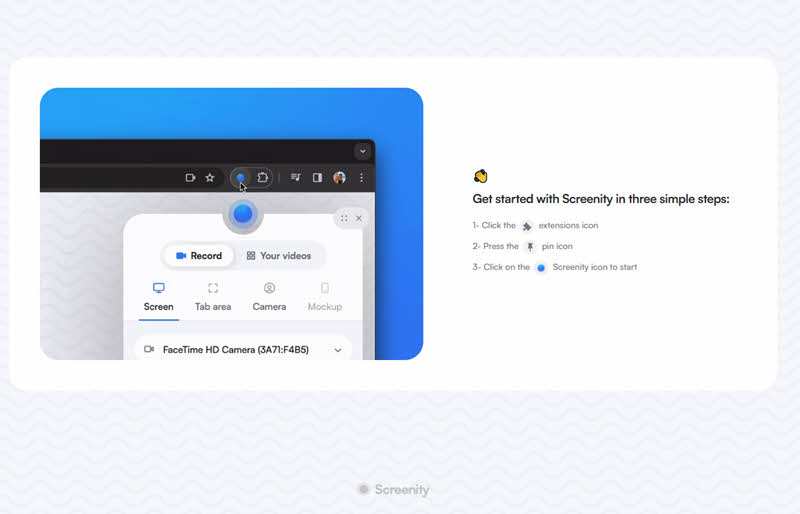
Wenn Sie Disney+ auf Ihrem PC aufnehmen möchten, ohne zusätzliche Aufnahmesoftware zu installieren, können Sie Erweiterungen für Google Chrome wie „Screenity“ oder „Screen Recorder“ verwenden. Mit diesen Erweiterungen können Sie Disney+-Videos direkt in Ihrem Browser aufnehmen, was die Einrichtung vereinfacht und die Bedienung für Anfänger im Vergleich zu funktionsreicher Aufnahmesoftware wie OBS Studio erleichtert.
Browsererweiterungen sind jedoch anfällig für Änderungen der Browserspezifikationen und -updates und können plötzlich unbrauchbar werden. Zudem bieten sie oft nur eingeschränkte Funktionen zur Anpassung der Aufnahmequalität und zur Bearbeitung, wodurch sie für professionelle Aufnahmen ungeeignet sind. Sie eignen sich am besten für einfache Aufnahmeaufgaben.
Nehmen wir nun „Screenity“ als Beispiel, um Ihnen zu zeigen, wie Sie Disney+ mithilfe einer Erweiterung aufnehmen können.
Schritt 1Installieren Sie anschließend „Screenity“ aus dem Google Web Store. Nach der Installation können Sie es in Ihrem Browser aufrufen…Liste der ErweiterungenSie können dort bestätigen, dass "Screenity" verfügbar ist.
Schritt 2Mit Disney+ im DisplayBildschirmStarten Sie die Anwendung und wählen Sie den Bildschirm oder die Registerkarte aus, die Sie aufzeichnen möchten. Wenn die Aufzeichnung abgeschlossen ist,Aufnahme beendenSie können es mit der "-Taste stoppen, also nach Überprüfung der EinstellungenAufnahme startenKlicken Sie auf die Schaltfläche, um die Aufnahme zu starten.
Schritt 3Wenn Sie die Aufnahme beenden möchten, sagen SieAufnahme beendenKlicken Sie auf die Schaltfläche „Stopp“. Sobald die Aufnahme beendet ist, wird das gespeicherte Video automatisch auf Ihrem Computer gespeichert.
Vorteile:
Nachteile:
Auch ohne Computer können Sie Disney+-Videos mit der integrierten Bildschirmaufnahmefunktion Ihres Smartphones aufnehmen. Egal ob iOS oder Android: Bei neueren Geräten genügt die Standardfunktion „Bildschirmaufnahme“. Der Vorteil: Sie benötigen keine zusätzlichen Apps und können ganz einfach aufnehmen.
Die Standard-Aufnahmefunktion von Smartphones bietet jedoch nur wenige Einstellmöglichkeiten, und die Bildqualität nach der Aufnahme ist eher gering. Je nach Gerät wird außerdem möglicherweise kein Ton aufgenommen. Gehen Sie daher bitte vorsichtig damit um.
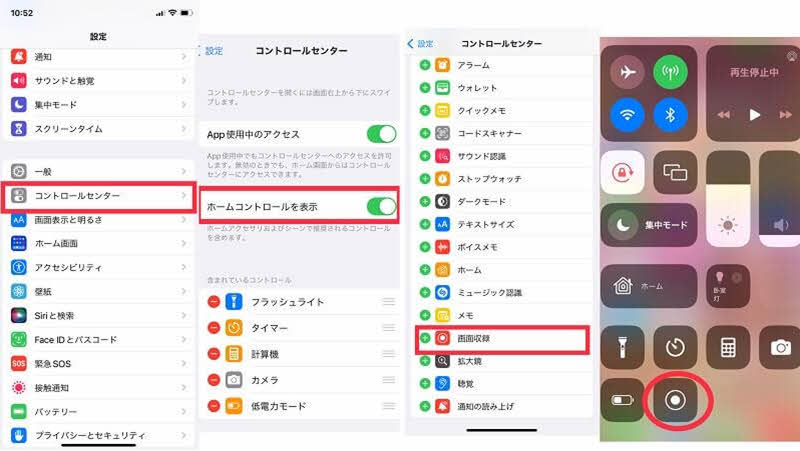
Dieser Leitfaden erklärt die grundlegenden Schritte zum Aufzeichnen von Disney+-Inhalten mithilfe der in iPhones integrierten Bildschirmaufnahmefunktion.
Schritt 1,Erste"EinstellungÖffne die App,KontrollzentrumAus dem Menü von "BildschirmaufnahmeIch füge noch Folgendes hinzu: Damit können Sie schnell auf die Aufnahmefunktion zugreifen.
Schritt 2Sobald du bereit bist, starte die Disney+ App und die Wiedergabe der Sendung, die du aufnehmen möchtest. Spule zur aktuellen Wiedergabeposition vor, bevor du mit dem nächsten Schritt fortfährst.
Schritt 3Schalten Sie das Kontrollzentrum ein und sagen SieBildschirmaufnahmeDurch Tippen auf das Symbol „“ wird die Aufnahme gestartet. Um die Aufnahme zu beenden, tippen Sie erneut auf dasselbe Symbol oder beenden Sie die Aufnahme über die Aufnahmeleiste am oberen Bildschirmrand.
Vorteile:
Nachteile:
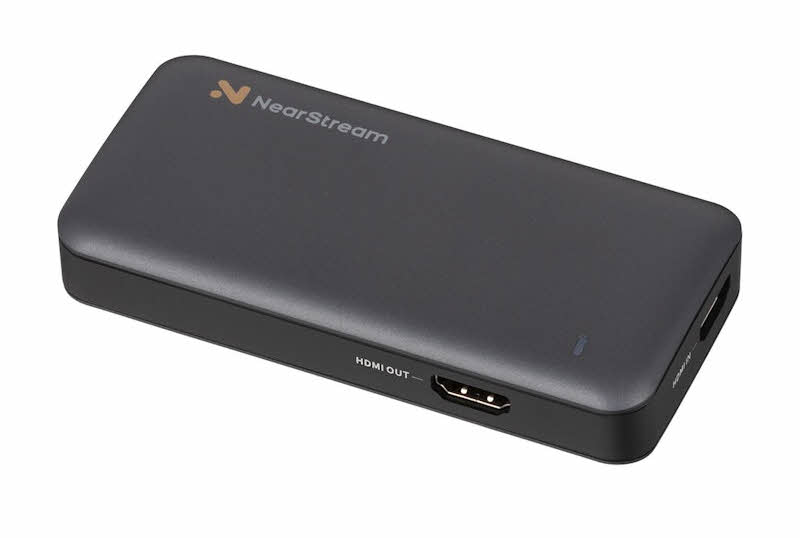
Wenn Sie Disney+ auf einer Spielekonsole wie einer PS5 oder Xbox Series X schauen, ist die Verwendung einer Capture-Karte eine der relativ stabilen Aufnahmemethoden, die zur Verfügung stehen.
Eine Capture-Karte ist ein Gerät, das Video- und Audiosignale von Spielkonsolen, PCs und anderen Geräten aufnimmt und zur Aufnahme und zum Streaming an einen Computer ausgibt. Dadurch ermöglicht sie hochwertige Video- und Audioaufnahmen und wird häufig für Game-Streaming und die Aufnahme externer Videos verwendet.
Die Verwendung einer Capture-Karte verursacht jedoch Kosten für die Geräteanschaffung und hat zudem den Nachteil einer etwas komplizierten Verkabelung und Ersteinrichtung.
Diese Anleitung beschreibt die grundlegenden Schritte zum Aufnehmen von Disney+-Inhalten mit einer Capture-Karte. Für einen reibungsloseren Aufnahmevorgang empfiehlt es sich, neben der Capture-Karte selbst auch ein HDMI-Kabel und eine Aufnahmesoftware wie OBS Studio bereitzuhalten.
Schritt 1Verbinden Sie das Wiedergabegerät und die Aufnahmekarte mit einem HDMI-Kabel und verbinden Sie dann die Aufnahmekarte mit dem Computer mit einem USB-Kabel.
Schritt 2Starten Sie eine Aufnahmesoftware wie OBS Studio,VideoaufnahmegerätWählen Sie die Aufnahmekarte als Standard aus. Passen Sie anschließend die Auflösung und die Audioeinstellungen nach Bedarf an.
Schritt 3Spiele das Disney+-Video auf dem Wiedergabegerät ab und wähle in OBS „Aufnahme gestartetKlicken Sie auf "", um die Aufnahme zu starten. Wenn Sie fertig sind, klicken Sie auf "".Aufnahme stoppenSie können es speichern, indem Sie die Schaltfläche " " drücken.
Vorteile:
Nachteile:
Manchmal treten Probleme beim Aufnehmen von Disney+-Inhalten auf. Viele Nutzer sind davon betroffen. Es gibt verschiedene Gründe, warum die Aufnahme mit Disney+ fehlschlagen kann, der häufigste ist jedoch…DRM-SchutzWeitere Faktoren wie die von der Aufnahmesoftware verwendete Aufzeichnungsmethode und die Ansammlung von Cache-Daten können ebenfalls eine Rolle spielen. Daher haben wir einige häufige Ursachen in der folgenden Tabelle für Sie zusammengefasst.
| Ursache | Häufige Symptome | Wie man prüft |
| DRM-Schutz | Das aufgezeichnete Video enthält nur Ton, der Bildschirm ist komplett schwarz. | Prüfen Sie, ob der Inhalt urheberrechtlich geschützt ist. |
| Aufnahmesoftware-Erfassungsmethode | Nur ein bestimmtes Fenster wird komplett schwarz. | Probieren Sie verschiedene Aufnahmemethoden aus. |
| Cache-Akkumulation | Die Aufnahme ist abgehackt und der Bildschirm wird komplett schwarz. | Überprüfen Sie die Speicherkapazität Ihres Geräts. |
| Vorübergehende Geräte-/Serverstörung | Während der Aufnahme wird der Bildschirm plötzlich schwarz. | Prüfen Sie, ob das Terminal/der Server ordnungsgemäß funktioniert. |
| Hardwarebeschleunigung | Die GPU-Auslastung ist extrem hoch. | Prüfen Sie, ob die Hardwarebeschleunigung aktiviert ist. |
Bisher haben wir vier sorgfältig ausgewählte Methoden zum Aufzeichnen von Disney+-Inhalten vorgestellt und deren Funktionen, Vor- und Nachteile sowie empfohlene Anwendungsszenarien detailliert beschrieben. Beim Aufzeichnen von Disney+-Inhalten können jedoch Probleme auftreten, die die Aufnahme verhindern. Eines der größten Probleme für viele Nutzer ist der von Disney+ verwendete DRM-Schutz. Selbst wenn die Aufnahme an sich erfolgreich erscheint, ist beim Abspielen des gespeicherten Videos oft nur der Ton aufgezeichnet, das Bild bleibt jedoch schwarz.
Wenn Sie solche Probleme grundsätzlich vermeiden wollen,StreamByte für VideoErwägen Sie die Verwendung von „[Softwarename]“. Diese Software ist ein Videospeichertool, das verschiedene Videostreaming-Dienste unterstützt und Disney+-Videos in gängigen Formaten wie MP4 speichert, ohne dabei durch DRM-Schutz verursachte Aufnahmeprobleme zu verursachen. Im Gegensatz zu herkömmlichen Bildschirmaufnahmen speichert sie Videos unter bestmöglicher Erhaltung der Bild- und Tonqualität. Dadurch müssen Sie sich weniger Sorgen um Bildverschlechterungen und Frame-Drops machen, die häufig bei Aufnahmen auftreten, und genießen ein angenehmeres Seherlebnis.
Warum StreamByte für Video empfohlen wird
Hier verwenden wir "StreamByte for Video".Laden Sie Disney+ auf Ihren Computer herunterSo geht's.
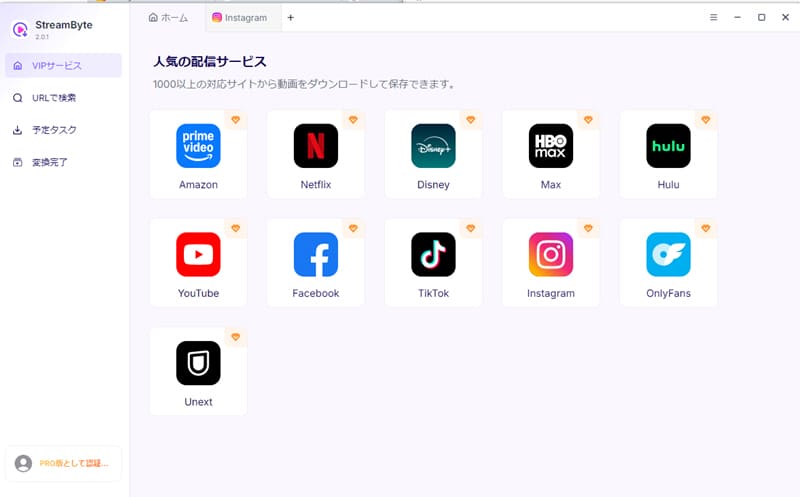
Schritt 1„StreamByte für Video“AnmeldungWählen Sie anschließend „Disney+“ aus der Liste der Streaming-Dienste auf dem Hauptbildschirm aus und melden Sie sich mit Ihrem Disney+-Konto an.
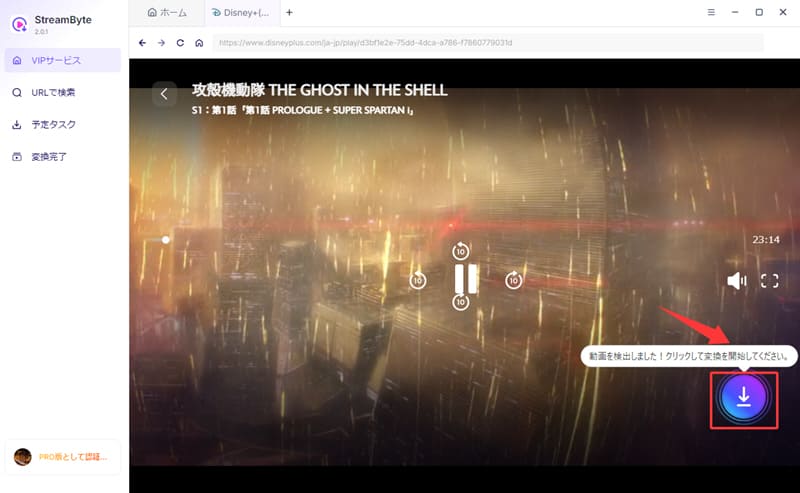
Schritt 2Suchen Sie das gewünschte Kunstwerk und öffnen Sie dessen Seite. Klicken Sie anschließend auf die Schaltfläche „Zum Download hinzufügen“, um das Kunstwerk Ihrer Downloadliste hinzuzufügen.
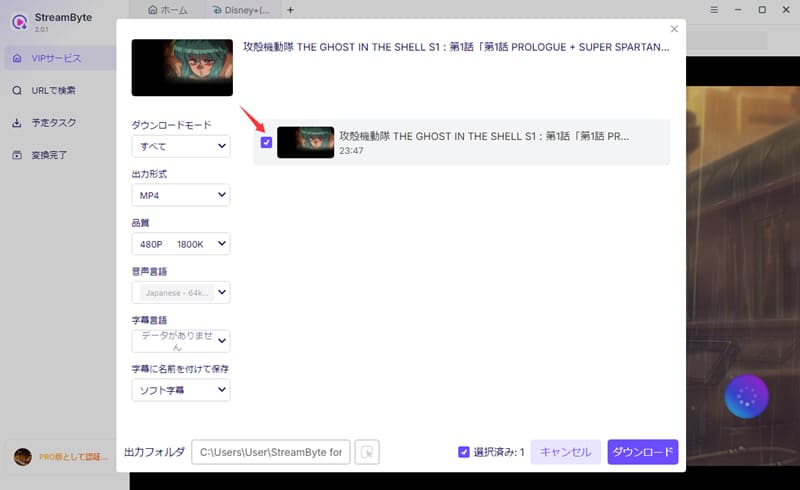
Schritt 3Passen Sie anschließend im Download-Einstellungsbildschirm das Speicherformat, die Audiospur, die Untertitelsprache usw. nach Bedarf an. Sobald die Einstellungen abgeschlossen sind,Schaltfläche "Herunterladen"Klicken Sie hier, um den Vorgang zu starten.
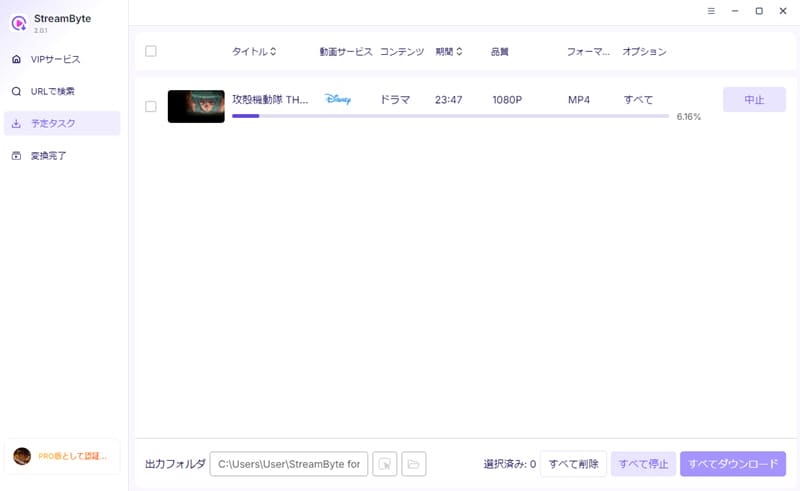
Schritt 4Der Downloadfortschritt istBildschirm „Geplante Aufgaben“Sie können es dort überprüfen. Sobald der Vorgang abgeschlossen ist, wird das Video auf Ihrem Computer gespeichert.Genießen Sie Disney+ Offline-Wiedergabe uneingeschränkt.Das wird Ihnen möglich sein.
"StreamByte für VideoMit dieser Software können Sie Disney+ Inhalte in hoher Qualität speichern. Dank der leistungsstarken DRM-Entfernungsfunktion müssen Sie sich keine Sorgen mehr um einen schwarzen Bildschirm machen, wie es beispielsweise bei Aufnahmen mit OBS der Fall ist. Sie können Disney+ Inhalte nahezu verlustfrei speichern, und die Software ist selbst für Anfänger kinderleicht zu bedienen. Wenn Sie Probleme beim Aufnehmen haben, sollten Sie diese Software unbedingt ausprobieren.
100% sicher, virenfrei
100% sicher, virenfrei
| OBS Studio | Standard-Aufnahmefunktion des Smartphones | Aufnahmekarte | Erweiterungen | StreamByte für Video | |
| Unterstützte Geräte | PC | Smartphone | Spielkonsolen und PCs | Browser | Computer |
| Schwierigkeit | teuer | niedrig | teuer | normalerweise | niedrig |
| zusätzliche Ausrüstung | Unnötig | Unnötig | brauchen | Unnötig | Unnötig |
| Zeitaufwand für die Aufzeichnung | lang | lang | lang | lang | kurz |
| Geschwindigkeit sparen | langsam | langsam | langsam | langsam | Bis zu 8-fache Geschwindigkeit |
| Bildqualität | Etwas teuer | normalerweise | Etwas teuer | normalerweise | 4K/Full HD-kompatibel |
| kosten | kosten | frei | Bezahlt | Für einige Inhalte wird eine Gebühr erhoben. | Für einige Inhalte wird eine Gebühr erhoben. |
| Stabilität | teuer | normalerweise | teuer | Normal bis leicht instabil | teuer |
| Vielseitigkeit | teuer | niedrig | niedrig | teuer | teuer |
| Empfohlenes Niveau | ★★★★★ | ★★★☆☆ | ★★★☆☆ | ★★★★☆ | ★★★★★ |
Um die Vor- und Nachteile der einzelnen Methoden zur Aufzeichnung von Inhalten auf Disney+ übersichtlich zu vergleichen, haben wir sie in der obigen Tabelle zusammengefasst.
Wenn Sie Wert auf hohe Bildqualität, flexible Einstellmöglichkeiten und einfache Bedienung legen, ist die Aufnahmefunktion von OBS Studio ideal. Falls Sie nur ein Smartphone besitzen und unkompliziert aufnehmen möchten, ist die Standard-Aufnahmefunktion Ihres Smartphones die beste Wahl. Auch bei der Aufnahme von Disney+ von einer Spielekonsole bietet die Verwendung einer Capture-Karte im Vergleich zu anderen Methoden die stabilste Lösung.
Wenn Sie außerdem eine vielseitigere Methode suchen, die relativ wenig Aufwand erfordert, gibt es ein spezielles Werkzeug namens „StreamByte für VideoEine weitere Möglichkeit besteht in der Verwendung einer Software wie der oben genannten. Dieses Tool ist sehr empfehlenswert, da es im Vergleich zu den oben beschriebenen Aufnahmemethoden nicht nur das Problem eines komplett schwarzen Bildschirms vermeidet, sondern auch eine hohe Bildqualität beibehält und viel Zeit spart.
Das Aufzeichnen von Inhalten von Disney+ ist illegal und kann gegen das Urheberrecht und die Nutzungsbedingungen verstoßen. Die Aufzeichnung zum privaten Gebrauch gilt jedoch im Allgemeinen als weniger problematisch. Kommerzielle Nutzung oder Weiterverbreitung birgt hingegen das Risiko einer Urheberrechtsverletzung. Informieren Sie sich daher unbedingt vor der Nutzung der Inhalte über die geltenden Gesetze und Nutzungsbedingungen in Ihrer Region.
Die meisten Inhalte von Disney+ sind DRM-geschützt, daher können herkömmliche Aufnahmeprogramme oder -funktionen den Videoteil nicht korrekt speichern, was zu einem schwarzen Bildschirm führt. Um Disney+-Videos zu speichern, benötigen Sie daher eine Software, die den DRM-Schutz entfernen kann.StreamByte für Video" wird empfohlen.
Es ist eher unwahrscheinlich, dass das bloße Aufzeichnen von Disney+-Inhalten offiziell anerkannt wird. Die Weiterverbreitung aufgezeichneter Inhalte im Internet oder deren kommerzielle Nutzung birgt jedoch das Risiko einer Urheberrechtsverletzung. Daher bitten wir Sie, aufgezeichnete Inhalte nur für den persönlichen Gebrauch zu nutzen.
Dieser Artikel bietet eine detaillierte Erklärung von vier Methoden zum Aufzeichnen von Disney+-Inhalten. Jede Methode hat ihre Vor- und Nachteile, aber es ist wichtig zu wissen, dass die meisten Disney+-Inhalte DRM-geschützt sind und der Bildschirm selbst bei erfolgreicher Aufnahme schwarz bleiben kann. Daher empfiehlt sich als grundlegende Lösung für den Fall, dass die Aufnahme fehlschlägt, Folgendes:StreamByte für VideoWir haben "[...]" eingeführt.
Diese Software ermöglicht es Ihnen, den DRM-Schutz von Disney+ einfach zu umgehen und so Inhalte vollständig zu speichern, die normalerweise während der Aufnahme zu einem schwarzen Bildschirm führen würden. Darüber hinaus verkürzt sie die Aufnahmezeit im Vergleich zur manuellen Aufnahme und Speicherung erheblich, und die gespeicherten Videos behalten ihre hohe Qualität. Die Bedienung ist denkbar einfach und ermöglicht es Ihnen, Disney+-Inhalte in nur wenigen Schritten zu speichern.
"StreamByte für Video"fürKostenlose TestversionDiese Option steht Ihnen ebenfalls zur Verfügung. Sollten Sie also Probleme beim Aufnehmen von Disney+ haben, probieren Sie es doch einfach mal aus.
100% sicher, virenfrei
100% sicher, virenfrei
Geboren 1997, aus Tokio. Nach seinem Universitätsabschluss in London arbeitete er bei einem großen IT-Medienunternehmen und schrieb Artikel über Video-Streaming-Dienste, Video-Downloader und digitale Inhalte.Mehr als 3 Jahre Erfahrung im Lektorat, Korrekturlesen und in der Schreibleitung. Die Artikel, an denen er gearbeitet hat, haben insgesamt über 5 Millionen Seitenaufrufe erzielt und er ist dafür bekannt, Inhalte zu erstellen, die sorgfältig aus der Perspektive des Lesers geschrieben sind.
Derzeit arbeitet er als Redakteur und Webautor bei StreamByte an der Erstellung von Artikeln, die Benutzern bei der Lösung ihrer Probleme helfen. Dabei konzentriert er sich auf Informationen zu Video-Streaming-Diensten und -Downloads, mit dem Ziel, „benutzerorientiert, leicht verständlich und sofort nützlich“ zu sein.
Lesen Sie gemeinsam weitere Artikel
Experten für die Unterstützung der Offline-Anzeige von Streaming-Videodiensten
StreamByte abonnierenCopyright © 2026 StreamByte. Alle Rechte vorbehalten.



Erhalten Sie die neuesten Nachrichten, Produkt-Upgrades, Informationen, Anleitungen, Rabatte und mehr über StreamByte.
Bitte geben Sie eine gültige E-Mail-Adresse ein.

Ein hochleistungsfähiger Video-Downloader:
StreamByte für Video
Auch Anfänger können beruhigt sein! Sie können Videos zunächst kostenlos speichern!







 German
  Japanese
  Chinese (traditional)
  English