
分享這篇文章!


在雅虎問答等線上平台上,經常有人詢問如何錄製 Disney+ 內容。因此,本文將詳細介紹四種最簡單的錄製方法,讓您隨時隨地享受喜愛的 Disney 內容。此外,我們也會解釋錄製失敗時的基本解決方法,請務必閱讀到最後。

雖然 Disney+ 提供下載功能,但許多人會問:「為什麼要錄製呢?」 實際上,官方下載功能存在諸多限制,因此許多用戶選擇錄製下來以便日後觀看。主要原因包括以下限制:
官方下載功能的主要局限性
錄製和保存 Disney+ 內容可以繞過官方下載功能的各種限制,讓您可以隨時自由播放已儲存的影片。但是,在錄製 Disney+ 內容之前,需要注意以下幾點。在介紹每種方法之前,讓我們先了解以下幾點。
錄製 Disney+ 時需要注意的事項
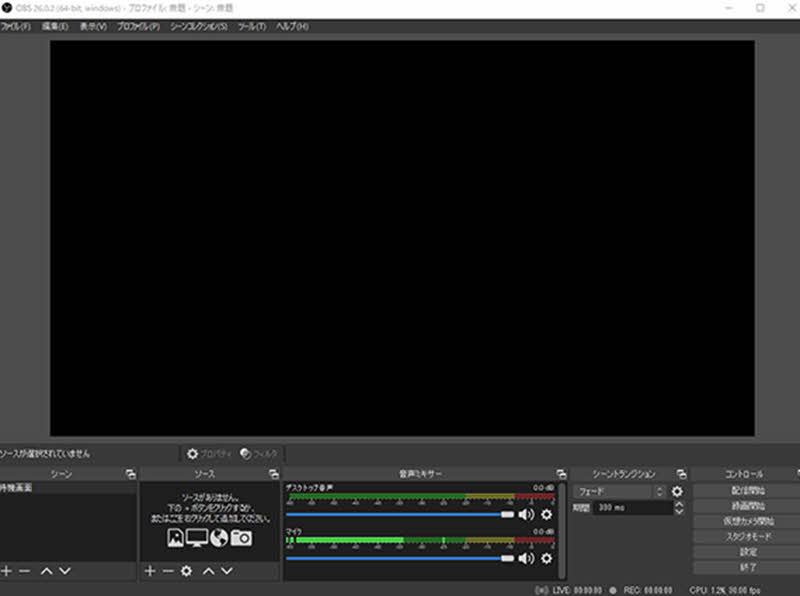
OBS Studio 是一款免費開源的錄製和直播軟體,提供高級功能和詳細的錄製設定。它是您在電腦上錄製 Disney+ 的絕佳選擇,因為它能輕鬆實現高品質錄製。
然而,OBS Studio 針對新手的教學較少,而且由於其功能眾多,需要一些時間才能學會如何使用。此外,根據您電腦的效能,它的運作速度可能會比較慢,因此您應該注意電腦的配置。
本指南將一步一步地說明如何使用 OBS Studio 錄製 Disney+ 內容。
步驟1啟動 OBS Studio,螢幕截圖將其新增為新來源。選擇要錄製的 Disney+ 播放螢幕,並根據需要調整錄製範圍和音訊設定。
第2步播放你想錄製的 Disney+ 視頻,準備就緒後…開始錄製點擊按鈕開始錄製。
步驟3錄製結束時,“停止錄製”按下按鈕。錄製完成後,視訊檔案將自動儲存到預先指定的儲存資料夾中。
優點:
缺點:
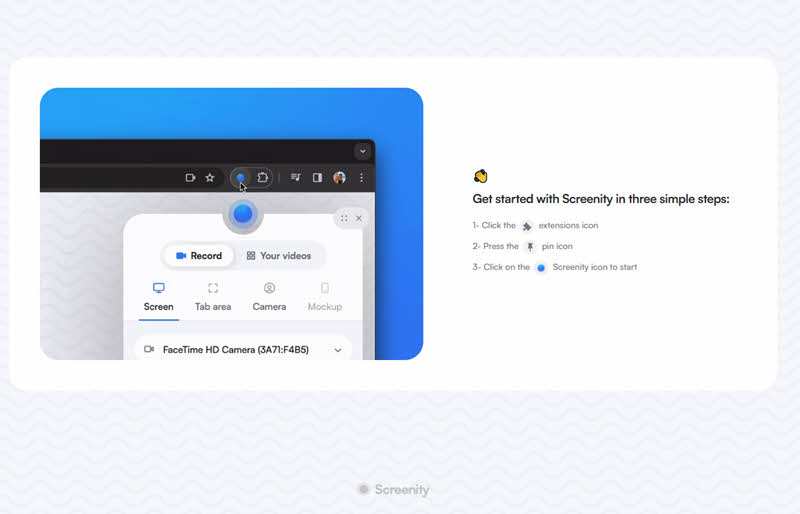
如果您想在電腦上錄製 Disney+ 內容而無需安裝額外的錄製軟體,可以使用 Google Chrome 擴充程序,例如“Screenity”或“Screen Recorder”。這些擴充功能可讓您直接在瀏覽器中錄製 Disney+ 視頻,與 OBS Studio 等功能強大的錄製軟體相比,它們設定更簡單,也更容易上手,尤其適合初學者。
然而,瀏覽器擴充功能容易受到瀏覽器規格和更新的影響,可能突然失效。此外,它們在調整錄製品質和編輯功能方面通常較為有限,因此不適合用於專業的錄製用途。它們最適合簡單的錄製任務。
現在,讓我們以「Screenity」為例,向您展示如何使用擴充功能錄製 Disney+。
步驟 1接下來,從 Google 線上應用程式商店安裝「Screenity」。安裝完成後,在您的瀏覽器中…擴充功能列表您可以從那裡確認“Screenity”是否可用。
第2步顯示 Disney+ 時,螢幕啟動應用程式並選擇要錄製的螢幕或標籤頁。錄製完成後,完成錄製你可以用“按鈕”停止它,所以在檢查設定之後,開始錄製點擊按鈕開始錄製。
步驟3如果你想結束錄音,請說完成錄製點擊“停止”按鈕。錄製停止後,錄製的影片將自動儲存到您的電腦。
優點:
缺點:
即使手邊沒有電腦,您也可以使用智慧型手機內建的螢幕錄影功能錄製 Disney+ 影片。無論您使用的是 iOS 還是 Android 系統,如果您的裝置比較新,都可以使用標準的「螢幕錄製」功能。這樣做的好處是無需安裝任何額外的應用程序,錄製起來非常方便。
然而,智慧型手機自帶的錄影功能設定選項較少,錄製後的影像品質也略顯不足。此外,根據設備的不同,可能無法錄製音頻,因此使用時請務必小心。
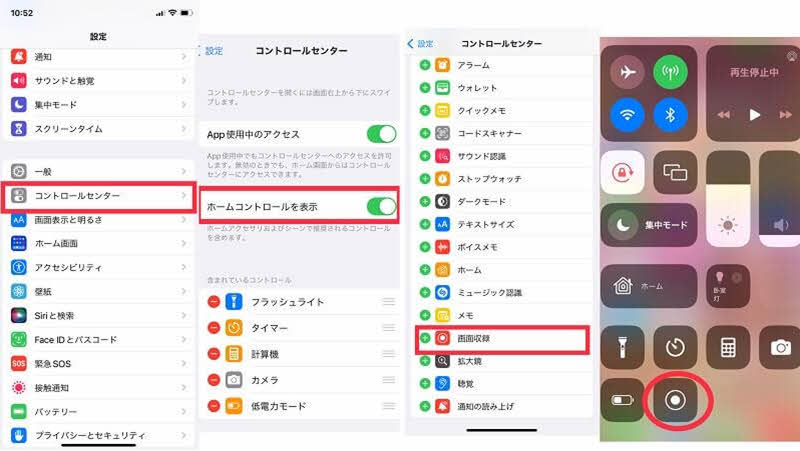
本指南介紹了使用 iPhone 內建螢幕錄製功能錄製 Disney+ 內容的基本步驟。
步驟 1,第一的”環境打開應用程式,控制中心從“螢幕錄製我再補充一點:這樣您就可以快速存取錄製功能。
第2步準備好後,啟動 Disney+ 應用程式並開始播放您想要錄製的節目。在進行下一步之前,請將播放進度推進到目前播放位置。
步驟3顯示控制中心並說螢幕錄製點擊“ ”圖示即可開始錄製。若要停止錄製,請再次點擊該圖標,或從螢幕頂部的錄製列停止錄製。
優點:
缺點:
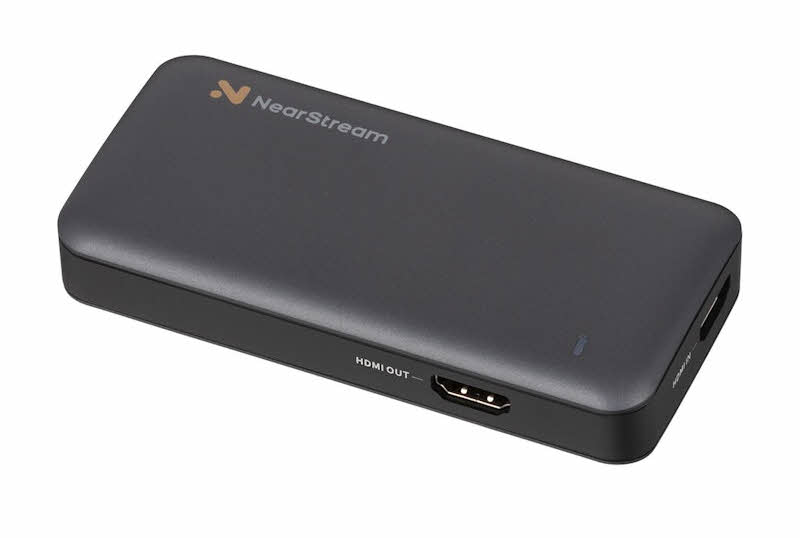
如果你在 PS5 或 Xbox Series X 等遊戲主機上觀看 Disney+,使用擷取卡是目前相對穩定的錄製方法之一。
擷取卡是一種能夠擷取遊戲機、PC 和其他裝置的視訊和音訊訊號,並將其輸出到電腦進行錄製和直播的裝置。因此,它能夠實現高品質的視訊和音訊錄製,並廣泛用於遊戲直播和外部視訊擷取。
但是,使用採集卡會產生設備購置成本,而且其缺點是佈線和初始設定較為複雜。
本指南概述了使用採集卡錄製 Disney+ 的基本步驟。為了獲得更流暢的錄製體驗,除了擷取卡本身之外,建議您事先準備好 HDMI 線材和錄音軟體(例如 OBS Studio)。
步驟 1用HDMI線連接播放設備和擷取卡,然後用USB線將擷取卡連接到電腦。
第2步啟動錄影軟體,例如 OBS Studio,視訊擷取設備選擇採集卡為預設設備。然後,根據需要調整解析度和音訊設定。
步驟3在播放設備上播放 Disney+ 視頻,然後在 OBS 中選擇“錄製開始點選“”開始錄製。錄製完成後,點選「」。停止錄製您可以按下“ ”按鈕儲存。
優點:
缺點:
有時,錄製 Disney+ 內容時會出現問題。許多用戶都遇到過這個問題。 Disney+ 錄音失敗的原因有很多,但最常見的是…DRM保護其他因素,例如錄製軟體使用的錄製方式以及快取資料的積累,也會產生影響。因此,我們在下表中總結了一些常見原因,供您參考。
| 原因 | 常見症狀 | 如何檢查 |
| DRM保護 | 錄製的影片只有聲音,螢幕完全是黑色的。 | 檢查內容是否受版權保護。 |
| 錄音軟體擷取方法 | 只有特定的一扇窗戶會完全變黑。 | 嘗試使用不同的錄製方法進行錄製。 |
| 快取累積 | 錄製過程斷斷續續,螢幕完全黑屏。 | 檢查設備的儲存容量 |
| 設備/伺服器臨時故障 | 錄製過程中螢幕突然變黑。 | 檢查終端機/伺服器是否正常運作 |
| 硬體加速相關 | GPU 使用率極高 | 檢查硬體加速是否已啟用。 |
到目前為止,我們已經介紹了四種精心挑選的 Disney+ 內容錄製方法,詳細闡述了它們的特點、優缺點以及推薦的使用場景。然而,在實際嘗試錄製 Disney+ 時,您可能會遇到錄製失敗的問題。許多用戶遇到的最大難題之一是 Disney+ 使用的 DRM 保護。因此,即使錄製過程看起來成功,但當您播放已儲存的影片時,往往會發現只有音訊被錄製下來,而畫面則一片漆黑。
如果你想從根本上避免這類問題,StreamByte 視頻不妨試試[軟體名稱]。這款軟體是一款視訊保存工具,支援多種視訊串流服務,能夠將 Disney+ 視訊儲存為 MP4 等常見格式,同時避免 DRM 保護帶來的錄製問題。此外,與普通螢幕錄製不同,它在保存影片的同時盡可能保持影像和聲音質量,因此無需擔心錄製過程中常見的影像品質下降和丟幀問題,從而帶來更舒適的觀看體驗。
為什麼推薦使用 StreamByte for Video
這裡我們將使用「StreamByte for Video」。將 Disney+ 下載到您的電腦方法如下。
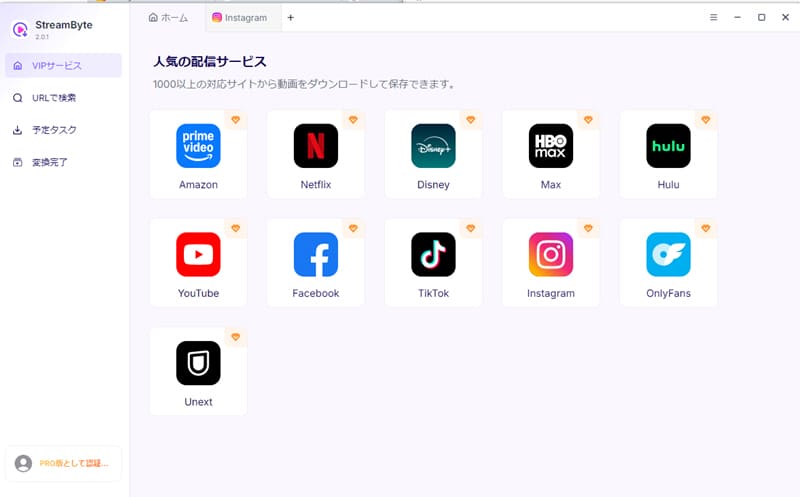
步驟 1“StreamByte 影片”登記接下來,從主畫面上顯示的串流服務清單中選擇“Disney+”,然後使用您的 Disney+ 帳戶登入。
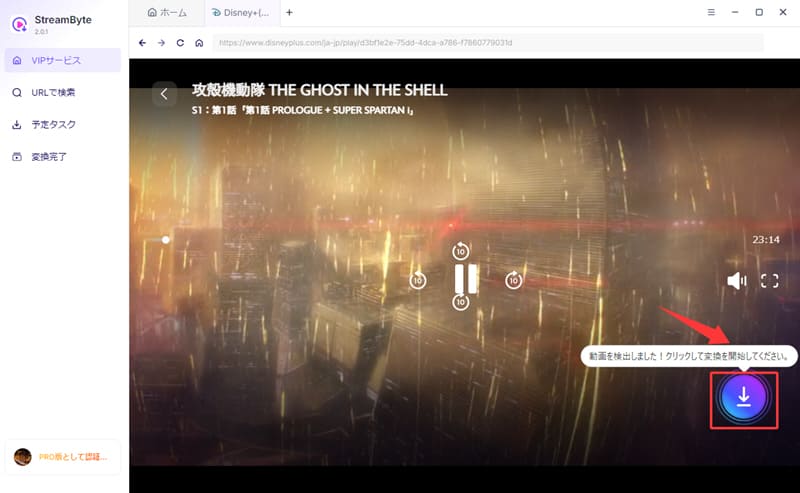
第2步搜尋您想要儲存的藝術作品並開啟其頁面。點擊螢幕上的「加入下載」按鈕,將藝術作品加入您的下載清單。
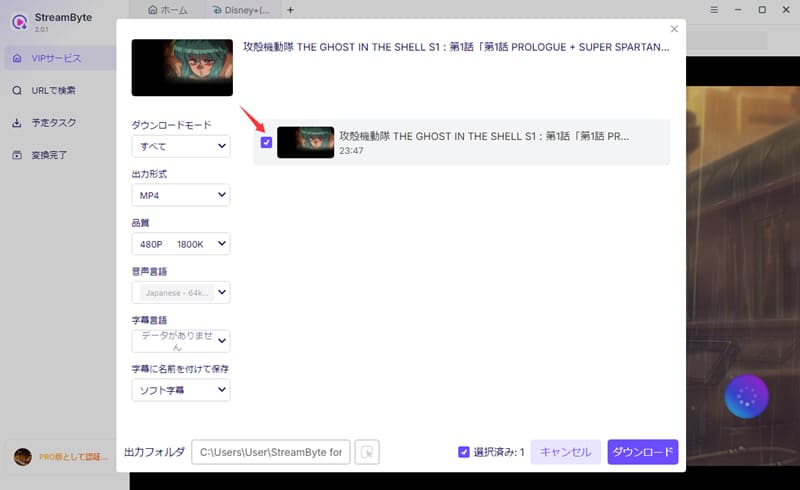
步驟3然後,在下載設定介面,根據需要調整儲存格式、音軌、字幕語言等。設定完成後,“下載”按鈕點選開始流程。
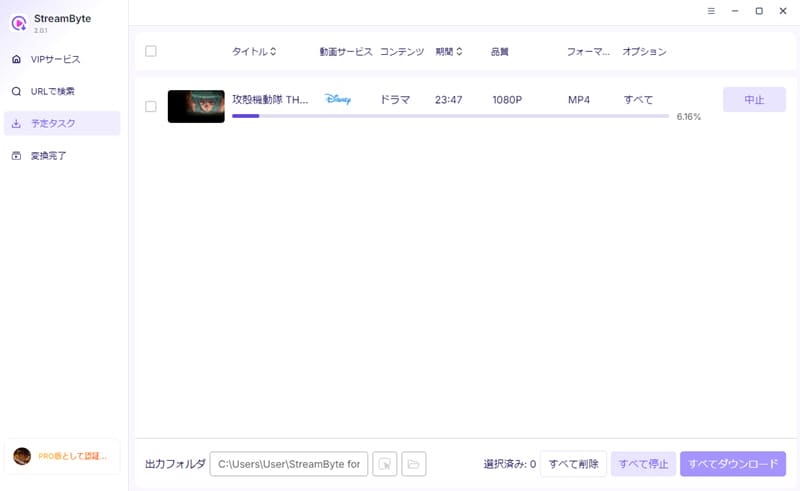
步驟4下載進度為「排程任務」螢幕您可以在那裡查看。流程完成後,影片將儲存到您的電腦上。享受 Disney+ 離線播放。你可以做到。
」StreamByte 視頻使用這款軟體,您可以高品質地保存 Disney+ 內容。它強大的 DRM 解除功能意味著您無需像使用 OBS 錄製時那樣擔心螢幕變黑。您可以幾乎無損地保存 Disney+ 內容,而且它非常容易使用,即使是新手也能輕鬆上手。如果您在錄製方面遇到問題,不妨試試這款軟體。
| OBS Studio | 智慧型手機的標準錄音功能 | 採集卡 | 擴充 | StreamByte 視頻 | |
| 支援的設備 | 個人電腦 | 智慧型手機 | 遊戲機和個人電腦 | 瀏覽器 | 電腦 |
| 困難 | 昂貴的 | 低的 | 昂貴的 | 通常 | 低的 |
| 附加設備 | 不必要 | 不必要 | 需要 | 不必要 | 不必要 |
| 錄製所需時間 | 長的 | 長的 | 長的 | 長的 | 短的 |
| 節省速度 | 慢的 | 慢的 | 慢的 | 慢的 | 最高可達 8 倍速 |
| 畫面品質 | 略貴 | 通常 | 略貴 | 通常 | 相容 4K/全高清 |
| 成本 | 成本 | 自由的 | 有薪資的 | 部分內容需付費。 | 部分內容需付費。 |
| 穩定 | 昂貴的 | 通常 | 昂貴的 | 正常至略微不穩定 | 昂貴的 |
| 多功能性 | 昂貴的 | 低的 | 低的 | 昂貴的 | 昂貴的 |
| 推薦等級 | ★★★★★ | ★★★☆☆ | ★★★☆☆ | ★★★★☆ | ★★★★★ |
為了清楚比較 Disney+ 上各種內容錄製方法的優缺點,我們在上表中進行了總結。
如果您專注於高畫質、靈活的設定和易用性,OBS Studio 的錄製功能很適合您。如果您只有一部智慧型手機,並且想要輕鬆錄製,那麼智慧型手機自備的錄製功能是最佳選擇。此外,從遊戲主機錄製 Disney+ 時,與其他方法相比,使用擷取卡是最穩定的選擇。
此外,如果您正在尋找一種操作起來相對輕鬆且功能更全面的方法,還有一種名為“StreamByte 視頻另一種選擇是使用上面提到的軟體。強烈推薦這款工具,因為與上述錄製方法相比,它不僅避免了螢幕完全黑屏的問題,還能保持較高的影像質量,並節省大量時間。
錄製 Disney+ 的內容屬於違法行為,可能違反版權法和服務條款。不過,一般認為,出於個人娛樂目的錄製內容不太可能引發問題。另一方面,商業用途或再散佈則有侵犯版權的風險,因此在使用內容之前,請務必查看您所在地區的法律和服務條款。
大多數 Disney+ 內容都受 DRM 保護,因此普通的錄製軟體或功能無法正確保存影片部分,導致畫面黑幕。所以,如果您想保存 Disney+ 視頻,則需要使用能夠移除 DRM 保護的軟體。StreamByte 視頻” 建議。
通常情況下,僅錄製 Disney+ 內容不太可能獲得官方認可。但是,將錄製的內容在線上重新分發或用於商業用途存在侵犯版權的風險。因此,請僅將錄製的內容用於個人用途。
本文詳細介紹了四種錄製 Disney+ 內容的方法。每種方法各有優缺點,但需要注意的是,大多數 Disney+ 內容都受 DRM 保護,即使錄製成功,螢幕也可能完全黑屏。因此,作為錄製失敗時的基本解決方案,StreamByte 視頻我們推出了[...]。
這款軟體能讓您輕鬆繞過 Disney+ 的 DRM 保護,完整保存原本會在錄製過程中出現黑屏的內容。此外,與手動錄製和保存相比,它能顯著縮短錄製時間,並且保存的影片仍然保持高清畫質。操作極為簡單,只需幾個步驟即可儲存 Disney+ 內容。
」StreamByte 視頻「為了免費試用您也可以嘗試這種方法,如果您在錄製 Disney+ 時遇到問題,請嘗試一下。
1997年出生,來自東京。從倫敦一所大學畢業後,他在一家大型 IT 媒體公司工作,撰寫有關視訊串流服務、影片下載器和數位內容的文章。3年以上編輯、校對、寫作指導經驗。他撰寫的文章總瀏覽量已超過 500 萬次,他以從讀者的角度精心撰寫內容而聞名。
目前,作為 StreamByte 的編輯和網路作家,他致力於創作幫助用戶解決問題的文章,重點關注與視訊串流服務和下載相關的信息,目標是「以用戶為中心、易於理解和立即有用」。
支援離線觀看串流影音服務的專家
訂閱 StreamByte版權所有 © 2026 StreamByte。保留所有權利。



獲取有關 StreamByte 的最新新聞、產品升級、資訊、指南、折扣等。
請輸入有效的電子郵件地址。








 Chinese (traditional)
  Japanese
  German
  English