
記事を共有しましょう!


Yahoo!知恵袋などのネット上のプラットフォームでは、ディズニープラスを録画したいけれど、やり方が分からないという声をよく見かけます。そこで、本記事では、ディズニープラスを録画して、いつでもどこでもお気に入りのディズニーコンテンツを楽しめるように、最も使いやすい録画方法4選を詳しく紹介します。さらに、録画できない場合の根本的な対策についても解説しますので、ぜひ最後までご覧ください。

ディズニープラスにはダウンロード機能が用意されていますが、「なぜあえて録画する必要があるのか?」と疑問に思う方も多いでしょう。実際には、公式のダウンロード機能にはいくつかの制限があり、その影響で録画による保存を検討するユーザーも少なくありません。その主な理由として、以下のような制限が挙げられます。
公式ダウンロード機能の主な制限
ディズニープラスを録画して保存することで、公式ダウンロード機能のさまざまな制限を回避でき、保存した動画をいつでも自由に再生できるようになります。ただし、ディズニープラスを録画する場合には、いくつか事前に確認しておくべき注意点があります。各方法を紹介する前に、以下のポイントを理解しておきましょう。
ディズニープラス録画する際の注意点
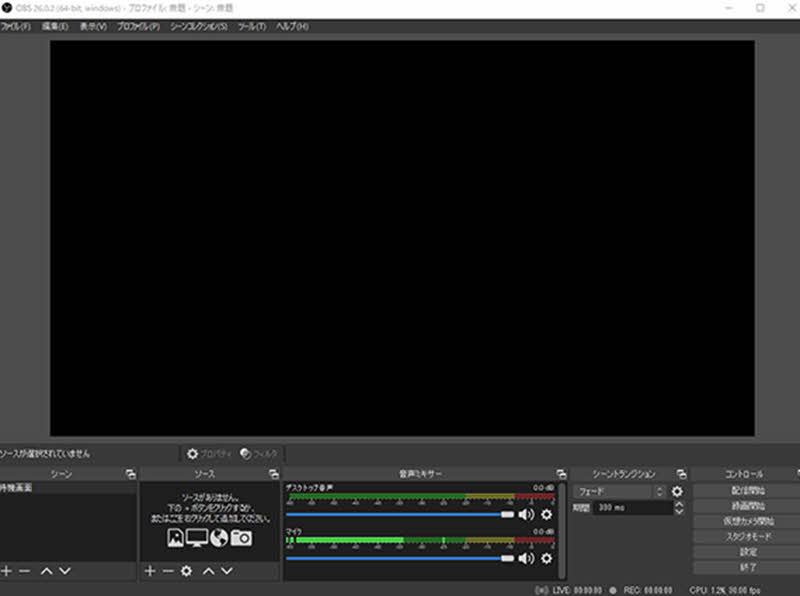
OBS Studioは無料で使えるオープンソースの録画・配信ソフトで、高機能かつ細かい録画設定が可能です。パソコンでディズニープラスを録画する場合、手軽に高画質で録画できるため、非常におすすめの方法のひとつです。
ただし、OBS Studioは初心者向けのガイドが少なく、機能が豊富な分、操作の習得には少し時間がかかります。また、パソコンの性能によっては動作が重くなる場合があるため、スペックには注意が必要です。
ここでは、OBS Studioを使ったディズニープラスの録画方法をステップごとに解説します。
ステップ1、OBS Studioを起動し、「画面キャプチャ」を新しいソースとして追加します。録画対象となるディズニープラスの再生画面を選択し、録画範囲や音声設定を必要に応じて調整してください。
ステップ2、録画したいディズニープラス動画を再生し、準備が整ったら「録画開始」ボタンをクリックして録画を開始します。
ステップ3、録画を終了する際は、「録画停止」ボタンを押します。録画完了後、動画ファイルはあらかじめ指定した保存フォルダに自動で保存されます。
優れている点:
惜しいところ:
追加の録画ソフトをインストールせずにパソコンでディズニープラスを録画したい場合は、Google Chromeの「Screenity」や「スクリーンレコーダー」などの拡張機能を利用する方法もあります。これらの拡張機能を使えば、ブラウザ上で直接ディズニープラスの映像を録画できるため、OBS Studioのような高機能な録画ソフトと比べて設定がシンプルで、初心者でも手軽に利用しやすいのが特徴です。
ただし、拡張機能はブラウザの仕様変更やアップデートの影響を受けやすく、突然利用できなくなる場合があります。また、録画品質の調整や編集機能などが制限されていることも多いため、本格的な録画用途にはあまり向いていません。簡単な録画を行いたい場合に適した方法といえます。
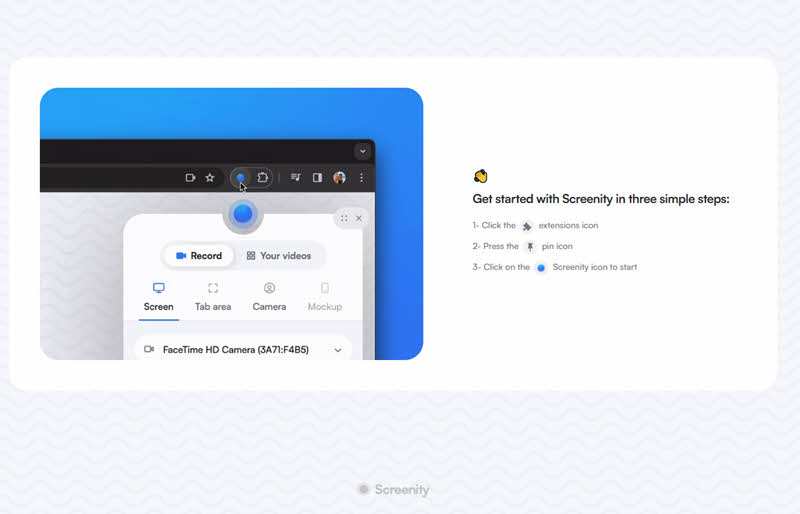
それでは、「Screenity」を例に、拡張機能でディズニープラスを録画する手順を紹介します。
ステップ1、Googleウェブストアで「Screenity」をインストールします。インストール後、ブラウザの拡張機能一覧から「Screenity」を利用できることを確認できます。
ステップ2、ディズニープラスを表示した状態で「Screenity」を起動し、録画対象の画面やタブを選択します。録画終了時には「Finish Recording」ボタンで停止できるため、設定を確認したら「Start Recording」ボタンをクリックして録画を開始します。
ステップ3、録画を終了する場合は、「Finish Recording」ボタンをクリックしてください。録画が停止すると、保存された動画は自動的にパソコンに保存されます。
優れている点:
惜しいところ:
パソコンが手元にない場合でも、スマホの標準録画機能を使えばディズニープラスの動画を録画することが可能です。iOSでもAndroidでも、比較的新しい端末であれば標準搭載されている「画面収録」機能を利用できます。追加のアプリをインストールする必要がなく、手軽に録画できるのが魅力です。
ただし、スマホの標準録画機能は設定項目が少なく、録画後の画質もやや低めです。また、端末によっては音声が録音できない場合もあるため、利用時には注意してください。
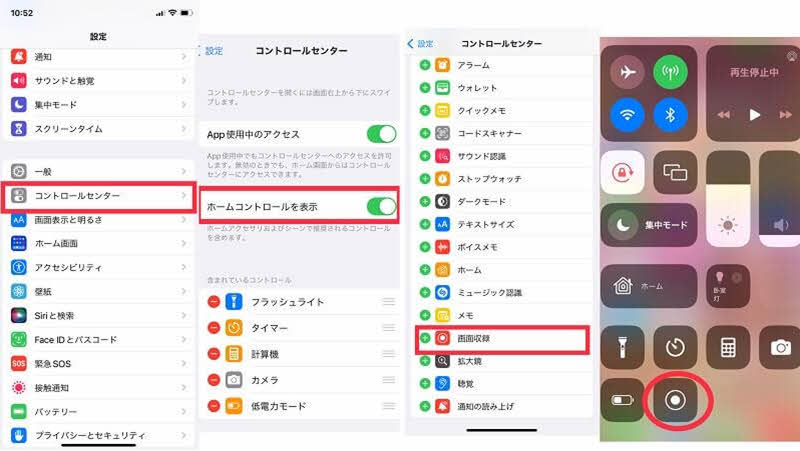
ここでは、iPhoneに標準搭載されている画面収録機能を使い、ディズニープラスの映像を録画する基本的な操作手順を解説します。
ステップ1、まず「設定」アプリを開き、「コントロールセンター」のメニューから「画面収録」を追加しておきます。これにより、録画機能をすぐに呼び出せるようになります。
ステップ2、準備が整ったらディズニープラスアプリを起動し、録画したい作品を再生しておきます。再生位置まで進めてから次の操作に移ります。
ステップ3、コントロールセンターを表示し、「画面収録」アイコンをタップすると録画が開始されます。終了する際は同じアイコンを再度タップするか、画面上部の録画バーから停止操作を行います。
優れている点:
惜しいところ:
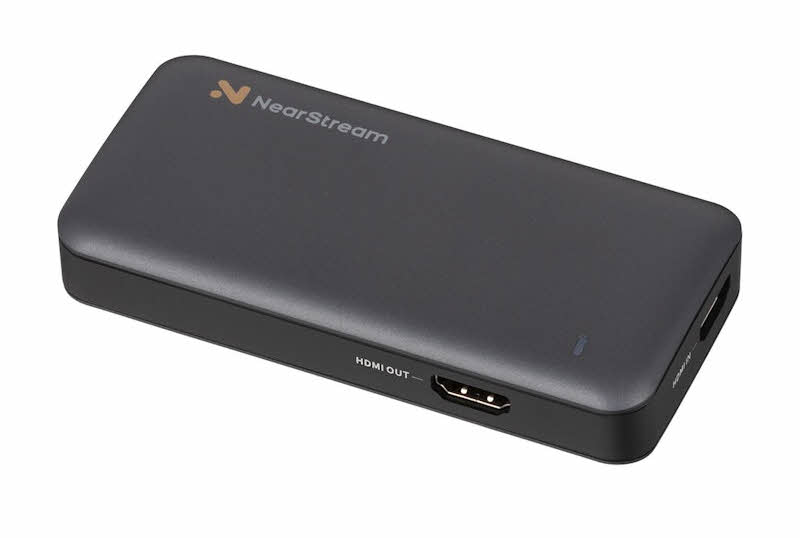
PS5やXbox Series Xなどのゲーム機でディズニープラスを視聴している場合、キャプチャーボードを使用する方法は比較的安定した録画手段の一つです。
キャプチャーボードとは、ゲーム機やPCなどの映像・音声信号を取り込み、パソコンに出力して録画・配信できる機器のことです。そのため、高画質・高音質での録画が可能で、ゲーム配信や外部映像のキャプチャにも広く利用されています。
ただし、キャプチャーボードを使用する場合は機材の購入費用が必要になるほか、配線や初期設定がやや複雑というデメリットもあります。
ここでは、キャプチャーボードを使ってディズニープラスを録画する基本的な手順を紹介します。録画を行う際は、キャプチャーボード本体に加えて、HDMIケーブルおよびOBS Studioなどの録画ソフトを事前に準備しておくとスムーズです。
ステップ1、HDMIケーブルで再生機器とキャプチャーボードを接続し、さらにキャプチャーボードをUSBケーブルでパソコンに接続します。
ステップ2OBS Studioなどの録画ソフトを起動し、「映像キャプチャデバイス」としてキャプチャーボードを選択します。その後、解像度や音声設定を必要に応じて調整します。
ステップ3、再生機器でディズニープラスの動画を再生し、OBS側で「録画開始」をクリックして録画を行います。終了後は「録画停止」を押すことで保存できます。
優れている点:
惜しいところ:
ディズニープラスを録画する際、録画できない問題が発生することがあります。こうした現象に悩む方も少なくありません。ディズニープラスを録画できない原因はさまざまで、最も一般的なDRM保護のほか、録画ソフトのキャプチャ方式やキャッシュの蓄積なども影響しています。そこで、よくある原因を以下の表にまとめましたので、参考にしてください。
| 原因 | よくある症状 | 確認方法 |
| DRM保護 | 録画した動画が音声のみで、画面が真っ黒になる | 著作権保護コンテンツかどうかを確認 |
| 録画ソフトのキャプチャ方式 | 特定ウインドウだけが真っ黒になる | 異なるキャプチャ方式で録画を試す |
| キャッシュの蓄積 | 録画がカクつき、画面が真っ暗になる | 端末のストレージ容量を確認 |
| 端末/サーバーの一時的な不具合 | 録画中に突然画面が真っ黒になる | 端末/サーバーが正常に動作しているか確認 |
| ハードウェアアクセラレーション絡み | GPU使用率が異常に高くなる | ハードウェアアクセラレーションが有効になっているか確認 |
ここまで、厳選した4つのディズニープラス録画方法について、それぞれの特徴やメリット・デメリット、おすすめの利用シーンを詳しく紹介してきました。しかし、実際にディズニープラスを録画しようとすると、録画できない問題に遭遇することがあります。特に多くのユーザーを悩ませているのが、ディズニープラスで採用されているDRM保護です。この影響により、録画自体は成功したように見えても、保存された動画を再生すると音声だけが記録され、映像が真っ黒になってしまうケースが少なくありません。
このような問題を根本的に回避したい場合は、「StreamByte for Video」の利用を検討してみましょう。このソフトは、さまざまな動画配信サービスに対応した動画保存ソフトで、DRM保護による録画トラブルを回避しながら、ディズニープラスの動画をMP4などの汎用的な形式で保存できます。また、通常の画面録画とは異なり、動画の画質や音質をできるだけ維持したまま保存できるため、録画時に発生しがちな画質劣化やフレーム落ちの心配も少なく、より快適な視聴体験を実現できます。
StreamByte for Videoがおすすめの理由
ここでは「StreamByte for Video」を利用して、ディズニープラスをパソコンにダウンロードする手順を紹介します。
ステップ1、「StreamByte for Video」に登録後、メイン画面に表示されるストリーミングサービス一覧から「ディズニープラス」を選択し、ディズニープラスのアカウントでログインしてください。
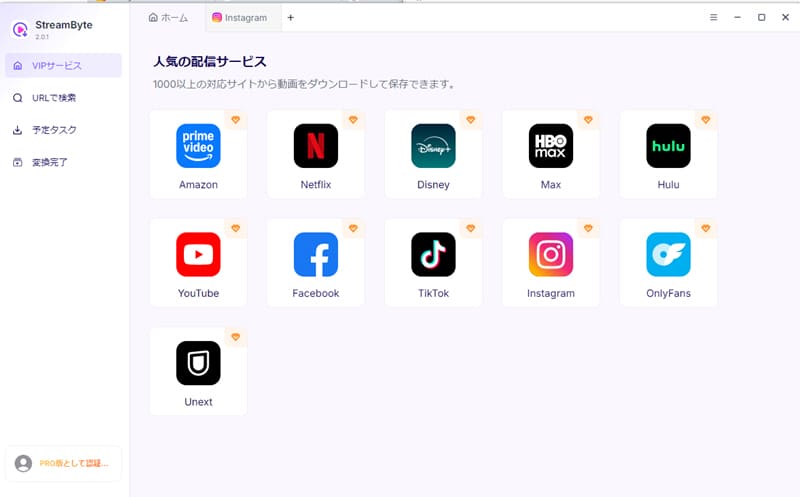
ステップ2保存したい作品を検索し、作品ページを開きます。画面上のダウンロード追加ボタンをクリックして、作品をダウンロードリストに追加してください。
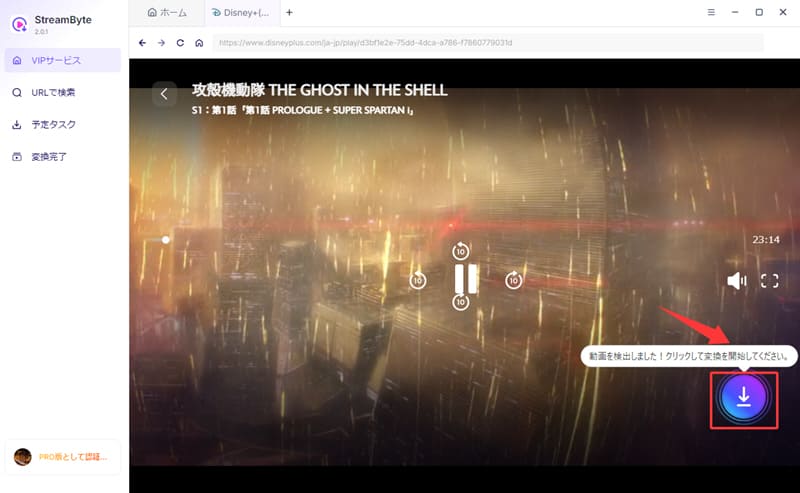
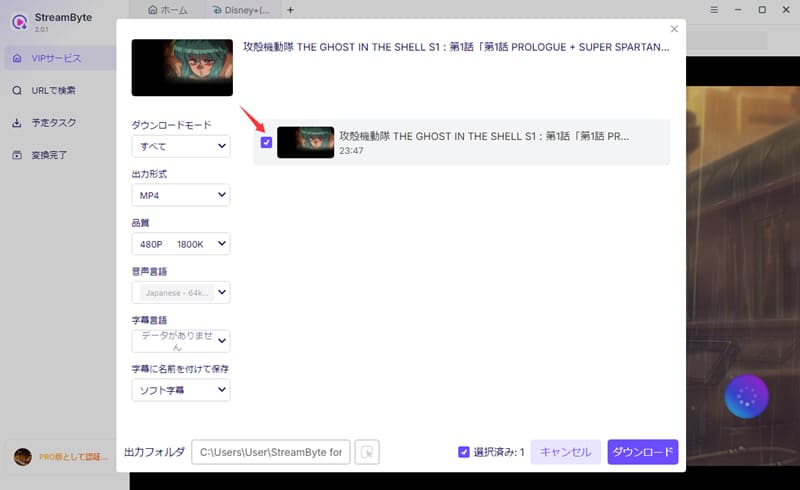
ステップ3、ダウンロード設定画面で、保存形式、音声トラック、字幕言語などを必要に応じて調整します。設定が完了したら、「ダウンロード」ボタンをクリックして処理を開始します。
ステップ4、ダウンロードの進行状況は「予定タスク」画面で確認できます。処理が完了すると動画がパソコンに保存され、ディズニープラスを自由にオフライン再生できるようになります。
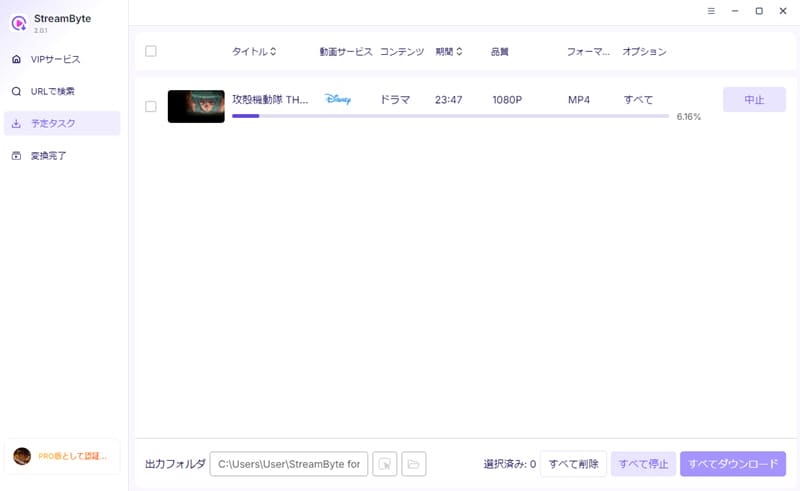
「StreamByte for Video」を利用すれば、ディズニープラスのコンテンツを高画質で保存できます。強力なDRM解除機能により、OBSで録画したときのように画面が真っ黒になる心配もありません。ほぼ無劣化の画質でディズニープラスの作品を保存できるうえ、操作も非常に簡単で、初心者でもすぐに使いこなせます。録画がうまくできない方は、ぜひこのソフトを試してみてください。
| OBS Studio | スマホの標準録画機能 | キャプチャーボード | 拡張機能 | StreamByte for Video | |
| 対応デバイス | PC | スマホ | ゲーム機・PC | ブラウザ | パソコン |
| 難易度 | 高い | 低い | 高い | 普通 | 低い |
| 追加機器 | 不要 | 不要 | 必要 | 不要 | 不要 |
| 録画にかかる時間 | 長い | 長い | 長い | 長い | 短い |
| 保存速度 | 遅い | 遅い | 遅い | 遅い | 最大8倍速 |
| 画質 | やや高い | 普通 | やや高い | 普通 | 4K/フルHD対応 |
| 費用 | 費用 | 無料 | 有料 | 一部有料あり | 一部有料あり |
| 安定性 | 高い | 普通 | 高い | 普通〜やや不安定 | 高い |
| 汎用性 | 高い | 低い | 低い | 高い | 高い |
| おすすめ度 | ★★★★★ | ★★★☆☆ | ★★★☆☆ | ★★★★☆ | ★★★★★ |
ディズニープラスの録画方法について、それぞれのメリット・デメリットを分かりやすく比較するため、上記の表にまとめました。
高画質で設定の自由度を重視し、操作の難易度をあまり気にしない場合は、OBS Studioの録画機能が適しています。手元にスマホしかなく、手軽に録画したい場合は、スマホの標準録画機能が最もおすすめです。また、ゲーム機からディズニープラスを録画する場合は、他の方法に比べてキャプチャーボードを利用するのが最も安定した選択肢となります。
さらに、より汎用性が高く、操作の手間も比較的少ない方法を求める場合には、専用ツールである「StreamByte for Video」のようなソフトを利用する選択肢もあります。このツールは、上で紹介した録画方法と比べて、画面が真っ黒になる問題を回避できるだけでなく、高画質を維持しつつ、時間も大幅に節約できるため、非常におすすめの方法です。
ディズニープラスを録画する行為は違法で、著作権法や利用規約に抵触する可能性があります。ただし、録画したコンテンツを個人で楽しむ場合は問題になるケースは比較的少ないと考えられます。一方で、商用利用や再配布を行うと著作権侵害となるリスクがあるため、利用する際はお住まいの地域の法律や利用規約を事前に確認するようにしましょう。
ディズニープラスのコンテンツはほとんどがDRM保護されているため、通常の録画ソフトや録画機能では映像部分を正しく保存できず、画面が真っ黒になってしまいます。そのため、ディズニープラスの動画を保存したい場合は、DRM保護の解除に対応した「StreamByte for Video」の使用をおすすめします。
ディズニープラスを録画しただけで、公式に知られるケースは一般的には少ないと考えられます。ただし、録画したコンテンツをインターネット上で再配布したり、商用利用したりすると、著作権侵害となるリスクがあります。そのため、録画したコンテンツは個人利用の範囲内で楽しむようにしましょう。
本記事では、ディズニープラスを録画する4つの方法を詳しく紹介しました。それぞれにメリット・デメリットがありますが、注意すべき点として、ディズニープラスのコンテンツはほとんどがDRM保護されており、録画に成功しても画面が真っ黒になってしまう場合があります。そこで、録画できない場合の根本対策として 「StreamByte for Video」 を紹介しました。
このソフトを使用すれば、ディズニープラスのDRM保護を簡単に解除でき、通常の録画では黒画面になってしまうコンテンツも、完全に保存することが可能です。さらに、録画+保存と比べて時間を大幅に節約でき、保存した動画は高画質のまま楽しめます。操作も非常に簡単で、数ステップでディズニープラスのコンテンツを保存できます。
「StreamByte for Video」には無料体験版も用意されていますので、ディズニープラスを録画できずに困っている方は、ぜひ一度試してみてください。
1997年生まれ、東京都出身。ロンドンの大学を卒業後、大手ITメディア運営会社にて、動画配信サービス、動画ダウンローダー、デジタルコンテンツに関する記事の編集・校正・執筆ディレクションに3年以上従事。担当した記事の累計PV数は500万を超え、読者の視点に立った丁寧なコンテンツ制作に定評がある。
現在は、StreamByteの編集者・Webライターとして、動画配信サービスやダウンロード関連の情報を中心に、「ユーザー目線で、わかりやすく、すぐ役立つ」ことを心がけ、ユーザーの課題解決に寄り添う記事制作に取り組んでいる。
ストリーミング動画サービスのオフライン視聴をサポートする専門家
StreamByteを購読Copyright © 2026 StreamByte. All rights reserved.



StreamByteについて最新のニュース、製品のアップグレード、情報、ガイドや割引情報などをお届けします。
正しいメールアドレスを入力してください。







 Japanese
  Chinese (traditional)
  German
  English