
- Online-Video-Downloader
- Streaming-Produkte
- BD-DVD-Produkte
- speichern
- Artikel zur Nutzung
- Unterstützung
Teilen Sie diesen Artikel!


„Wie zeichnet ihr euren Netflix-Bildschirm auf?“ Diese Frage sehe ich oft bei Yahoo! Answers. Netflix ist ein beliebter Videostreaming-Dienst mit einem breiten Angebot an attraktiven Inhalten, darunter Filme, Serien und Anime. Viele möchten daher ihre Lieblingssendungen aufzeichnen, um sie jederzeit und überall genießen zu können.
Dieser Artikel erklärt detailliert, wie Sie Ihren Netflix-Bildschirm auf verschiedenen Geräten aufnehmen können. Darüber hinaus stellen wir Ihnen alternative Methoden vor, falls die Aufnahme Ihres Netflix-Bildschirms nicht möglich sein sollte. Lesen Sie daher bitte bis zum Ende.
Zusammenhängende Posts:
Um Netflix auf Ihrem Computer aufzuzeichnen, können Sie spezielle Aufnahmesoftware wie „OBS Studio“ oder eine Browsererweiterung verwenden. Hier erklären wir Ihnen die grundlegenden Schritte zur Bildschirmaufnahme von Netflix auf Ihrem Computer im Detail.
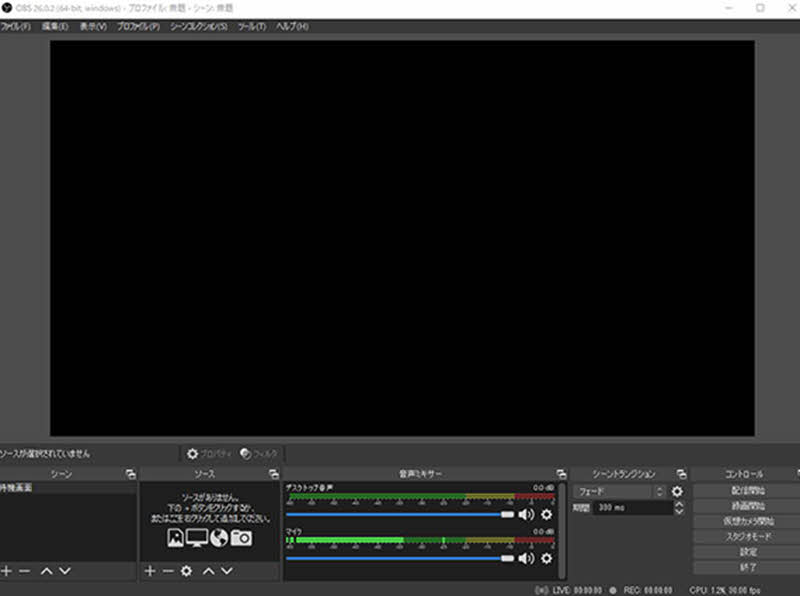
OBS Studio ist eine kostenlose Bildschirmaufnahmesoftware für PCs mit vielen Funktionen und vielfältigen Einsatzmöglichkeiten. Wenn Sie Netflix auf Ihrem PC aufnehmen möchten, ist OBS Studio eine gute Wahl. Aufgrund des großen Funktionsumfangs kann die Bedienung jedoch für Anfänger etwas schwierig sein, und es kann einige Zeit dauern, bis man sich mit den Einstellungen und der Funktionsweise vertraut gemacht hat. Im Folgenden erklären wir Ihnen die einzelnen Schritte zur Bildschirmaufnahme von Netflix mit OBS Studio.
Schritt 1Öffne das Netflix-Video, das du aufnehmen möchtest, im Wiedergabefenster und starte dann OBS Studio.
Schritt 2Wählen Sie den Netflix-Wiedergabebildschirm und dann OBS aus."Bildschirmaufnahme"Fügen Sie es der Quelle hinzu. Passen Sie den Aufnahmebereich, die Audioeinstellungen usw. nach Bedarf an.Schaltfläche "Aufnahme starten"Zum Starten der Aufnahme klicken.
Schritt 3Wenn Sie die Aufnahme beenden möchten,"Aufnahme stoppen"-TasteKlicken Sie auf die Schaltfläche. Sobald die Aufnahme abgeschlossen ist, wird die Videodatei automatisch im zuvor angegebenen Speicherordner gespeichert.
Neben OBS Studio gibt es weitere Möglichkeiten, Netflix mithilfe von Google Chrome-Erweiterungen wie „Screenity“ und „Screen Recorder“ aufzunehmen und zu speichern. Bildschirmaufnahmen mit Browsererweiterungen haben jedoch den Nachteil, dass die Bild- und Tonqualität oft instabil ist, wodurch es schwierig wird, die Originalqualität zu erhalten. Außerdem können längere Aufnahmen den Browser verlangsamen oder die Aufnahme mittendrin abbrechen. Am Beispiel von „Screen Recorder“ zeigen wir Ihnen daher die einzelnen Schritte, um Netflix mithilfe einer Browsererweiterung aufzunehmen.
Schritt 1Zuerst aus dem Google Web Store"Bildschirmrekorder"Installieren Sie die Software. Öffnen Sie nach der Installation die Wiedergabeseite des Netflix-Videos, das Sie aufnehmen möchten, in Ihrem Browser.
Schritt 2Starten Sie den „Bildschirmrekorder“ über das Browser-Erweiterungssymbol."Bildschirm aufnehmen"Wählen Sie es aus. Nachdem Sie das Speicherformat und die Bildqualität nach Bedarf eingestellt haben,"Aufnahme starten"Klicken Sie auf die Schaltfläche, um die Aufnahme zu starten.
Schritt 3Wenn Sie die Aufnahme beenden möchten,"Stopp"-TasteKlicken Sie. Sobald die Aufnahme beendet ist, können Sie das aufgenommene Netflix-Video vom Speicherbildschirm herunterladen.

Auch wenn Sie gerade keinen Computer zur Hand haben, können Sie Netflix manchmal mit Ihrem Smartphone aufzeichnen. Da sich die Aufzeichnungsmethoden zwischen Android und iOS unterscheiden, erklärt dieser Artikel, wie Sie Netflix auf Ihrem Smartphone aufzeichnen können – für jedes Gerät.
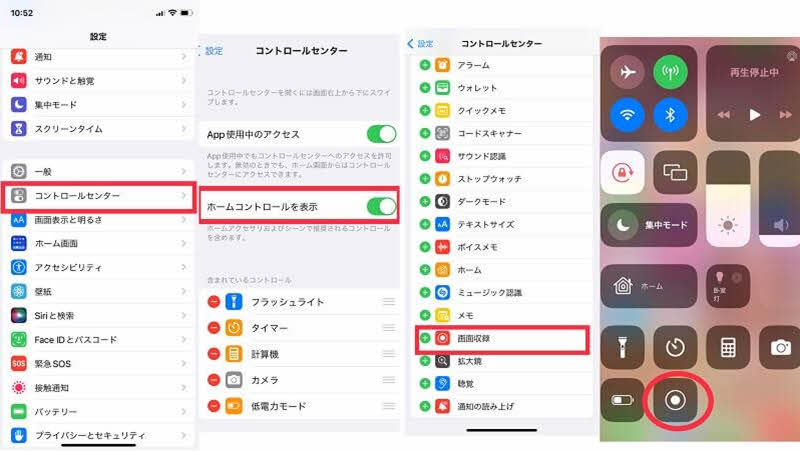
Wenn Sie Netflix auf Ihrem iPhone aufnehmen möchten, ist die einfachste Methode die integrierte Bildschirmaufnahmefunktion. Natürlich können Sie auch Apps von Drittanbietern verwenden, aber sofern Sie keine speziellen Funktionen benötigen, empfehlen wir Ihnen, zunächst die Standardfunktion des iPhones auszuprobieren. Im Folgenden erfahren Sie, wie Sie Netflix auf Ihrem iPhone aufnehmen.
Schritt 1Öffnen Sie zuvor die App „Einstellungen“."Kontrollzentrum"aus„Bildschirmaufnahme“Ich füge das hinzu. Danach starte die Netflix-App und spiele den Titel ab, den du speichern möchtest.
Schritt 2, das Kontrollzentrum anzeigen,„Bildschirmaufnahme“Tippen Sie auf das Symbol. Die Aufnahme startet automatisch nach Ablauf des Countdowns.
Schritt 3Um die Aufnahme zu beenden, tippen Sie auf die Aufnahmestatusleiste oben auf dem Bildschirm oder drücken Sie im Kontrollzentrum erneut das Symbol für die Bildschirmaufnahme. Nach Abschluss der Verarbeitung werden die aufgezeichneten Daten..."Foto"Es wird in der App gespeichert.
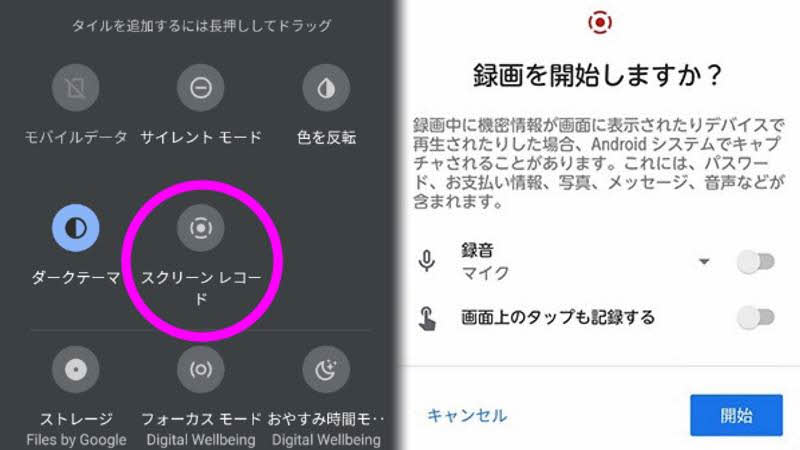
Geräte mit Android 11 oder höher verfügen über eine integrierte Bildschirmaufnahmefunktion, mit der Sie Ihren Netflix-Bildschirm aufzeichnen können. Geräte mit Android 10 oder älter besitzen diese Funktion jedoch nicht; Sie müssen daher eine separate Aufnahme-App installieren.
Schritt 1Starten Sie zunächst die Netflix-App und navigieren Sie zum Wiedergabebildschirm des Videos, das Sie aufnehmen möchten.
Schritt 2Durch Wischen vom oberen Bildschirmrand nach unten öffnen Sie das Schnellzugriffsfeld."Bildschirmaufnahme"Tippen Sie auf das Symbol. Sie können vor Beginn der Aufnahme notwendige Einstellungen wie Audio- und Videoqualität überprüfen.
Schritt 3Wenn Sie die Aufnahme beenden möchten, wird Folgendes auf dem Bildschirm angezeigt."Stopp"-TasteDrücken Sie die Taste. Sobald die Aufnahme beendet ist, wird die Videodatei automatisch auf Ihrem Gerät gespeichert und kann jederzeit angesehen werden.
Bisher haben wir Ihnen gezeigt, wie Sie Netflix auf verschiedenen Geräten aufzeichnen können. Da Netflix-Inhalte jedoch durch DRM geschützt sind, kann es selbst bei erfolgreicher Aufzeichnung zu Problemen kommen.Aufgezeichnete Netflix-Videos zeigen einen schwarzen Bildschirm.Das ist nicht ungewöhnlich. Ein weiterer Nachteil der Bildschirmaufnahme besteht darin, dass das Video von Anfang bis Ende kontinuierlich abgespielt werden muss, was beim Speichern viel Zeit in Anspruch nimmt.
Welche alternativen Methoden gibt es also, um Videos effizienter zu speichern und gleichzeitig das Problem des schwarzen Bildschirms zu vermeiden?
Daher empfehlen wir die spezielle Video-Download-Software.StreamByte für VideoMit dieser Software können Sie Netflix-Videos in Formaten wie MP4, MKV und MOV speichern. Darüber hinausDRM-Schutz entfernenDa es diese Funktion unterstützt, besteht ein großer Vorteil darin, dass es das Problem des schwarzen Bildschirms vermeiden kann, das häufig bei Bildschirmaufnahmen auftritt.
Im Gegensatz zur Bildschirmaufnahme speichert diese Methode das Video direkt, was schnelle Downloads bei maximaler Bildqualität ermöglicht. Dies verkürzt nicht nur die Speicherzeit erheblich, sondern sorgt auch für ein komfortableres Offline-Wiedergabeerlebnis.
Warum StreamByte für Video empfohlen wird
Hier, "StreamByte für VideoHier wird erklärt, wie man mit [dieser Methode] ganz einfach Netflix-Videos speichern kann.
Schritt 1„StreamByte für Video“AnmeldungAnschließend werden verschiedene beliebte Videostreaming-Dienste, darunter Netflix, auf dem Hauptbildschirm angezeigt.
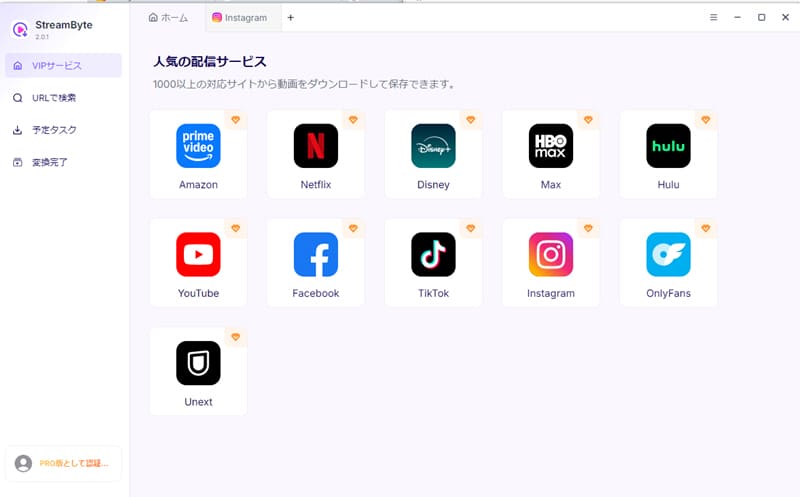
Schritt 2Wählen Sie Netflix aus der Liste der Dienste aus und melden Sie sich mit Ihrem Netflix-Konto an. Nach der Anmeldung können Sie die gewünschten Titel ganz einfach über die Suchfunktion des Browsers finden.
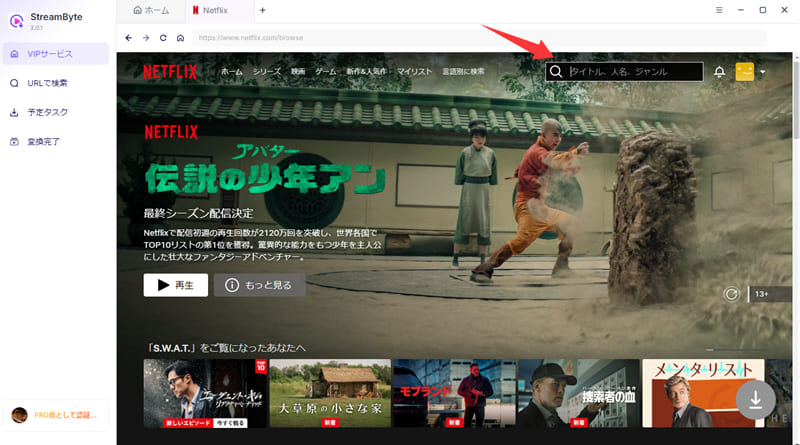
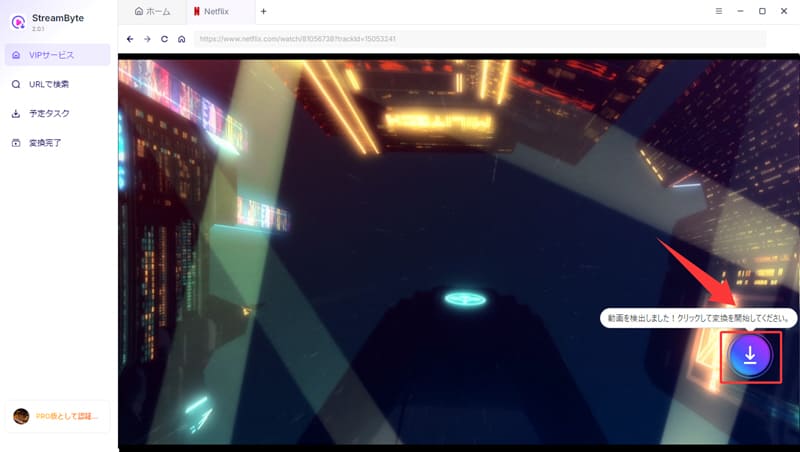
Schritt 3Um ein Video zu speichern, öffnen Sie es und klicken Sie auf das Download-Symbol rechts im Bildschirm, um es der Liste hinzuzufügen. Sie können auch mehrere Videos registrieren und alle gleichzeitig herunterladen.
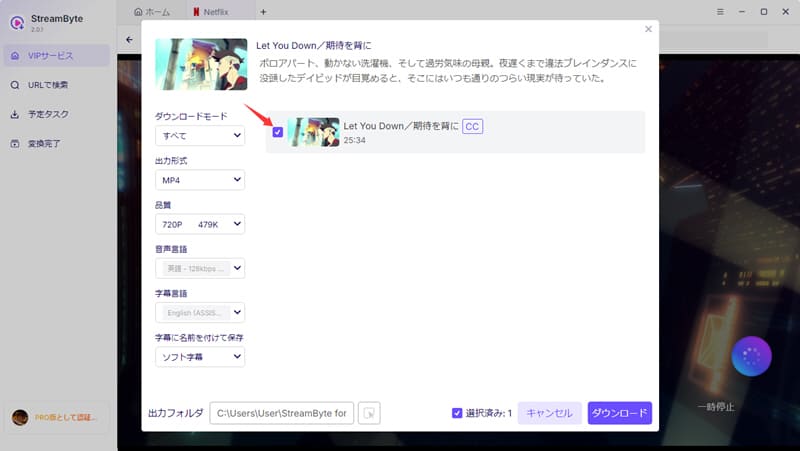
Schritt 4Nachdem Sie das Video hinzugefügt haben, können Sie Ausgabeformat, Audiosprache, Untertiteleinstellungen usw. nach Bedarf anpassen. Sobald die Einstellungen abgeschlossen sind, klicken Sie auf die Schaltfläche „Herunterladen“, um den Speichervorgang zu starten.
Schritt 5Der Downloadfortschritt istAbschnitt „Geplante Aufgaben“Sie können es dort überprüfen. Sobald der Vorgang abgeschlossen ist, wird das Video automatisch auf „Konvertierung abgeschlossen“ gesetzt und kann jederzeit aus dem Speicherort abgespielt werden. Dadurch haben Sie folgende Möglichkeiten:Speichere Netflix-Videos auf deinem Computerdürfen.
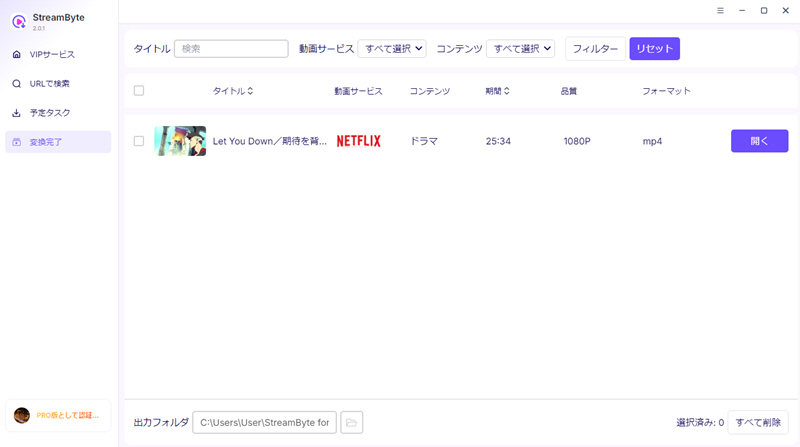
"StreamByte für VideoMit diesem Tool können selbst Anfänger ganz einfach Netflix-Videos speichern, indem sie die oben genannten Schritte befolgen. Ein weiterer großer Vorteil gegenüber Bildschirmaufnahmen ist die bis zu achtfache Downloadgeschwindigkeit bei gleichzeitig hoher Bildqualität. In meinem Test dauerte das Speichern eines 23-minütigen Netflix-Videos nur etwa zwei Minuten. Es ist ein äußerst praktisches Tool für alle, die effizient hochwertige Netflix-Videos speichern möchten.
100% sicher, virenfrei
100% sicher, virenfrei
Der Grund, warum Bildschirmaufnahmen von Netflix-Videos schwarz erscheinen, liegt darin, dass Netflix-Inhalte durch DRM geschützt sind. DRM verschlüsselt die Videos in einem speziellen Format, das mit herkömmlicher Aufnahmesoftware nicht korrekt aufgezeichnet werden kann. Daher wird das Video selbst bei einer Aufnahme schwarz angezeigt. Um Netflix-Videos zu speichern, benötigen Sie eine DRM-kompatible Software.StreamByte für VideoSie benötigen ein Werkzeug wie dieses.
Das Aufzeichnen von Netflix-Inhalten ist illegal. Wenn Sie aufgezeichnete Netflix-Videos jedoch für private Zwecke oder zum Lernen nutzen, werden Sie in vielen Fällen wahrscheinlich nicht vom Rechteinhaber belangt. Veröffentlichen Sie die Aufzeichnung jedoch im Internet, geben Sie sie an Dritte weiter oder nutzen Sie sie kommerziell, kann dies eine Urheberrechtsverletzung darstellen. Bitte beachten Sie, dass die rechtliche Lage je nach Land und Region unterschiedlich ist. Informieren Sie sich daher über die Gesetze in Ihrem Land oder Ihrer Region.
Es ist generell nicht möglich, Netflix-Videos auf dem Fernseher aufzunehmen. Viele Fernseher und Videogeräte sind nämlich mit HDCP, einer Kopierschutztechnologie, ausgestattet. Selbst wenn Sie versuchen, mit einem HDMI-Aufnahmegerät aufzunehmen, erhalten Sie in den meisten Fällen entweder ein schwarzes Bild oder es wird kein Ton aufgezeichnet, und die Aufnahme wird nicht korrekt gespeichert. Wenn Sie Netflix-Videos speichern möchten, sollten Sie daher eine spezielle Video-Download-Software verwenden.StreamByte für VideoEs wird empfohlen, "[ ]" zu verwenden.
Im Allgemeinen geht man davon aus, dass Bildschirmaufnahmen von Netflix-Videos nicht automatisch erkannt werden. Die kommerzielle Nutzung der Aufnahmen oder deren unautorisierte Weiterverbreitung können jedoch gegen das Urheberrecht verstoßen. Daher sollten gespeicherte Inhalte auf den persönlichen Gebrauch beschränkt und deren Weitergabe an Dritte vermieden werden.
Dieser Artikel bietet eine detaillierte Erklärung, wie Sie Ihren Netflix-Bildschirm auf Geräten wie PCs und Smartphones aufnehmen können. Methoden wie OBS sind oft schwierig zu bedienen, und der Bildschirm bleibt nach der Aufnahme häufig schwarz. Daher stellen wir Ihnen als Alternative vor, falls eine Netflix-Bildschirmaufnahme nicht möglich ist…StreamByte für Video" wurde eingeführt.
Diese Software entfernt den DRM-Schutz, sodass der Bildschirm nach der Aufnahme nicht schwarz wird und Sie Ihre Lieblingsinhalte von Netflix ganz einfach speichern können. Darüber hinaus zeichnet sie sich durch hohe Aufnahmegeschwindigkeit, Stabilität und exzellente Bildqualität aus. Unterstützt das Originalvideo dies, kann die Aufnahme sogar in bis zu 8K-Auflösung erfolgen.Offline-WiedergabeSie werden ein nahezu identisches Erlebnis erhalten.
"StreamByte für Video"fürKostenlose TestversionWir haben auch eine Lösung parat. Wenn Sie also Probleme beim Aufzeichnen Ihres Netflix-Bildschirms haben, probieren Sie diese bitte aus.
100% sicher, virenfrei
100% sicher, virenfrei
Geboren 1997, aus Tokio. Nach seinem Universitätsabschluss in London arbeitete er bei einem großen IT-Medienunternehmen und schrieb Artikel über Video-Streaming-Dienste, Video-Downloader und digitale Inhalte.Mehr als 3 Jahre Erfahrung im Lektorat, Korrekturlesen und in der Schreibleitung. Die Artikel, an denen er gearbeitet hat, haben insgesamt über 5 Millionen Seitenaufrufe erzielt und er ist dafür bekannt, Inhalte zu erstellen, die sorgfältig aus der Perspektive des Lesers geschrieben sind.
Derzeit arbeitet er als Redakteur und Webautor bei StreamByte an der Erstellung von Artikeln, die Benutzern bei der Lösung ihrer Probleme helfen. Dabei konzentriert er sich auf Informationen zu Video-Streaming-Diensten und -Downloads, mit dem Ziel, „benutzerorientiert, leicht verständlich und sofort nützlich“ zu sein.
Lesen Sie gemeinsam weitere Artikel

Experten für die Unterstützung der Offline-Anzeige von Streaming-Videodiensten
StreamByte abonnierenCopyright © 2026 StreamByte. Alle Rechte vorbehalten.



Erhalten Sie die neuesten Nachrichten, Produkt-Upgrades, Informationen, Anleitungen, Rabatte und mehr über StreamByte.
Bitte geben Sie eine gültige E-Mail-Adresse ein.

Ein hochleistungsfähiger Video-Downloader:
StreamByte für Video
Auch Anfänger können beruhigt sein! Sie können Videos zunächst kostenlos speichern!







 German
  Japanese
  Chinese (traditional)
  English