記事を共有しましょう!


「みなさんどうやってNetflixの画面録画しているんですか?」Yahoo!知恵袋で、このような質問をよく見かけます。Netflixは人気の高い動画配信サービスとして、映画やドラマ、アニメなど数多くの魅力的なコンテンツを配信しています。そのため、お気に入りの作品をいつでもどこでも楽しめるように、画面録画で保存したいと考える方も少なくありません。
そこで本記事では、デバイス別にNetflixの画面録画方法を詳しく解説します。さらに、Netflixの画面録画ができない場合の代替方法についても紹介しますので、ぜひ最後までご覧ください。
パソコンでNetflixを画面録画する場合は、専用の録画ソフトである「OBS Studio」や、ブラウザ用の拡張機能を利用する方法があります。ここからは、まずパソコンでNetflixを画面録画する基本的な手順について詳しく紹介します。
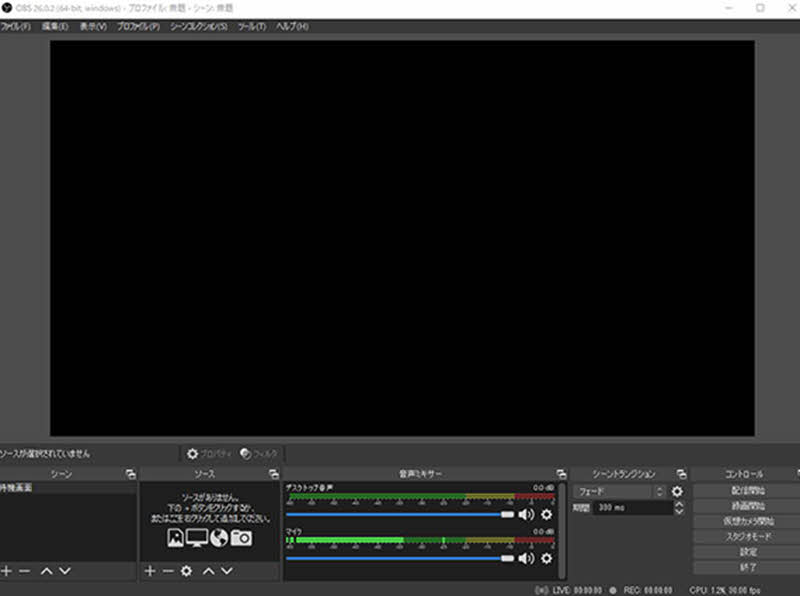
OBS Studioは、パソコン向けの無料画面録画ソフトで、多機能かつ幅広い用途に対応しています。パソコンでNetflixを画面録画したい場合、OBS Studioは有力な選択肢のひとつです。ただし、機能が豊富な分、初心者には操作のハードルが高く、設定や操作方法に慣れるまで少し時間がかかることがあります。それでは、OBS Studioを利用してNetflixを画面録画する手順を紹介します。
ステップ1、録画したいNetflix動画を再生画面まで開き、OBS Studioを起動します。
ステップ2、Netflixの再生画面を選択し、OBSの「画面キャプチャ」をソースに追加します。必要に応じてキャプチャ範囲や音声設定などを調整したら、「録画開始」ボタンをクリックして録画をスタートします。
ステップ3、録画を終了する場合は、「録画停止」ボタンをクリックします。録画が完了すると、動画ファイルはあらかじめ指定した保存フォルダに自動的に保存されます。
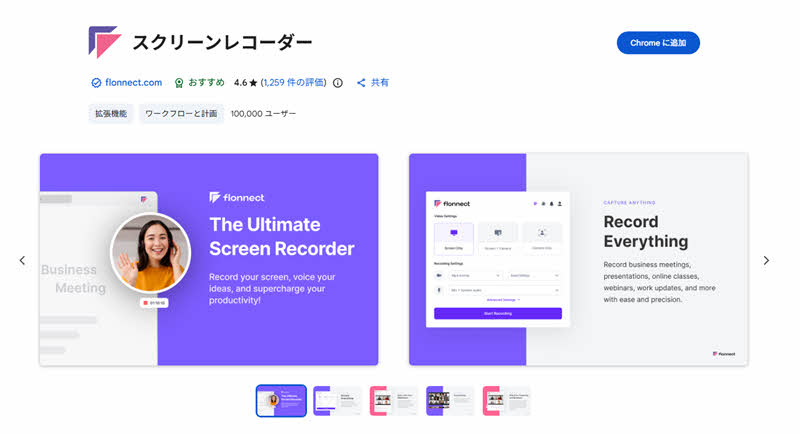
OBS Studio以外にも、「Screenity」や「スクリーンレコーダー」などGoogle Chrome向けの拡張機能を利用してNetflixを録画・保存する方法があります。ただし、ブラウザ拡張機能による画面録画は、画質や音質が不安定になりやすく、オリジナル品質を維持しにくいというデメリットがあります。また、長時間録画を行うとブラウザの動作が重くなったり、録画が途中で停止したりする場合もあります。それでは、「スクリーンレコーダー」を例に、ブラウザ拡張機能を使ってNetflixを画面録画する手順を紹介します。
ステップ1、まず、Googleウェブストアから「スクリーンレコーダー」をインストールします。インストール後、録画したいNetflix動画の再生ページをブラウザで開いておきます。
ステップ2、ブラウザの拡張機能アイコンから「スクリーンレコーダー」を起動し、「Record Screen」を選択します。必要に応じて保存形式や画質を設定したら、「Start Recording」ボタンをクリックして録画を開始します。
ステップ3、録画を終了したい場合は、「Stop」ボタンをクリックします。録画が停止すると、保存画面で録画したNetflix動画をダウンロードできるようになります。
パソコンが手元にない場合でも、スマホを使ってNetflixを画面録画できる場合があります。AndroidとiOSでは録画方法がそれぞれ異なるため、ここでは端末別にスマホでNetflixを画面録画する方法について紹介します。
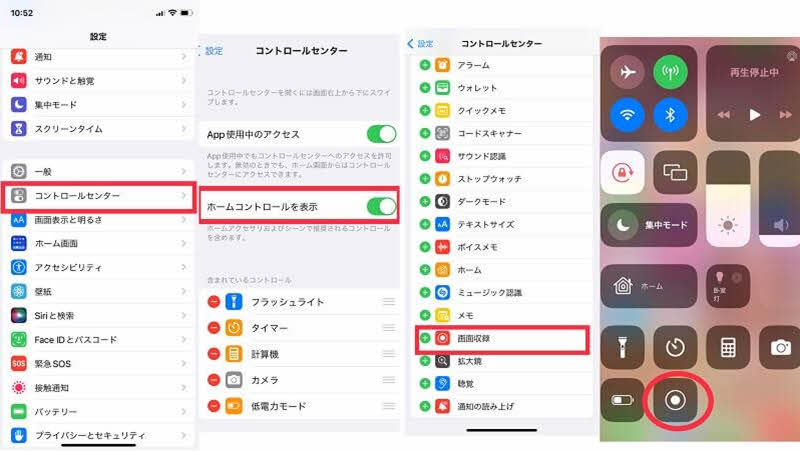
iPhoneでNetflixを画面録画したい場合は、標準搭載されている「画面収録」機能を利用する方法が最も手軽です。もちろん、サードパーティ製の録画アプリを利用することもできますが、特別な機能が必要でなければ、まずはiPhoneの標準機能を試してみることをおすすめします。それでは、iPhoneでNetflixを画面録画する方法を見ていきましょう。
ステップ1、事前に「設定」アプリを開き、「コントロールセンター」から「画面収録」を追加しておきます。その後、Netflixアプリを起動し、保存したい作品の再生を開始します。
ステップ2、コントロールセンターを表示し、「画面収録」アイコンをタップします。カウントダウン終了後、自動的に録画が始まります。
ステップ3、録画を終了したい場合は、画面上部の録画ステータスバーをタップして停止するか、再度コントロールセンターから画面収録アイコンを押してください。録画データは処理完了後、「写真」アプリに保存されます。
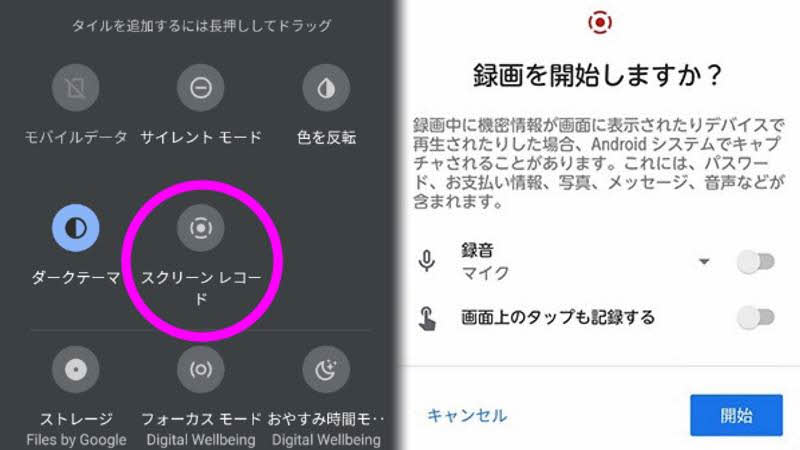
Androidのバージョンが11以降の端末であれば、標準でスクリーンレコード機能が搭載されており、この機能を使ってNetflixの画面録画が可能です。ただし、Android 10以前の端末では標準機能がないため、別途録画アプリをインストールする必要がありますのでご注意ください。
ステップ1、まずNetflixアプリを起動し、録画したい動画の再生画面まで進めます。
ステップ2、画面の上端から下にスワイプしてクイック設定パネルを開き、「スクリーンレコード」のアイコンをタップします。録画開始前に、音声や画質など必要な設定を確認できます。
ステップ3、録画を終えたい場合は、画面に表示される「停止」ボタンを押します。録画が停止すると、自動的に動画ファイルが端末内に保存され、いつでも視聴できるようになります。
ここまで、さまざまなデバイスでNetflixを画面録画する方法を紹介してきました。しかし、NetflixのコンテンツにはDRM保護が施されているため、録画自体は成功しても、録画したネトフリ動画が黒画面になってしまうケースが少なくありません。また、画面録画では動画を最初から最後まで再生し続ける必要があり、保存に多くの時間を要する点もデメリットです。
では、黒画面の問題を回避しながらより効率的に動画を保存したい場合、どのような代替手段があるのでしょうか。
そこでおすすめなのが、専用の動画ダウンロードソフト「StreamByte for Video」です。本ソフトを利用すれば、Netflixの動画をMP4・MKV・MOVなどの形式で保存できます。さらに、DRM保護解除機能に対応しているため、画面録画で発生しがちな黒画面の問題を回避できるのも大きなメリットです。
また、画面録画とは異なり、動画を直接保存するため、元の画質を最大限維持したまま高速にダウンロードできます。保存時間を大幅に短縮できるだけでなく、より快適なオフライン視聴体験を実現できます。
StreamByte for Videoがおすすめの理由
ここでは、「StreamByte for Video」を利用して、手軽にネトフリ動画を保存する手順を説明します。
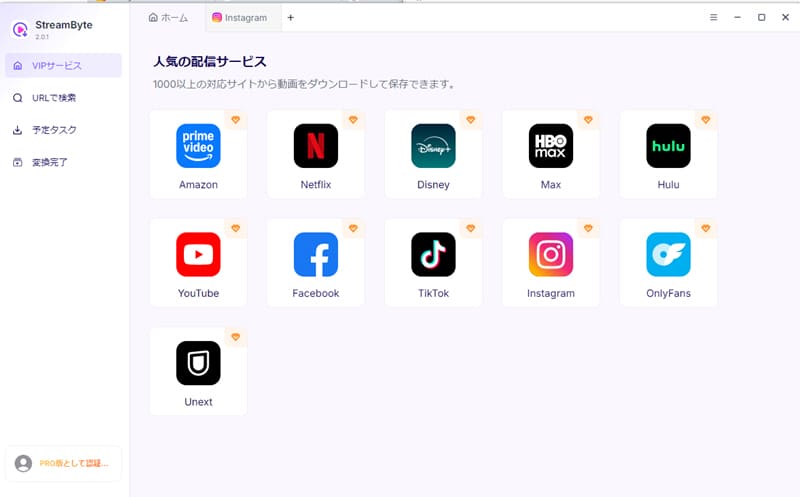
ステップ1、「StreamByte for Video」に登録した後、メイン画面にNetflixをはじめとするさまざまな人気動画配信サービスが表示されます。
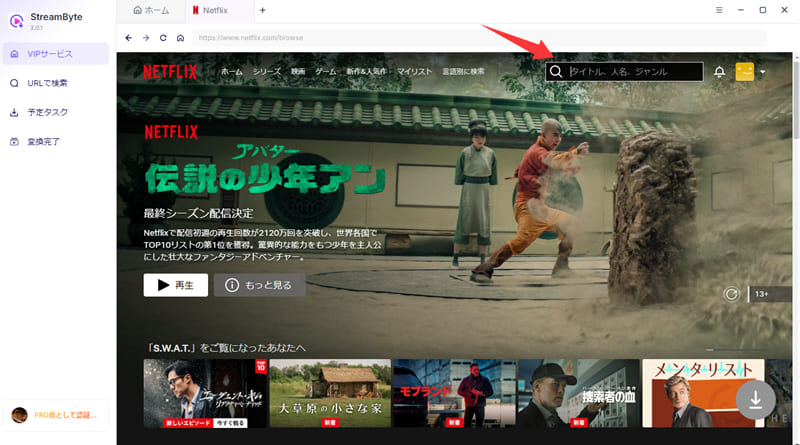
ステップ2、サービス一覧からNetflixを選択し、お使いのNetflixアカウントでサインインします。ログイン後は、内蔵ブラウザの検索機能を利用して、ダウンロードしたい作品を簡単に見つけることができます。
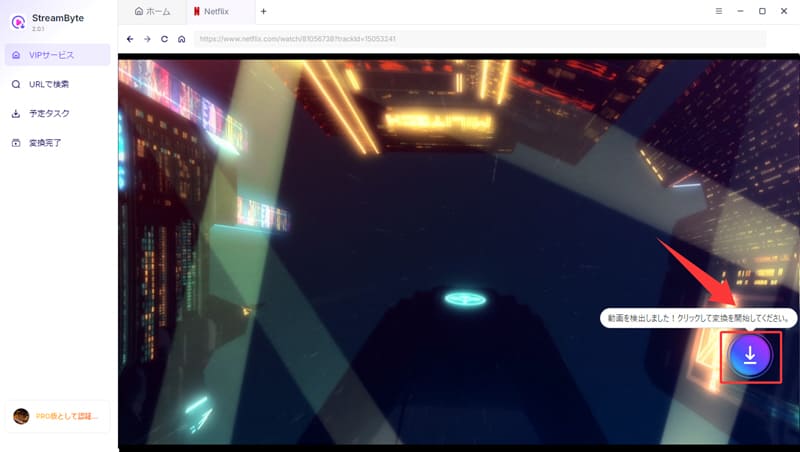
ステップ3、保存したい動画を開いたら、画面右側に表示されるダウンロードアイコンをクリックしてリストに追加します。複数の作品を登録して一括ダウンロードすることも可能です。
ステップ4、動画の追加後、出力形式や音声言語、字幕設定などを必要に応じてカスタマイズします。設定が完了したら、「ダウンロード」ボタンを押して保存を開始します。
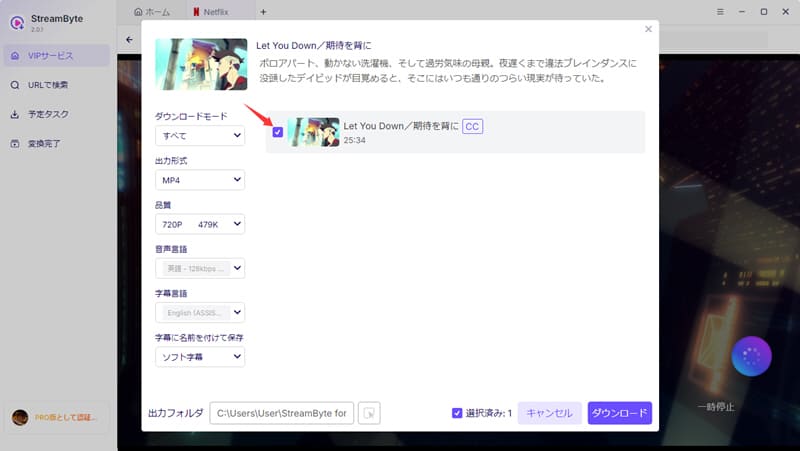
ステップ5、ダウンロード中の進行状況は「予定タスク」セクションから確認できます。処理が完了すると動画は自動的に「変換完了」へ移動し、保存先フォルダからいつでも再生できるようになります。これにより、ネトフリ動画をパソコンに保存できます。
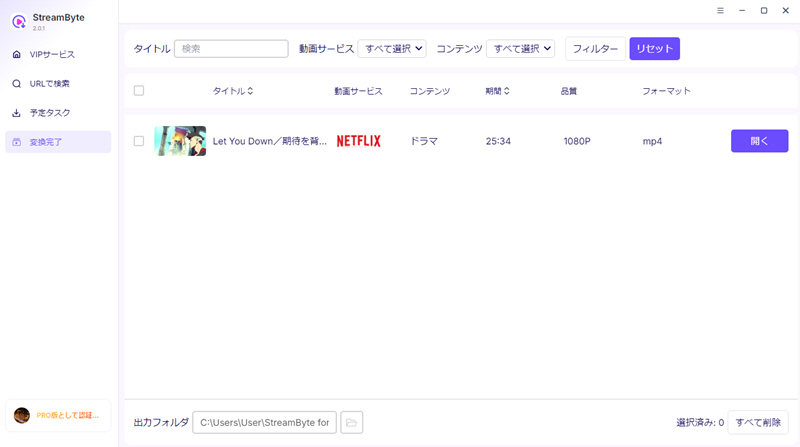
「StreamByte for Video」を利用すれば、以上の手順だけで初心者でも簡単にNetflix動画を保存できます。さらに、画面録画とは異なり、高画質を維持したまま最大8倍速でダウンロードできるのも大きな魅力です。実際に筆者がテストしたところ、約23分のNetflix動画の保存にかかった時間はわずか2分程度でした。効率よく高画質なNetflix動画を保存したい方にとって、非常に便利なツールといえます。
ネトフリの動画を画面録画しても画面が真っ黒になってしまうのは、NetflixのコンテンツがDRM保護されているためです。DRMにより、動画は暗号化された特殊な形式になっており、一般的な録画ソフトでは正しく録画できません。そのため、録画しても映像は真っ黒になってしまいます。Netflixの動画を保存したい場合は、DRMに対応した「StreamByte for Video」のようなツールを使用する必要があります。
ネトフリの画面録画は違法です。しかし、録画したNetflixの動画を個人的な視聴や学習の範囲で利用する場合、実際に権利者から責任を追及されるケースは多くありません。しかし、録画したコンテンツをインターネット上で公開したり、第三者へ配布したり、商業目的で利用したりすると、著作権侵害に該当する可能性があります。なお、具体的な法的扱いは国や地域によって異なるため、詳細はお住まいの地域の法律をご確認ください。
Netflixの動画をテレビで録画することは基本的にできません。これは、多くのテレビや映像機器に著作権保護技術であるHDCPが搭載されているためです。HDMI録画機器を接続して録画を試みても、録画された映像が黒画面になったり、音声が記録されなかったりして、正常に保存できない場合がほとんどです。そのため、Netflixの動画を保存したい場合は、専用の動画ダウンロードソフト「StreamByte for Video」を利用するほうがおすすめです。
一般的に、ネトフリの動画を画面録画した場合でも、その録画行為自体が自動的に検知されるケースは多くないと考えられています。ただし、録画した動画を商用利用したり、無断で再配布したりする行為は、著作権法に抵触するおそれがあります。そのため、保存したコンテンツは個人利用の範囲にとどめ、第三者への共有や公開は避けるようにします。
本記事では、PCやスマートフォンなどのデバイスでのNetflix画面録画方法について詳しく紹介しました。OBSなどの方法は操作のハードルが高く、録画後に画面が真っ黒になることも少なくありません。そこで、ネトフリの画面録画ができない場合の代替案として、「StreamByte for Video」を紹介しました。
本ソフトはDRM保護を解除できるため、録画後に画面が真っ黒になる問題を回避でき、好きなNetflixコンテンツを簡単に保存できます。さらに、録画速度は速く、安定性も高く、画質も優れています。元の動画が対応していれば、最高8K画質での保存も可能で、公式のオフライン再生とほぼ同等の体験が得られます。
「StreamByte for Video」には無料体験版も用意されていますので、Netflixの画面録画がうまくいかない方は、はぜひ一度試してみてください。
1997年生まれ、東京都出身。ロンドンの大学を卒業後、大手ITメディア運営会社にて、動画配信サービス、動画ダウンローダー、デジタルコンテンツに関する記事の編集・校正・執筆ディレクションに3年以上従事。担当した記事の累計PV数は500万を超え、読者の視点に立った丁寧なコンテンツ制作に定評がある。
現在は、StreamByteの編集者・Webライターとして、動画配信サービスやダウンロード関連の情報を中心に、「ユーザー目線で、わかりやすく、すぐ役立つ」ことを心がけ、ユーザーの課題解決に寄り添う記事制作に取り組んでいる。
ストリーミング動画サービスのオフライン視聴をサポートする専門家
StreamByteを購読Copyright © 2026 StreamByte. All rights reserved.



StreamByteについて最新のニュース、製品のアップグレード、情報、ガイドや割引情報などをお届けします。
正しいメールアドレスを入力してください。








 Japanese
  Chinese (traditional)
  German
  English