分享這篇文章!


「你們是怎麼錄製Netflix螢幕的?」這是我在雅虎問答上經常看到的問題。 Netflix是一款熱門的視訊串流服務,提供多種精彩的內容,包括電影、電視節目和動漫。因此,許多人都想透過錄製螢幕來保存自己喜歡的節目,以便隨時隨地觀看。
本文將詳細介紹如何在不同裝置上錄製 Netflix 螢幕。此外,如果您無法錄製 Netflix 螢幕,我們還會介紹其他方法,請閱讀至文末。
要在電腦上錄製 Netflix 螢幕,您可以使用專業的錄製軟體,例如“OBS Studio”,或使用瀏覽器擴充功能。本文將詳細介紹在電腦上錄製 Netflix 螢幕的基本步驟。
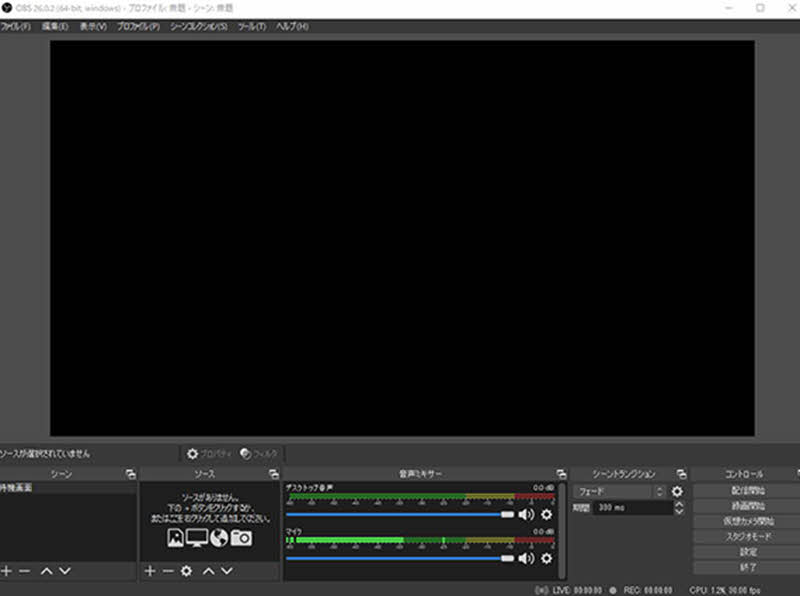
OBS Studio 是一款功能豐富、用途廣泛的免費電腦螢幕錄製軟體。如果您想在電腦上錄製 Netflix 螢幕,OBS Studio 是個不錯的選擇。然而,由於其功能眾多,對於新手來說可能比較難上手,需要一些時間才能熟悉設定和操作方法。接下來,我們將介紹使用 OBS Studio 錄製 Netflix 螢幕的步驟。
步驟 1打開你想錄製的 Netflix 影片到播放螢幕,然後啟動 OBS Studio。
第2步選擇 Netflix 播放螢幕,然後選擇 OBS螢幕截圖將其新增至訊號源。根據需要調整捕捉範圍、音訊設定等。“開始錄製”按鈕點選開始錄製。
步驟3如果你想結束錄音,「停止錄製」按鈕點擊按鈕。錄製完成後,視訊檔案將自動儲存到先前指定的儲存資料夾中。
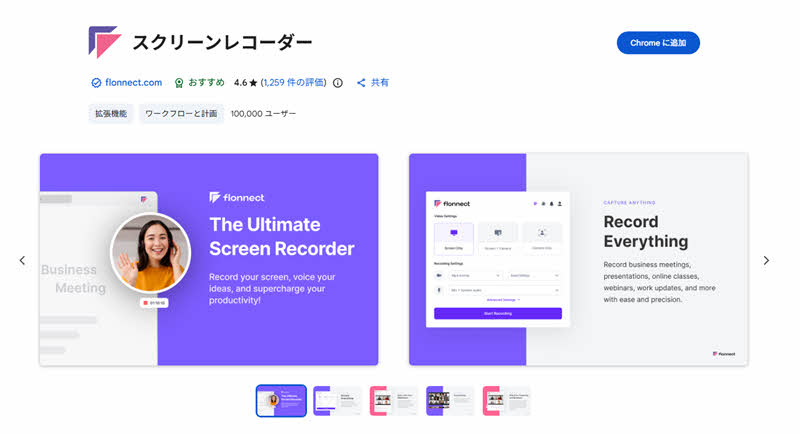
除了 OBS Studio 之外,還可以使用 Google Chrome 擴充功能(例如「Screenity」和「Screen Recorder」)來錄製和保存 Netflix 內容。但是,使用瀏覽器擴充功能進行螢幕錄製通常會導致影像和聲音品質不穩定,難以保持原始畫質。此外,長時間錄製可能會導致瀏覽器運作緩慢,甚至錄製過程中途停止。因此,我們以「Screen Recorder」為例,來看看如何使用瀏覽器擴充功能錄製 Netflix。
步驟 1首先,來自Google網上商店“螢幕錄影機”安裝軟體。安裝完成後,在瀏覽器中開啟你想錄製的Netflix影片的播放頁面。
第2步從瀏覽器擴充功能圖示啟動“螢幕錄製”程序,“錄影畫面”選中它。根據需要設定保存格式和影像品質後,“開始錄製”點擊按鈕開始錄製。
步驟3如果你想結束錄音,「停止」按鈕點擊。錄製結束後,您可以從儲存畫面下載錄製的 Netflix 影片。
即使手邊沒有電腦,有時也可以用智慧型手機錄製 Netflix 螢幕。由於 Android 和 iOS 的錄製方法有所不同,本文將分別介紹如何在兩種裝置上錄製 Netflix 螢幕。
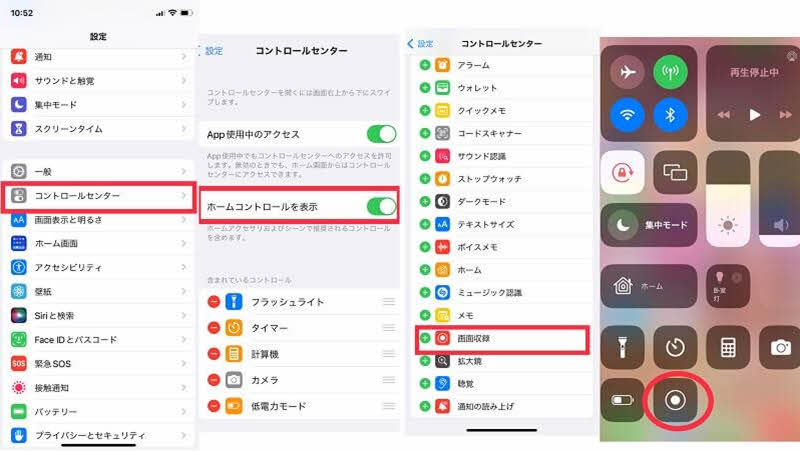
如果你想在 iPhone 上錄製 Netflix 螢幕,最簡單的方法是使用內建的「螢幕錄製」功能。當然,你也可以使用第三方錄製應用,但除非你需要特殊功能,否則我們建議你先試試 iPhone 的標準功能。現在,讓我們來看看如何在 iPhone 上錄製 Netflix 螢幕。
步驟 1事先打開“設定”應用程式。“控制中心”從「螢幕錄製」我會加上這一點。之後,啟動 Netflix 應用,開始播放你想儲存的影片。
第2步顯示控制中心,「螢幕錄製」點擊圖標。倒數結束後,錄製將自動開始。
步驟3若要停止錄製,請點選螢幕頂端的錄製狀態欄,或再次從控制中心點選螢幕錄製圖示。處理完成後,錄製的數據將…“照片”它將保存在應用程式中。
如果您的裝置運行的是 Android 11 或更高版本,則內建了螢幕錄製功能,可用於錄製 Netflix 螢幕。但請注意,運行 Android 10 或更早版本的裝置沒有此內建功能,因此您需要安裝單獨的錄製應用程式。
步驟 1首先,啟動 Netflix 應用,然後導航到要錄製的影片的播放畫面。
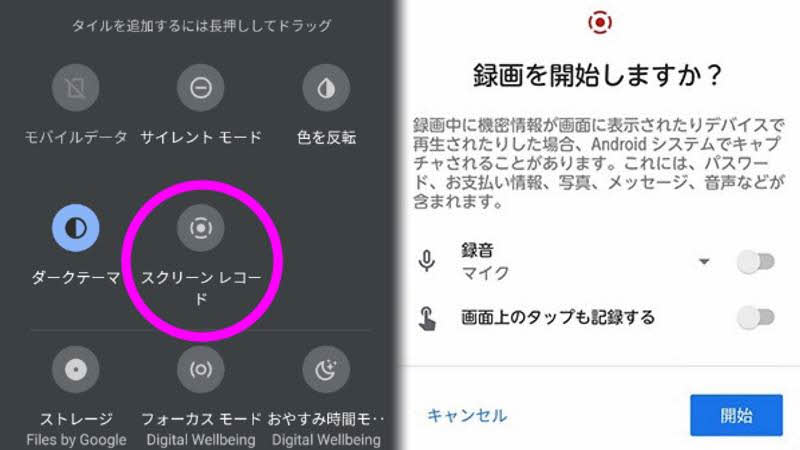
第2步從螢幕頂部邊緣向下滑動即可開啟快速設定面板。“螢幕記錄”點擊圖標。您可以在開始錄製前檢查必要的設置,例如音訊和視訊品質。
步驟3如果您想結束錄製,螢幕上將顯示以下內容。「停止」按鈕按下按鈕。錄製結束後,視訊檔案將自動儲存到您的設備,您可以隨時查看。
到目前為止,我們已經向您展示瞭如何在各種裝置上錄製 Netflix 螢幕。但是,由於 Netflix 內容受 DRM 保護,即使錄製本身成功,錄製的 Netflix 影片顯示黑屏。這種情況並不少見。螢幕錄製的另一個缺點是需要從頭到尾連續播放視頻,這會耗費大量時間。
那麼,如果想要更有效率地保存視頻,同時避免黑屏問題,還有哪些替代方法呢?
因此,我們推薦使用專用的影片下載軟體。StreamByte 視頻這款軟體可讓您將 Netflix 影片儲存為 MP4、MKV 和 MOV 等格式。此外,刪除DRM保護由於支援此功能,其主要優勢在於可以避免螢幕錄製過程中經常出現的黑屏問題。
與螢幕錄製不同,這種方法直接保存視頻,既能實現高速下載,又能最大限度地保持原始畫質。這不僅顯著縮短了保存時間,還提供了更舒適的離線觀看體驗。
為什麼推薦使用 StreamByte for Video
這裡, ”StreamByte 視頻本文解釋如何使用[此方法]輕鬆保存 Netflix 影片。
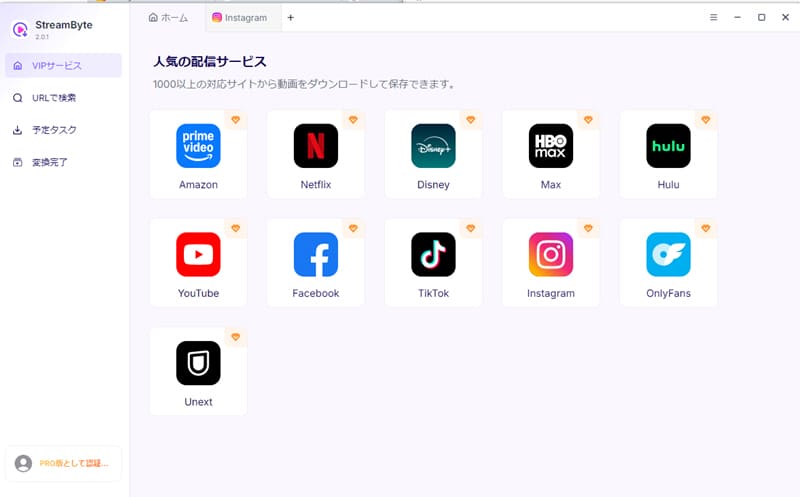
步驟1“StreamByte 影片”登記之後,包括 Netflix 在內的各種熱門影片串流服務將顯示在主螢幕上。
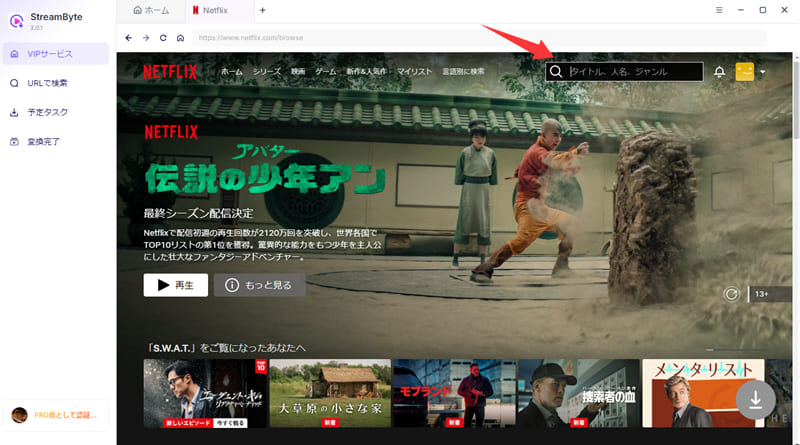
第2步從服務清單中選擇 Netflix,然後使用您的 Netflix 帳號登入。登入後,您可以使用內建瀏覽器的搜尋功能輕鬆找到想要下載的影片。
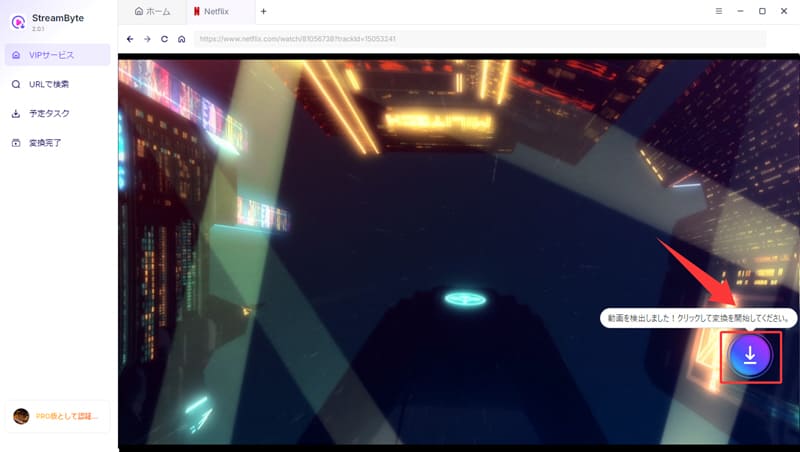
步驟3要保存視頻,請打開視頻,然後點擊螢幕右側的下載圖標將其添加到列表中。您也可以註冊多個影片並一次下載。
步驟4新增影片後,依需求自訂輸出格式、音訊語言、字幕設定等。設定完成後,點選「下載」按鈕開始儲存。
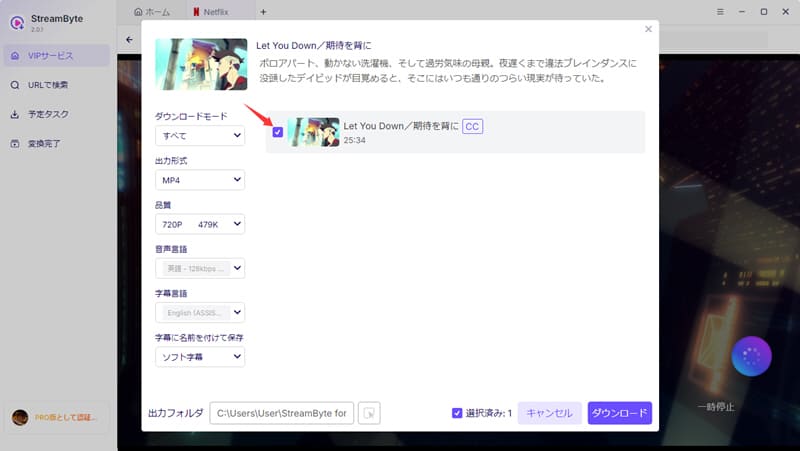
步驟5下載進度為「計畫任務」部分您可以在那裡查看。轉換完成後,影片將自動顯示「轉換完成」狀態,您可以隨時從儲存位置的資料夾中播放。這樣您就可以…將 Netflix 影片儲存到您的電腦能。
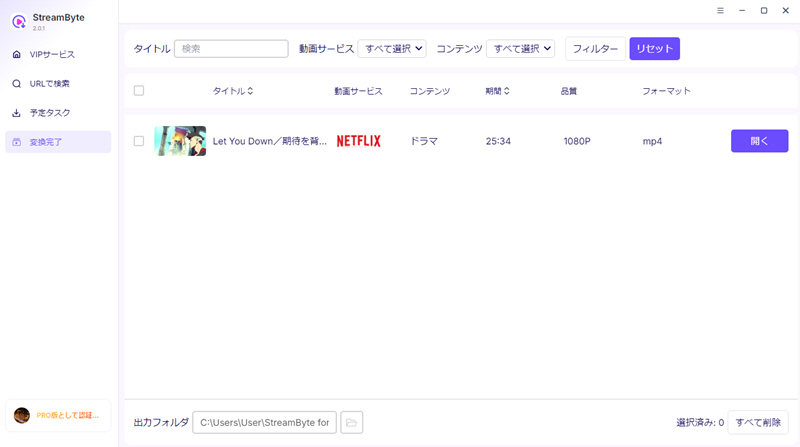
」StreamByte 視頻即使是新手,也能輕鬆使用這款工具,按照上述步驟保存 Netflix 影片。此外,與螢幕錄製不同,它的一個主要優點是下載速度最高可達普通速度的 8 倍,同時還能保持高畫質。我自己的測試顯示,保存一部 23 分鐘的 Netflix 影片僅需約 2 分鐘。對於想要高效保存高品質 Netflix 影片的用戶來說,這是一款極其便利的工具。
Netflix 錄影畫面顯示為黑色畫面的原因是 Netflix 內容受 DRM 保護。 DRM 將影片加密成特殊格式,一般錄影軟體無法正確錄製。因此,即使錄製成功,影片也會顯示為黑畫面。如果您想保存 Netflix 視頻,則需要使用與 DRM 相容的軟體。StreamByte 視頻你需要使用類似這樣的工具。
錄製 Netflix 內容是違法行為。但是,如果您將錄製的 Netflix 影片用於個人觀看或學習目的,在許多情況下,版權所有者可能不會追究您的責任。然而,如果您將錄製的內容發佈到網路上、分發給第三方或用於商業用途,則可能構成侵犯版權。請注意,具體法律規定因國家和地區而異,因此請查閱您所在地區的法律以了解詳情。
通常情況下,無法在電視上錄製 Netflix 影片。這是因為許多電視和視訊設備都配備了 HDCP(高清內容保護協定),這是一種版權保護技術。即使您嘗試透過連接 HDMI 錄製裝置進行錄製,大多數情況下錄製的視訊也只會是黑屏或沒有錄製音頻,而且無法正確保存。因此,如果您想保存 Netflix 視頻,您應該使用專門的視頻下載軟體。StreamByte 視頻建議使用[ ]」。
通常認為,Netflix影片的螢幕錄製不會被自動偵測出來。但是,將錄製的影片用於商業用途或未經授權的傳播可能違反版權法。因此,保存的內容應僅限於個人使用,避免與第三方分享或公開。
本文詳細介紹如何在電腦和智慧型手機等裝置上錄製 Netflix 螢幕。像 OBS 這樣的錄製方法通常比較複雜,而且錄製後螢幕經常會黑屏。因此,當無法使用 Netflix 螢幕錄製功能時,我們將介紹一種替代方案…StreamByte 視頻」進行了介紹。
這款軟體可移除DRM保護,避免錄製後螢幕變黑的問題,讓您輕鬆保存喜愛的Netflix內容。此外,它還擁有快速的錄製速度、高度的穩定性以及出色的影像品質。如果原始影片支持,甚至可以保存高達8K解析度的影片。離線播放你將獲得幾乎完全相同的體驗。
」StreamByte 視頻「為了免費試用我們也有一個解決方案,如果您在錄製 Netflix 螢幕時遇到問題,請嘗試一下。
1997年出生,來自東京。從倫敦一所大學畢業後,他在一家大型 IT 媒體公司工作,撰寫有關視訊串流服務、影片下載器和數位內容的文章。3年以上編輯、校對、寫作指導經驗。他撰寫的文章總瀏覽量已超過 500 萬次,他以從讀者的角度精心撰寫內容而聞名。
目前,作為 StreamByte 的編輯和網路作家,他致力於創作幫助用戶解決問題的文章,重點關注與視訊串流服務和下載相關的信息,目標是「以用戶為中心、易於理解和立即有用」。
支援離線觀看串流影音服務的專家
訂閱 StreamByte版權所有 © 2026 StreamByte。保留所有權利。



獲取有關 StreamByte 的最新新聞、產品升級、資訊、指南、折扣等。
請輸入有效的電子郵件地址。








 Chinese (traditional)
  Japanese
  German
  English