
Netflixは高い人気を誇る動画配信サービスとして、多くのコンテンツを提供しています。しかしインターネット上では、Netflixで動画を視聴しようとした際にNetflixが見れないといった問題が発生したという声も多く見られます。このような状況により、多くのユーザーが困惑し、思うようにコンテンツを楽しめないケースも少なくありません。
本記事では、Netflixが見れない原因と対処法を詳しく解説し、最後に根本的な解決方法についても紹介します。ぜひ最後までご覧ください。
Netflixが見れない原因はさまざまです。ネットワーク環境や端末の不具合、アプリのバージョンなど、原因によって適切な対処法も異なります。ここからは、Netflixが見れない主な原因をケース別に取り上げ、それぞれの対処法について詳しく解説していきます。
Netflixが見れない問題が発生した場合は、まずアカウントの契約状況を確認することが重要です。サブスクリプションが期限切れになっていないか、または同時視聴可能なデバイス数の上限を超えていないかを確認してください。Netflixには同時視聴数の制限があるため、これを超えるとNetflixが見れない場合があります。
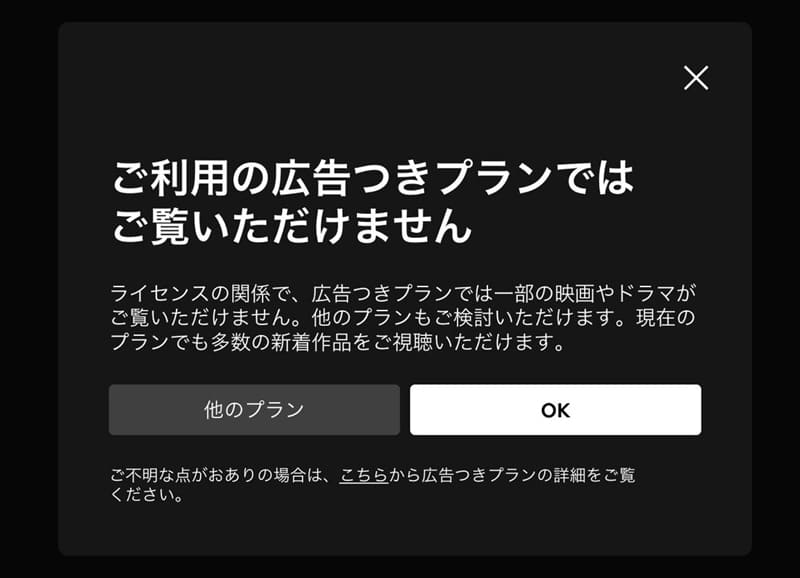
また、利用しているプランの種類にも注意が必要です。特にNetflixの広告付きプランでは、コストを抑えられる代わりに一部の作品が視聴対象外となる場合があります。
対処法:現在のアカウント状態を確認し、再ログインや契約内容の見直しを行うことが有効です。もし広告付きプランが原因で視聴できない場合は、他のプランへの変更を検討することをおすすめします。
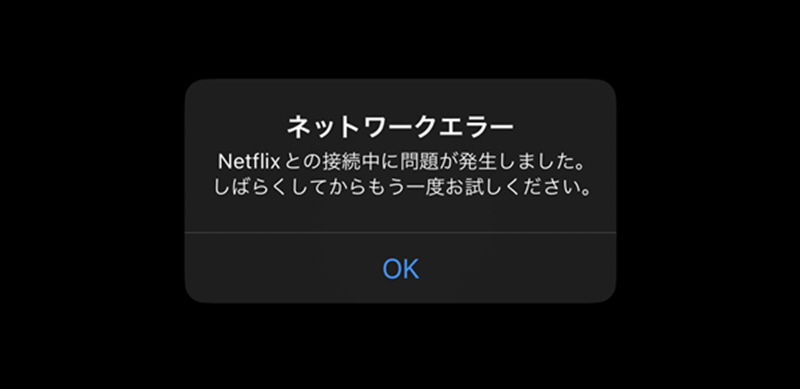
Netflixが見れない原因の中でも、ネットワーク接続の問題は特に多く見られる原因の一つです。インターネットに正常に接続されていない場合、動画の読み込みが遅くなったり再生が途中で途切れたりすることがあり、通信状況が不安定な状態が続くと、最終的にNetflixが見れない状態になることもあります。
対処法:まずはWi-Fiやモバイルデータの接続状況を確認し、必要に応じて再接続を行ってください。また、ルーターの再起動によって改善する場合もあります。VPNを使用している場合は通信が不安定になることがあるため、オフにして再度試すことをおすすめします。
Netflixアプリは定期的にアップデートされているため、古いバージョンを使用している場合、Netflixが見れない原因となることがあります。また、Netflixは一部の古いiOSやAndroidバージョンのサポートを終了しているため、システムバージョンが古すぎる場合はNetflixが見れなくなることもあります。対応状況については、以下の公式情報を参照してください。
Netflix対応ブラウザとシステム要件:https://help.netflix.com/ja/node/30081
対処法:古いバージョンのアプリを使用している場合は、まずアプリを最新バージョンにアップデートしてから再度試してください。また、システムのバージョンが古い場合は、システムアップデートを行い、動作要件を満たすようにしてください。
Netflixは世界中で多数のユーザーが利用しているため、アクセスが集中した場合やシステムの一時的な不具合により、Netflixが見れなくなることがあります。また、サーバー側の障害やサービス全体のトラブルが発生している場合もあり、その影響でログインや再生機能が一時的に利用できない状態になることもあります。
対処法:Netflix側で障害が発生している場合は、ユーザー側でできる対処が限られているため、復旧を待つ必要があります。また、公式ヘルプセンターで障害情報を確認し、状況を把握することも重要です。さらに、事前に動画を保存しておきたい場合は、「StreamByte for Video」などの動画ダウンロードソフトを利用することで、オフライン環境でも視聴できるように備えることができます。
Netflixの動画再生時には、アプリやブラウザ、またはFire TV Stickなどのストリーミングデバイス内にキャッシュデータが蓄積されやすくなります。このキャッシュが長期間削除されずに残ると、動作が重くなったり、読み込みエラーが発生したりして、結果的にNetflixが見れない状態になることがあります。
対処法:Netflixアプリのキャッシュを削除するには、ご利用のデバイスによって異なります。
Androidのデバイスをご利用の場合は、ホーム画面から「設定」を開き、「アプリケーション」→「インストール済みアプリケーションを管理」と進み、Netflixアプリを選択した後に「キャッシュを消去」、「データを消去」、「強制停止」を順に実行します。「データを消去」を選択した場合は確認画面が表示されるため、「データを消去」をタップします。
iOSのデバイスをご利用の場合は、まず「設定」アプリを開き、「Safari」→「履歴とWebサイトデータを消去」と進み、「履歴とデータを消去」をタップすると、Safariのキャッシュや閲覧データを削除できます。
また、Chromeなどのパソコン向けブラウザをご利用の場合は、画面右上のメニューボタンから「その他のツール」→「閲覧履歴を消去」→「データを削除」の順に選択すると、キャッシュを削除できます。
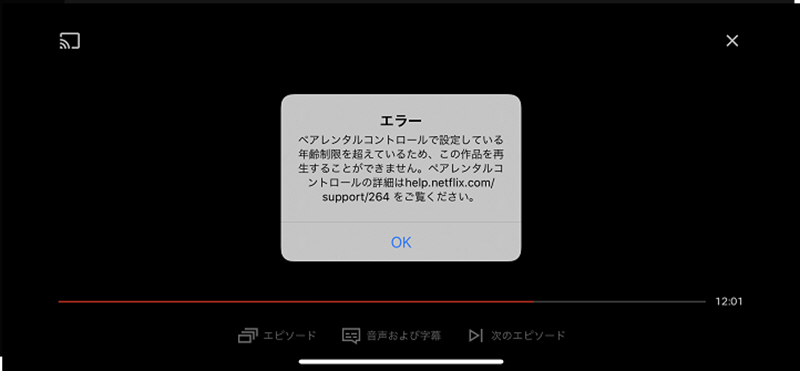
Netflixの「プロフィール」にはそれぞれ視聴制限レベルがあり、プロフィールごとに視聴できる作品の範囲が異なります。作品がプロフィールの年齢制限レベルを超えている場合や、プロフィールで作品がブロックされている場合、その作品は表示されない、または再生できないことがあります。このような場合はNetflixの一部コンテンツが見れない状態になります。
対処法:プロフィールの年齢制限設定や作品のブロック設定を確認し、制限レベルを適切な範囲に変更することで、視聴できないコンテンツが表示されるようになります。
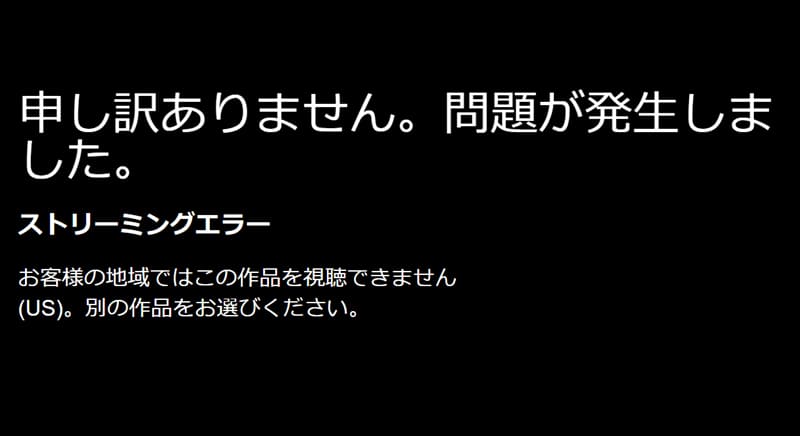
Netflixでは作品ごとに配信権が国・地域単位で管理されているため、同じタイトルでも視聴できる地域とできない地域が存在します。そのため、作品の配信権がまだ有効でない場合や、利用中の地域では配信対象外となっている場合には、その作品が表示されなかったり再生できなかったりすることがあります。結果としてNetflixの一部コンテンツが見れない状態になります。
対処法:作品自体が地域制限の対象となっている場合、ユーザー側で直接解除することはできないため、配信開始を待つか、別地域での配信状況を確認する必要があります。
上記では、Netflixが見れない問題の主な原因と対処法について詳しく解説しました。しかし実際には、細かな要因や例外的なケースも多く存在するため、原因を特定するだけでも時間がかかる場合があります。そのため、Netflixが見れない問題を根本から解決する方法があるのか疑問に思う方も少なくありません。
そこでおすすめなのが、専門的な動画ダウンロードソフト「StreamByte for Video」です。このソフトは強力なDRM解除機能を備えており、Netflixの動画をMP4などの汎用形式で保存し、オフライン再生することができます。これにより、多くのネットワーク環境やアプリ側の制限といった原因の影響を受けにくくなり、Netflixが見れない問題を根本的に回避することが可能です。
StreamByte for Videoがおすすめの理由
ここでは、「StreamByte for Video」を利用して、手軽にNetflixの動画をダウンロードする手順を説明します。
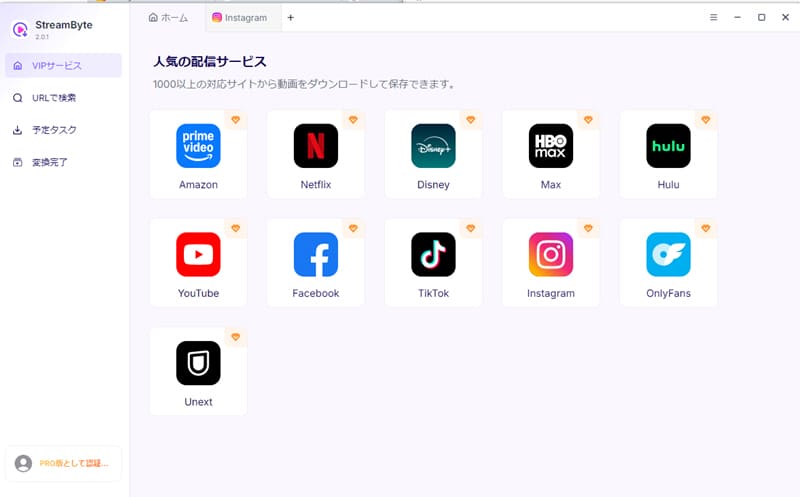
ステップ1、「StreamByte for Video」にログインした後、メインインターフェースにNetflixをはじめとする複数の人気ストリーミングサービスが表示されます。メイン画面からNetflixを選択してください。
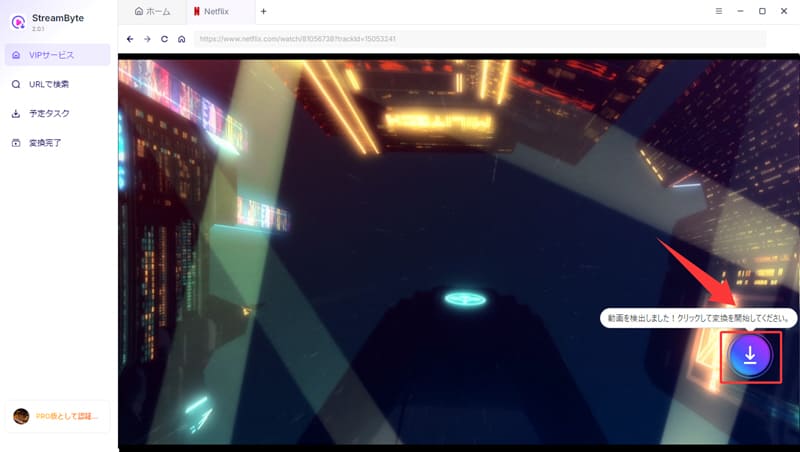
ステップ2、自分のネトフリアカウントでログインした後、保存したい動画を開き、有効になったダウンロードアイコンをクリックします。
ステップ3、出力形式や音声、字幕などの設定は必要に応じて変更できます。右下にある「ダウンロード」ボタンをクリックすると、ダウンロードが開始されます。
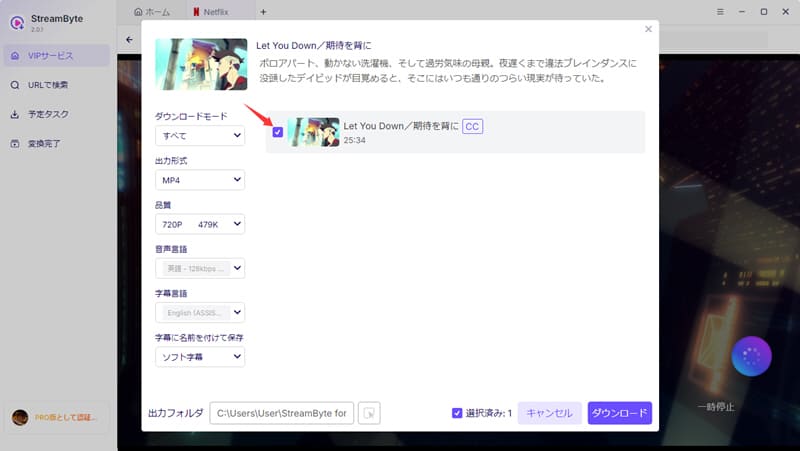
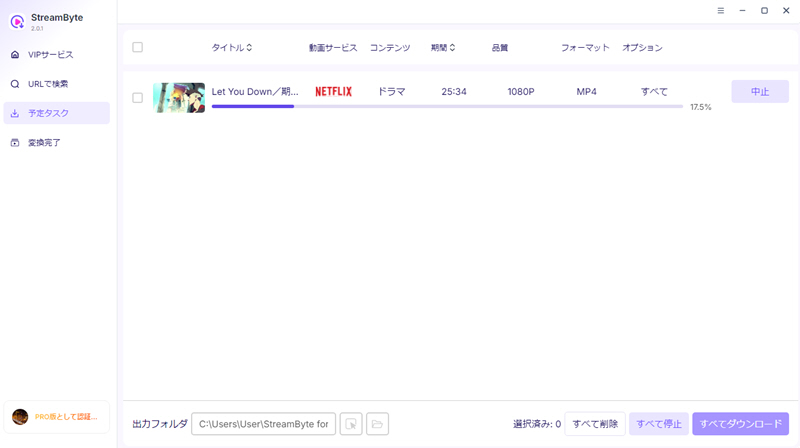
ステップ4、ダウンロードの進行状況は「予定タスク」画面で確認可能です。ダウンロードが完了すると、動画は自動的に「変換完了」画面に移動します。これにより、ネットフリックス動画をパソコンに保存することができます。
「StreamByte for Video」を利用すれば、Netflix上の動画をMP4などの汎用形式で保存することができます。これにより、動画をローカルに保存していつでも視聴できるようになります。ネットワーク環境や配信制限の影響を受けにくくなるため、Netflixが見れない問題を根本的に回避することが可能です。さらに、内蔵ウェブプレイヤーとシンプルで直感的なインターフェースを備えているため、初心者でも簡単に操作できます。公式アプリのような安定した使用感で、快適に動画管理・視聴を行える点も大きなメリットです。
ネトフリが急に再生できなくなる原因はさまざまです。ネットワーク接続の不安定さやキャッシュの蓄積、Netflix側で一時的な障害が発生していることなどが考えられます。そのため、まずは原因を特定したうえで、本記事で紹介した対処法を順番に試してみることをおすすめします。
上記の方法でも改善しない場合は、「StreamByte for Video」などを利用して動画を事前にダウンロードしておくのもおすすめです。オフラインで再生できるため、ネトフリが見れないトラブルを回避しやすくなります。
ネトフリのライブ配信が見れない原因としては、通信環境の不具合やNetflix側の一時的な障害、利用中のデバイスやアプリがライブ配信に対応していないことなどが考えられます。また、ライブ配信は通常の動画よりも安定した通信環境が求められるため、回線状況によって再生に失敗する場合もあります。まずはネットワーク環境を確認し、Netflixアプリを最新バージョンに更新してから再度試してみてください。
Netflixアプリでダウンロードした動画にはDRM保護がかけられているため、視聴できなくなる場合があります。主な原因としては、Netflixの契約が終了していることや、長期間インターネットに接続していないことが挙げられます。また、ダウンロードした作品には視聴期限が設定されている場合もあり、期限を過ぎると再生できなくなります。
Netflixの動画を長期間保存したい場合は、DRM保護に対応した動画ダウンロードソフト「StreamByte for Video」の利用もおすすめです。
Fire TV StickのHDMI接続不良や一時的な動作エラー、HDCP認証の影響により、テレビでNetflixが見れない場合があります。この場合は、Fire TV StickをテレビのHDMI端子から取り外し、電源コードも一度抜いて再起動してください。また、同梱のHDMI端子延長ケーブルを使用し、接続状況の違いをご確認ください。
本記事では、Netflixが見れない主な原因とその対処法について詳しく解説しました。しかし、実際には原因を一つひとつ特定して解決するには手間と時間がかかる場合もあります。そこでおすすめしたいのが、Netflixが見れない問題を根本から回避できる便利な方法として紹介した「StreamByte for Video」です。
「StreamByte for Video」は、DRM保護に対応したプロ仕様の動画ダウンロードソフトで、Netflixの動画をMP4やMKVなどの汎用形式で保存できます。一度ダウンロードしておけば、インターネット接続やNetflixアプリの不具合、配信終了などの影響を受けることなく、いつでもNetflixをオフラインで視聴可能です。そのため、Netflixが見れないトラブルを未然に防ぎ、より快適な視聴環境を実現できます。
「StreamByte for Video」には無料試用版も用意されています。Netflixが見れない問題にお困りの方は、ぜひ気軽にソフトをダウンロードして試してみてください。
1997年生まれ、東京都出身。ロンドンの大学を卒業後、大手ITメディア運営会社にて、動画配信サービス、動画ダウンローダー、デジタルコンテンツに関する記事の編集・校正・執筆ディレクションに3年以上従事。担当した記事の累計PV数は500万を超え、読者の視点に立った丁寧なコンテンツ制作に定評がある。
現在は、StreamByteの編集者・Webライターとして、動画配信サービスやダウンロード関連の情報を中心に、「ユーザー目線で、わかりやすく、すぐ役立つ」ことを心がけ、ユーザーの課題解決に寄り添う記事制作に取り組んでいる。
ストリーミング動画サービスのオフライン視聴をサポートする専門家
StreamByteを購読Copyright © 2026 StreamByte. All rights reserved.



StreamByteについて最新のニュース、製品のアップグレード、情報、ガイドや割引情報などをお届けします。
正しいメールアドレスを入力してください。







 Japanese
  Chinese (traditional)
  German
  English