
記事を共有しましょう!


Amazonプライムビデオは人気の高い動画配信サービスとして、多くのユーザーに幅広く利用されています。近年では、AmazonプライムビデオをSDカードにダウンロードする方法に関する疑問も多く見られ、外出先でも快適に動画を楽しみたいというニーズが高まっています。
SDカードに保存できれば、端末のストレージを圧迫することなく動画を管理できるため、容量不足に悩むユーザーにとっても便利な方法といえます。そこで本記事では、AmazonプライムビデオをSDカードにダウンロードして保存する方法について、わかりやすく解説します。ぜひ最後までご覧ください。
AmazonプライムビデオはSDカードへのダウンロードに対応していますが、配信コンテンツの多くにはDRM保護が施されているため、ダウンロード後の利用にはさまざまな制限があります。そのため、実際の操作を行う前に、あらかじめ注意点を理解しておくことが重要です。ここでは、代表的なポイントを簡単に紹介します。
パソコンでAmazonプライムビデオをSDカードにダウンロードする場合、Windows向けの公式アプリ「Amazon Prime Video for Windows」を利用することはできますが、SDカードは一般的に標準のダウンロード保存先としては想定されておらず、自由に保存先として指定できない場合があります。そのため、保存先を柔軟に管理したい場合には、専用の動画ダウンロードツール「StreamByte for Video」を利用する方法が有効です。
これにより、公式アプリの制限に縛られることなく、保存先を自由に選択しながら動画を管理でき、パソコンからSDカードへ効率的にデータを移すことが可能になります。そうすることで、SDカードを活用して端末の容量を節約しつつ、オフライン環境でも快適に動画を楽しめるようになります。また、保存した動画をSDカード経由でカーナビなどの対応デバイスで再生することも可能になり、Amazonプライムビデオの動画をより幅広いシーンで楽しめるようになります。
StreamByte for Videoがおすすめの理由
ここでは「StreamByte for Video」を利用して、AmazonプライムビデオをSDカードにダウンロードする手順を紹介します。
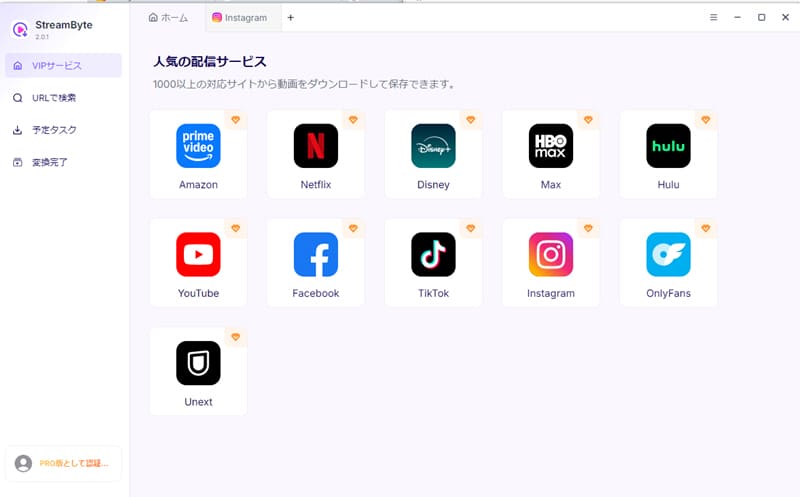
ステップ1、「StreamByte for Video」に登録すると、Amazonプライムビデオを含む主要な動画配信サービスがメイン画面に一覧表示されます。その中から「Amazon Prime Video」を選択してください。
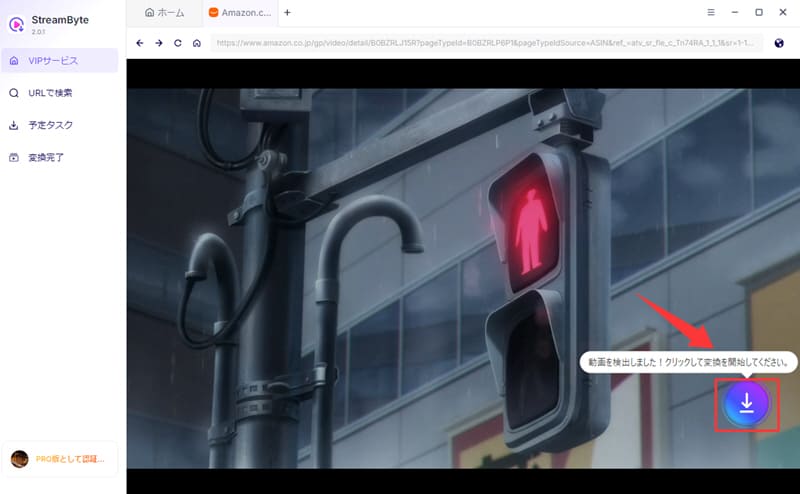
ステップ2、Amazonアカウントでログインした後、ダウンロードしたい動画の詳細ページにアクセスします。その後、画面に表示されているダウンロードアイコンをクリックすると、対象の動画をダウンロードリストに追加できます。
ステップ3、動画がダウンロードリストに追加された後は、出力形式・音声トラック・字幕などの各種設定を自由に変更できます。設定を完了したら、まずSDカードをパソコンに接続し、その後、保存先をSDカードに切り替えることで動画を直接保存できます。
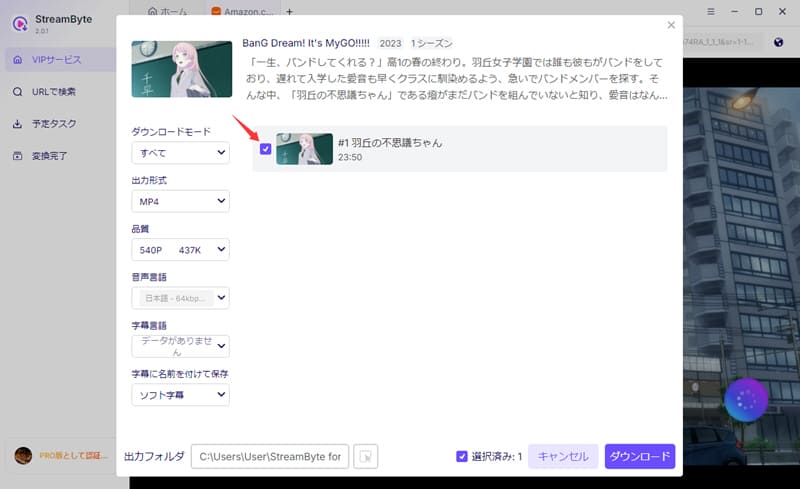
ステップ4、最後に「ダウンロード」ボタンをクリックすると、動画のダウンロードが開始されます。進行状況は「予定タスク」画面で確認でき、これでAmazonプライムビデオをSDカードにダウンロードできます。
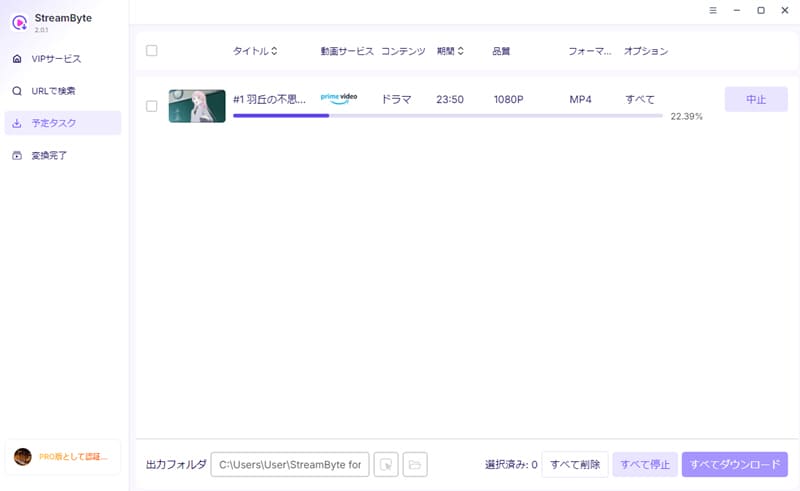
「StreamByte for Video」を利用すれば、強力なDRM保護解除機能により、AmazonプライムビデオのコンテンツをMP4などの形式で自由に保存し、SDカードや各種デバイスへ移動できます。保存したアマプラのコンテンツは永久保存が可能で、いつでもどこでも再生でき、たとえ会員期間が終了した後でも引き続き視聴できます。さらに、ロスレスに近い画質と高速ダウンロード性能により、快適なオフライン再生体験を実現します。SDカードに保存すれば、カーナビなどの対応機器でも再生可能です。
スマホでAmazonプライムビデオをSDカードにダウンロードする場合、まず注意すべき点として、iOSではダウンロード保存先をSDカードなどの外部ストレージに変更することはできません。そのため、現時点ではスマホでSDカード保存に対応しているのは主にAndroid端末のみとなります。
このような制限を踏まえたうえで、ここではAndroid端末を中心に、AmazonプライムビデオをSDカードにダウンロードする具体的な手順について解説していきます。
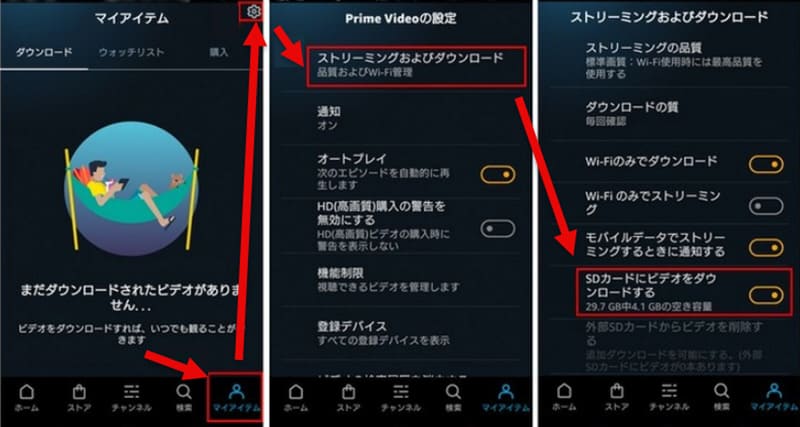
ステップ1、まずAmazonプライムビデオアプリを起動し、画面右下の「マイアイテム」をタップします。
ステップ2、次に「Prime Videoの設定」画面を開き、「ストリーミングおよびダウンロード」を選択します。
ステップ3、「SDカードにビデオをダウンロード」という項目を見つけ、オンに設定します。設定完了後は、自動的にダウンロード保存先がSDカードに変更され、AmazonプライムビデオをSDカードに保存できるようになります。
Amazonプライムビデオの公式ダウンロード機能でSDカードに保存した動画は、暗号化された状態で管理されており、再生にはアプリ内でのライセンス認証が必要になります。そのため、プライム会員の契約が有効な期間中は視聴できますが、解約後や契約期限が切れた場合は、保存済みのコンテンツであっても再生できなくなります。なお、長期間の保存やオフライン環境での継続利用を希望する場合は、DRM保護に対応した専用ダウンロードツール「StreamByte for Video」などを利用する必要があります。
PCで保存先をSDカードに設定できない場合、システム環境や一時的な動作エラーが影響している可能性があります。まずはOSが最新バージョンになっているかを確認し、必要であればアップデートを行ったうえで端末を再起動してください。それでも改善しない場合は、標準機能の制限が原因となっているケースもあります。その際は、保存先の指定に対応した動画ダウンロードツール「StreamByte for Video」を利用することで、ダウンロード保存先をSDカードに変更できます。
保存先としてSDカードを選択するメニューが表示されない場合、アプリ側の権限設定が正しく付与されていないことが主な原因として考えられます。このようなケースでは、端末の設定画面からAmazonプライムビデオアプリを開き、ストレージへのアクセス権限を有効にしてください。権限を許可したあとにアプリを再起動することで、保存先メニューが正常に表示されるようになることが多いです。
本記事ではまず、AmazonプライムビデオをSDカードにダウンロードする前に知っておくべき注意点について簡単に解説し、その後デバイス別に具体的な保存方法を紹介しました。ただし、現時点ではiOSではSDカードへのダウンロードには対応しておらず、Android端末やパソコンでも保存や再生にはさまざまな制限が存在します。
そこで、こうした制約を回避し、より柔軟に動画を管理したい場合に役立つのが、DRM保護に対応した専用ダウンロードツール「StreamByte for Video」です。このソフトを利用することで、Amazonプライムビデオの動画をMP4などの汎用形式で保存でき、SDカードへの移動や他デバイスへの転送もスムーズに行えます。これにより、アプリ内再生の制限を気にすることなく、さまざまな環境で動画を楽しむことが可能になります。
「StreamByte for Video」には無料試用版も用意されています。AmazonプライムビデオをSDカードにダウンロードしたい方は、ぜひ一度お試しください。
1997年生まれ、東京都出身。ロンドンの大学を卒業後、大手ITメディア運営会社にて、動画配信サービス、動画ダウンローダー、デジタルコンテンツに関する記事の編集・校正・執筆ディレクションに3年以上従事。担当した記事の累計PV数は500万を超え、読者の視点に立った丁寧なコンテンツ制作に定評がある。
現在は、StreamByteの編集者・Webライターとして、動画配信サービスやダウンロード関連の情報を中心に、「ユーザー目線で、わかりやすく、すぐ役立つ」ことを心がけ、ユーザーの課題解決に寄り添う記事制作に取り組んでいる。
ストリーミング動画サービスのオフライン視聴をサポートする専門家
StreamByteを購読Copyright © 2026 StreamByte. All rights reserved.



StreamByteについて最新のニュース、製品のアップグレード、情報、ガイドや割引情報などをお届けします。
正しいメールアドレスを入力してください。







 Japanese
  Chinese (traditional)
  German
  English